SWEAR-Installation für Milestone XProtect
Was Sie erreichen
Nach Abschluss dieser Anleitung:
- Der SWEAR Certification Service ist auf Ihren Milestone Recording Server(n) installiert und konfiguriert.
- Der Milestone Management Client ist über API-Anmeldedaten mit SWEAR verbunden.
- Ausgewählte Kameras sind für die SWEAR-Zertifizierung aktiviert.
- Das SWEAR Milestone Plugin ist installiert, so dass Sie die Authentizität von Videos im Milestone Smart Client und in SWEAR-geschützten Exporten verifizieren können.
Zielgruppe
- Milestone-Administratoren, die für die Serverkonfiguration und die Einrichtung des Smart Client verantwortlich sind.
1) SWEAR-Installationssoftware herunterladen
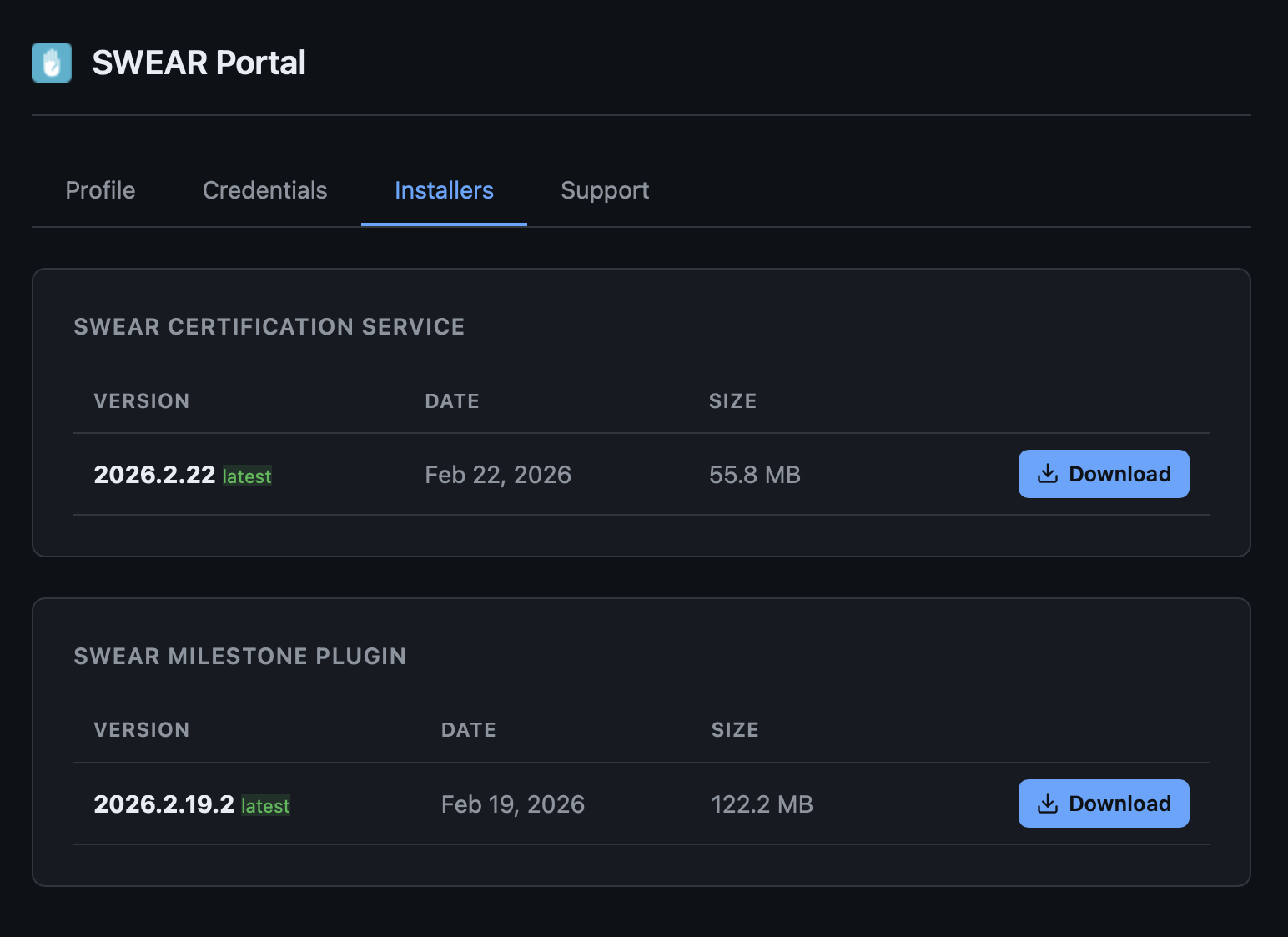
- Laden Sie die Installationsprogramme aus dem SWEAR Portal herunter.
- Wenn Sie kein Portal-Konto haben und SWEAR testen möchten, laden Sie das eingeschränkte Testpaket von portal.swear.com/trial herunter.
- Wenn Sie Anmeldedaten für eine lizenzierte Produktionsumgebung benötigen, wenden Sie sich an SWEAR Support, um ein Portal-Konto zu erstellen und Ihre lizenzierte Auth Client ID sowie Ihr lizenziertes Auth Client Secret zu erhalten.
Reiter „Credentials“
- SWEAR API-Anmeldedaten (werden unter SWEAR → API Settings im Milestone Management Client verwendet)
Reiter „Installers“
- Milestone XProtect → Recording Server Service Installation.
- Milestone XProtect → Client Plugin Installation.
Important
Hinweis: Windows blockiert möglicherweise heruntergeladene Dateien
Windows kennzeichnet Downloads aus dem Internet automatisch mit der Sicherheitsmarkierung „Mark-of-the-Web“. Diese Markierung löst häufig SmartScreen-Warnungen aus oder blockiert Installationen vollständig.
Prüfen Sie, ob die Blockierung Ihrer Datei aufgehoben werden muss:
1. Klicken Sie mit der rechten Maustaste auf die heruntergeladene Installationsdatei und wählen Sie Eigenschaften aus.
2. Suchen Sie auf der Registerkarte Allgemein unten nach dem Abschnitt Sicherheit.
3. Aktivieren Sie das Kontrollkästchen „Zulassen“ (oder klicken Sie auf die Schaltfläche Zulassen).
4. Klicken Sie auf Übernehmen und anschließend auf OK.
2) Service User und Rolle für SWEAR erstellen
Der SWEAR Certification Service erfordert ein Basic User-Konto und eine neue Rolle mit eingeschränkten Berechtigungen in Milestone XProtect.
SWEAR-Service User erstellen
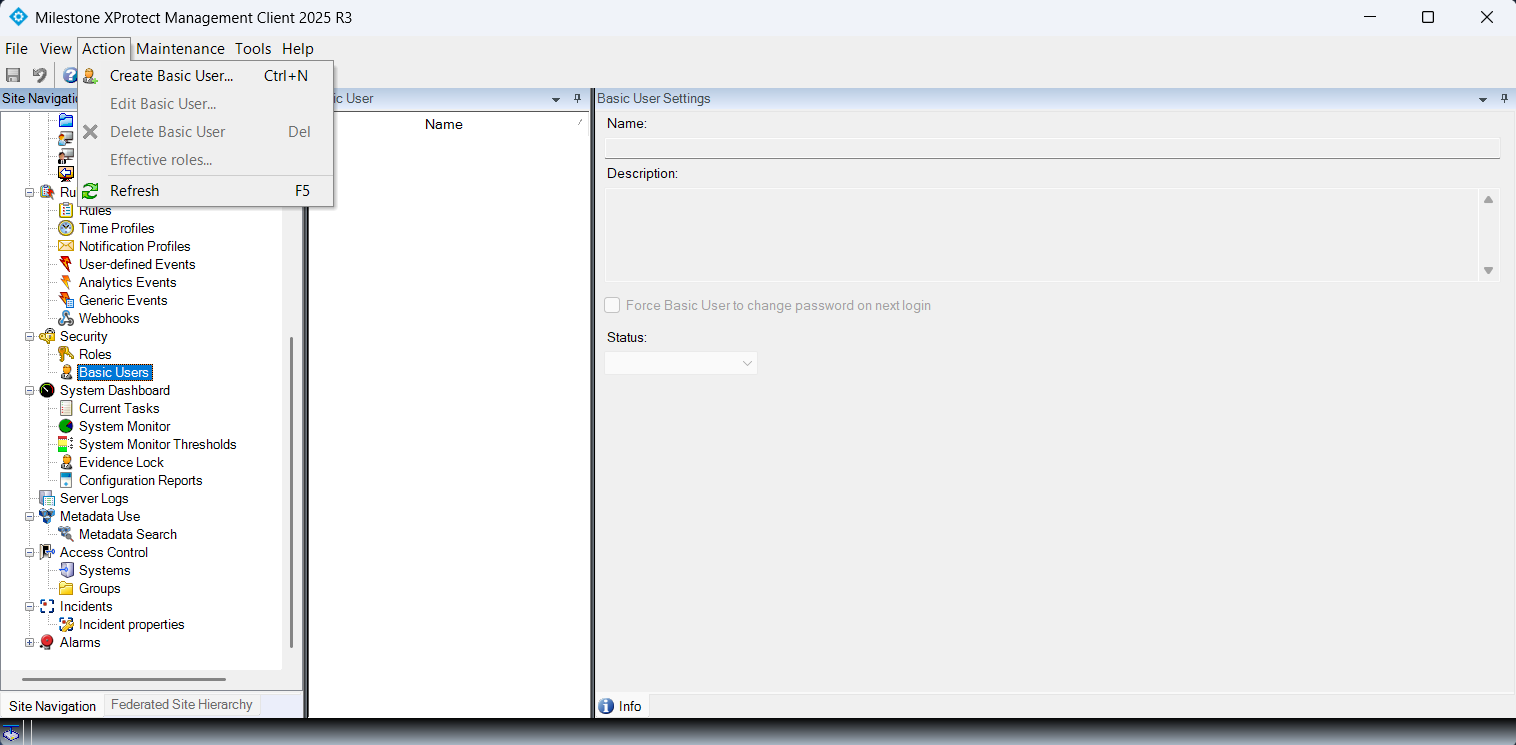
- Navigieren Sie in der linken Navigation zu Security → Basic Users.
- Wählen Sie im oberen Fenstermenü Action → Create Basic User aus.
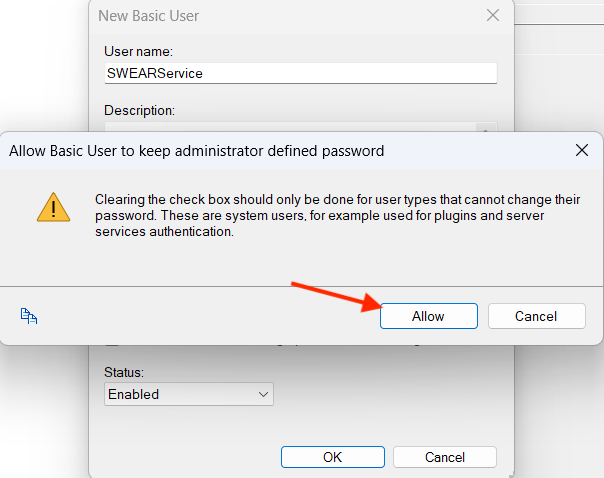
- Geben Sie einen Benutzernamen und ein Passwort ein und deaktivieren Sie anschließend „Force Basic User to change password on next login“.
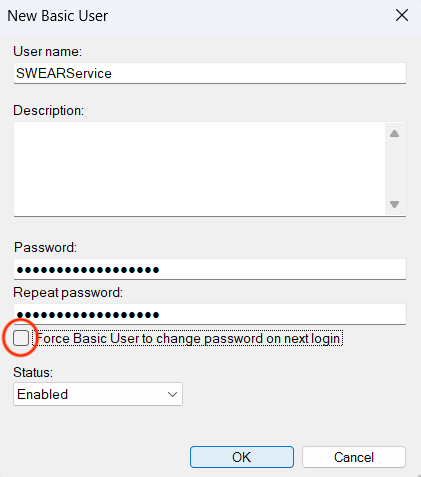
- Vergewissern Sie sich, dass der Basic User das Passwort bei der nächsten Anmeldung nicht ändern muss.
Rolle für den SWEAR-Service User erstellen
- Navigieren Sie zu Security → Roles.
- Wählen Sie im oberen Fenstermenü Action → Add Role aus.
- Geben Sie Folgendes ein:
- Name: SWEAR Role
- Beschreibung: Diese Rolle umfasst die erforderlichen Berechtigungen für den SWEAR-Service User.
- Klicken Sie auf OK.
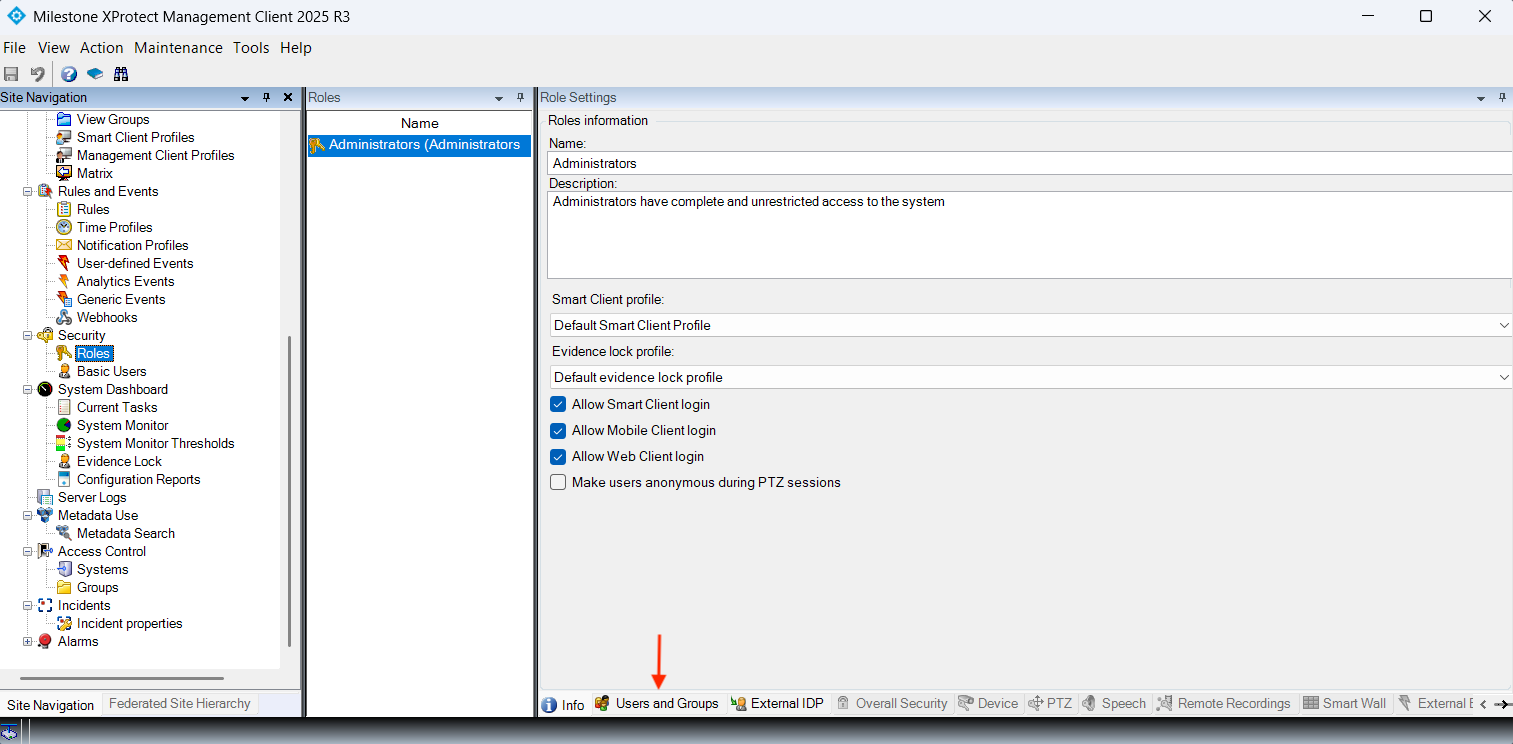
- Vergewissern Sie sich, dass die neue SWEAR Role in der Liste Roles hervorgehoben ist, und öffnen Sie anschließend im Dropdown-Menü Add im rechten Bereich.
- Wählen Sie Basic User aus.
- Aktivieren Sie das Kontrollkästchen für den Benutzer SWEARService und wählen Sie OK aus.
Der Benutzer SWEARService gehört nun der neuen SWEAR Role an.
Berechtigungen der SWEAR-Rolle konfigurieren
Drei Konfigurationsreiter im rechten Bereich müssen konfiguriert werden:
-
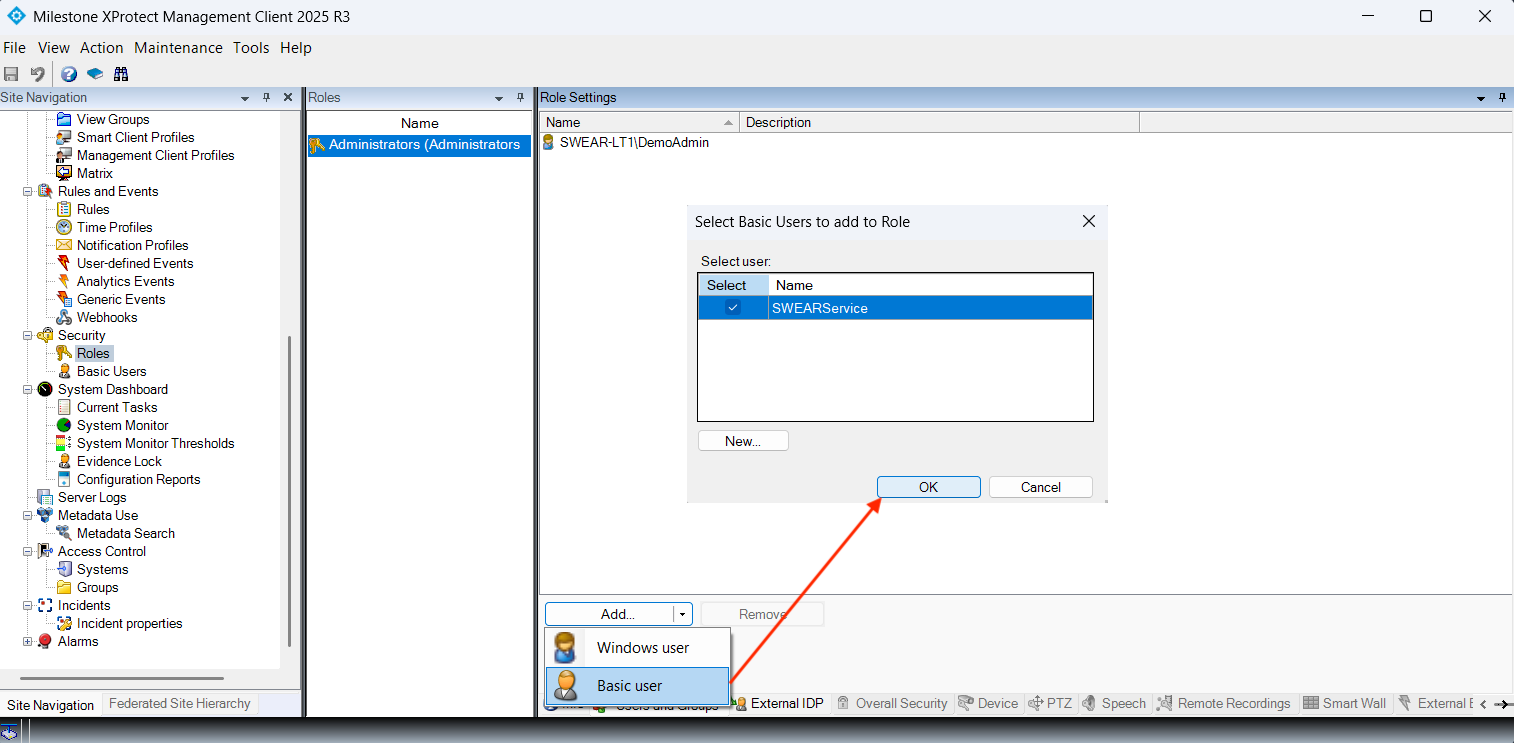
Info
- Wählen Sie Allow Smart Client login aus.
- Wählen Sie oben links im Menü File, die Option Save aus.
-
Overall Security
- Wählen Sie unter „Select a security group for which to set security“ die Option Management Server aus.
- Wählen Sie unter „Role can perform the following on the selected security group“ die Option Allow Connect aus.
- Wählen Sie oben links im Menü File, die Option Save aus.
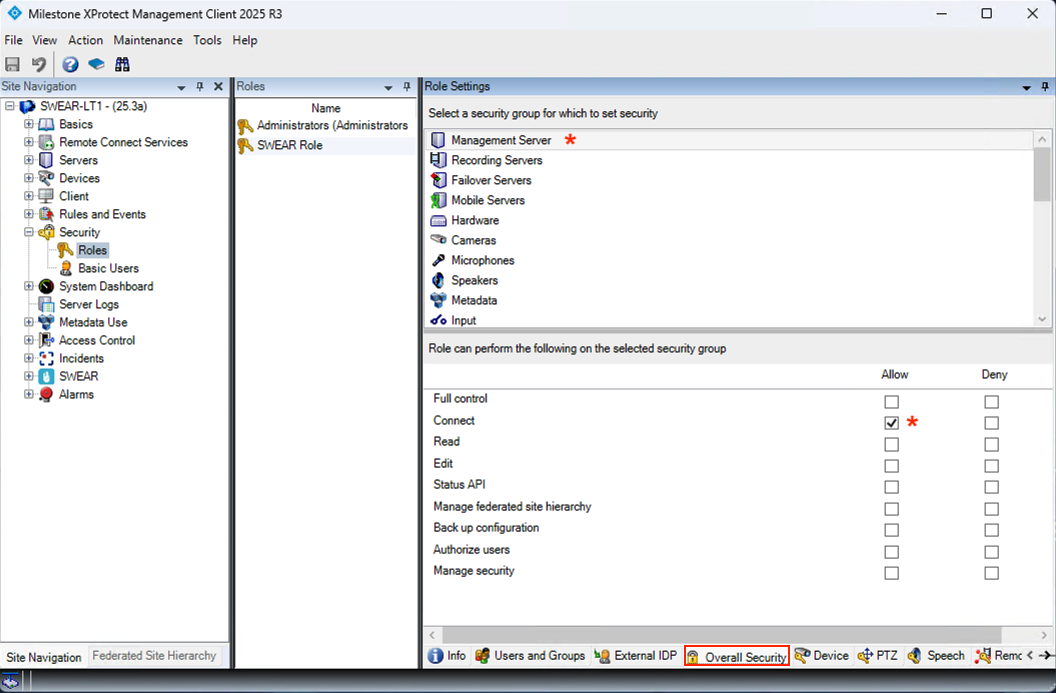
-
Device
- Wählen Sie unter „Select device or device group for which to set security“ eine Camera-Gruppe oder einzelne Kameras aus.
- Wählen Sie im unteren Bereich unter „Role can perform the following on the selected device or device group“ Folgendes aus:
- Camera -> Read
- Camera -> Recorded Video
- Playback
- Read Sequences
- Wählen Sie oben links im Menü File, die Option Save aus.
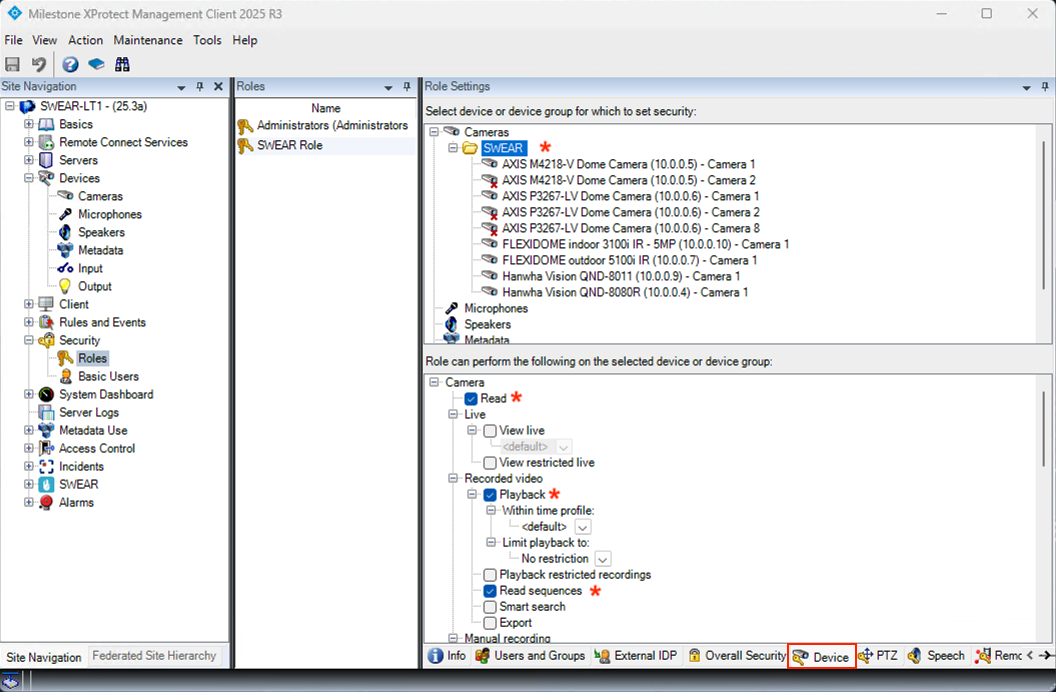
Falls Sie weitere Anweisungen oder Unterstützung beim Hinzufügen eines Basic User benötigen, lesen Sie Ihre Milestone-Dokumentation.
3) SWEAR Certification Service installieren
Führen Sie auf dem Milestone Recording Server(n) die folgenden Schritte aus:
- Laden Sie das Installationsprogramm für den SWEAR Certification Service aus dem SWEAR Portal herunter.
- Führen Sie die Installationsdatei („SWEARCertificationInstaller.msi“) aus.
- Lesen und akzeptieren Sie die EULA (End User License Agreement).
- Wählen Sie Install aus.
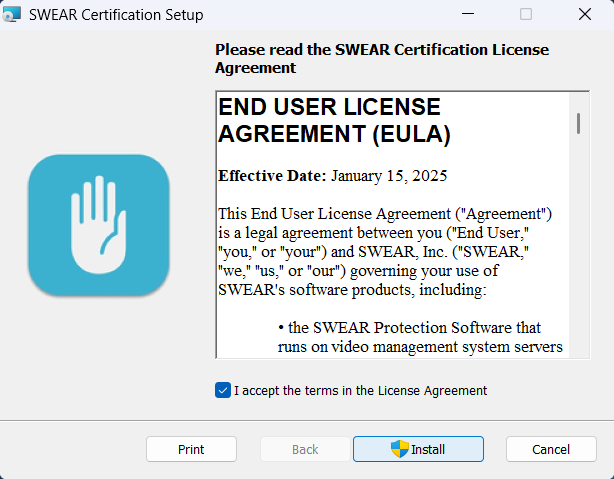
4) SWEAR Certification Service konfigurieren
- Klicken Sie in der Windows-Taskleiste (unten rechts auf dem Serverbildschirm) mit der rechten Maustaste auf das SWEAR-Symbol und wählen Sie „Change settings...“ aus.
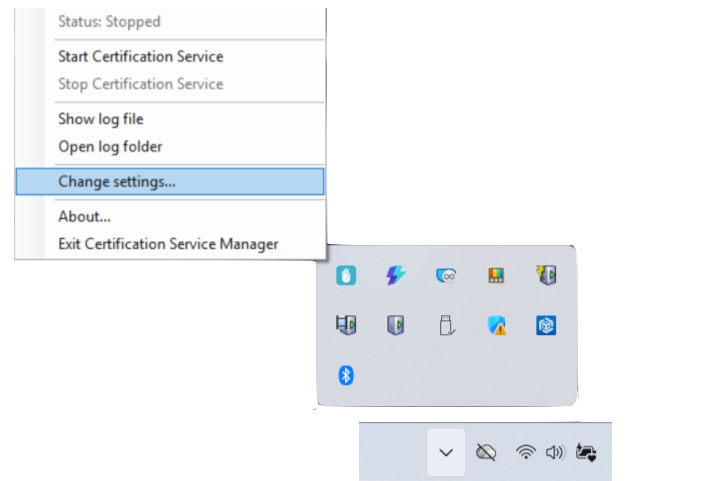
- Wählen Sie Basic Credentials aus, geben Sie die in Schritt 2 erstellten XProtect Basic User-Anmeldedaten ein und wählen Sie „OK“ aus.
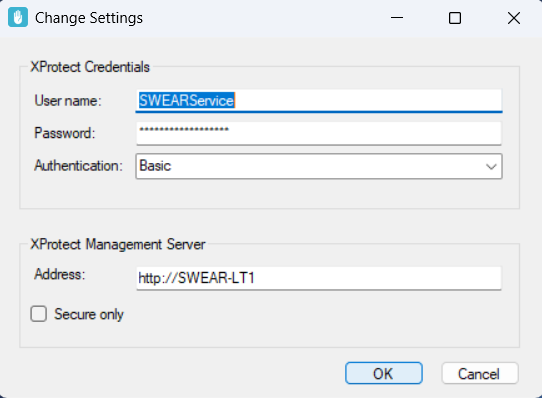
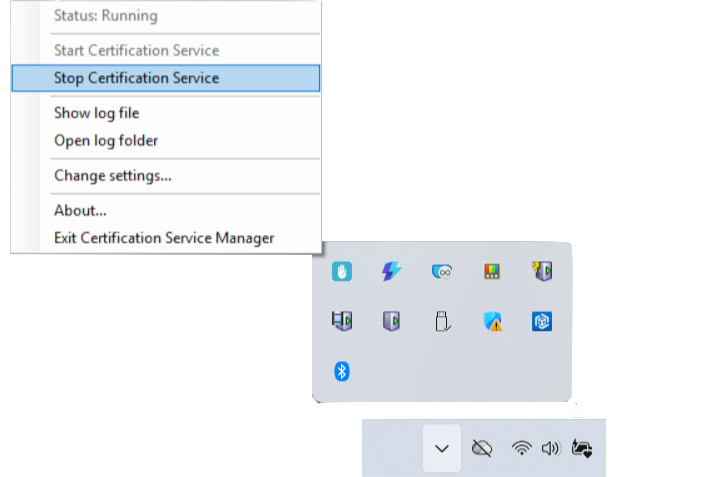
- Sie werden aufgefordert, den Service neu zu starten, damit die Änderungen wirksam werden.
- Wählen Sie „Stop Certification Service“ aus.
- Wählen Sie „Start Certification Service“ aus.
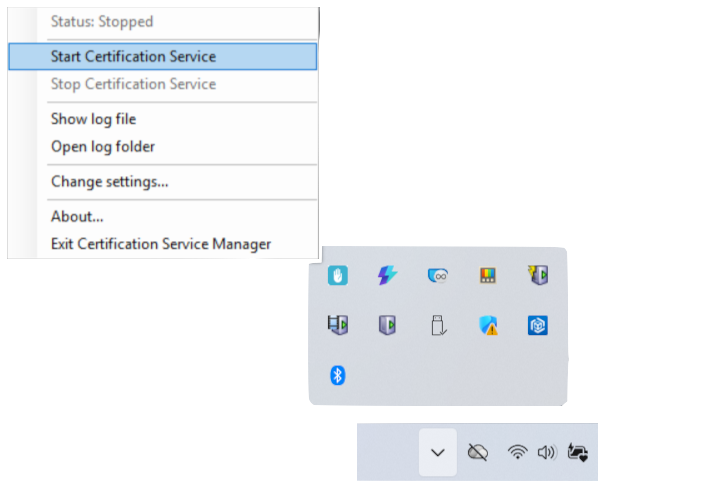
- Die Installation und Konfiguration des Serverdiensts ist abgeschlossen.
5) SWEAR Milestone Plugin installieren
Das SWEAR Plugin wird sowohl für den Management Server als auch für den Smart Client verwendet. Falls sich diese Komponenten auf unterschiedlichen Systemen befinden, müssen Sie das SWEAR Plugin auf beiden Systemen installieren.
- Laden Sie das Installationsprogramm für das SWEAR Milestone Plugin aus dem SWEAR Portal herunter.
- Führen Sie die Installationsdatei („SWEARPluginInstaller.msi“) aus.
- Lesen und akzeptieren Sie die EULA.
- Wählen Sie Install aus.
- Starten Sie nach Abschluss der Installation den Milestone Smart Client neu.
6) SWEAR im Milestone Management Client konfigurieren
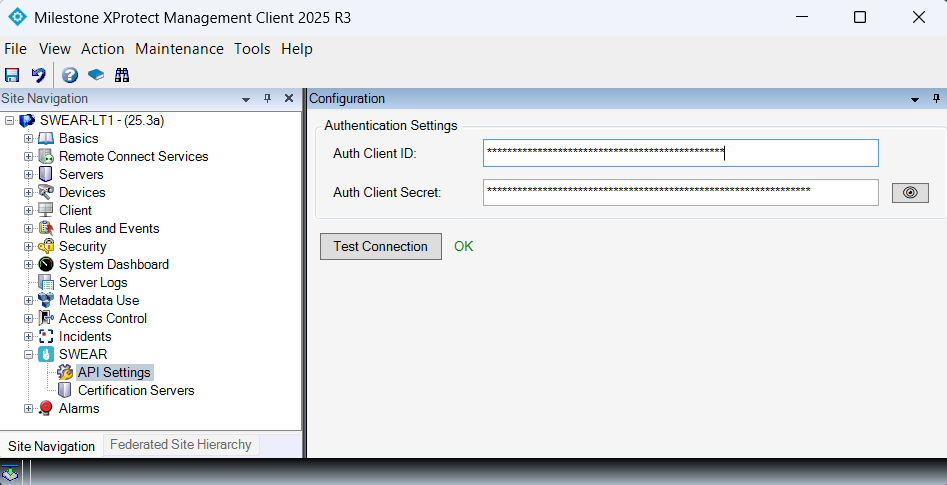
- Navigieren Sie zu SWEAR → API Settings.
- Geben Sie die von SWEAR bereitgestellte Auth Client ID und das Auth Client Secret ein.
- Wählen Sie „Test Connection“ aus, um die API-Verbindung zu überprüfen.
7) Zu schützende Kameras auswählen
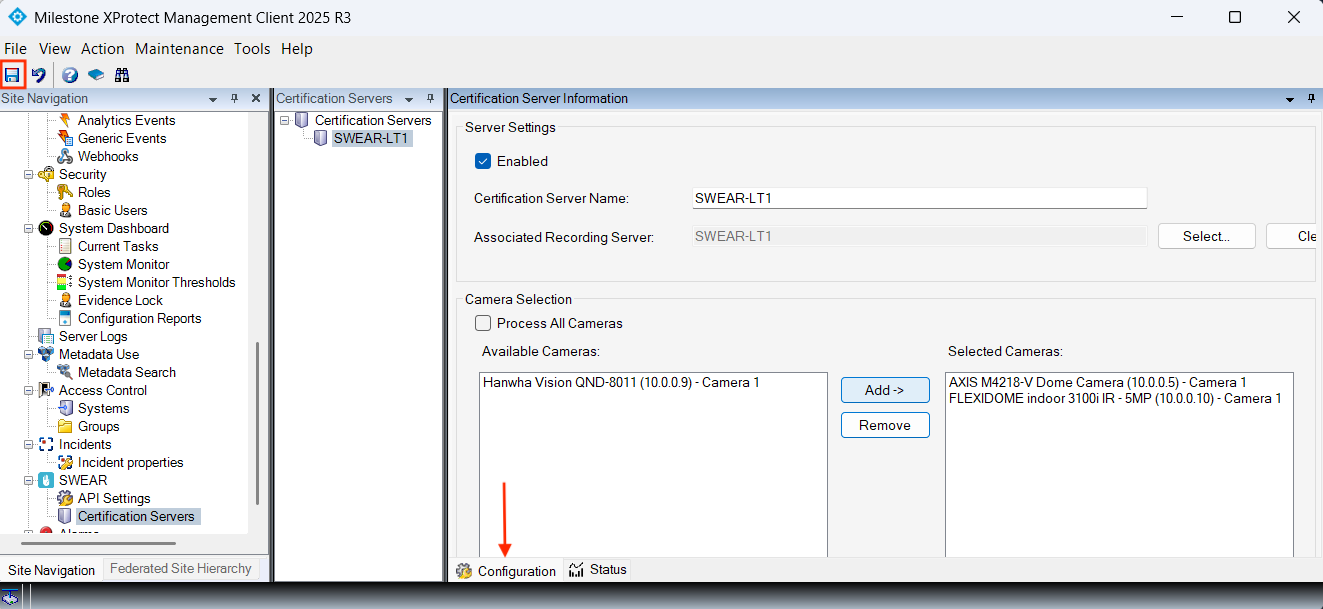
- Navigieren Sie zu SWEAR → Certification Servers.
- Wählen Sie Ihren Certification Server aus.
- Wählen Sie unten im Informationsbereich den Reiter Configuration aus.
- Vergewissern Sie sich, dass das Kontrollkästchen Enabled aktiviert ist.
- Vergewissern Sie sich, dass Associated Recording Server festgelegt ist. Wenn das Feld leer ist, klicken Sie auf Select, um den Recording Server auszuwählen.
- Wählen Sie die Kameras aus, die Sie schützen möchten, und wählen Sie anschließend „Add“ aus.
- Klicken Sie oben links in der Anwendung auf Save.
8) Ausführung von SWEAR überprüfen
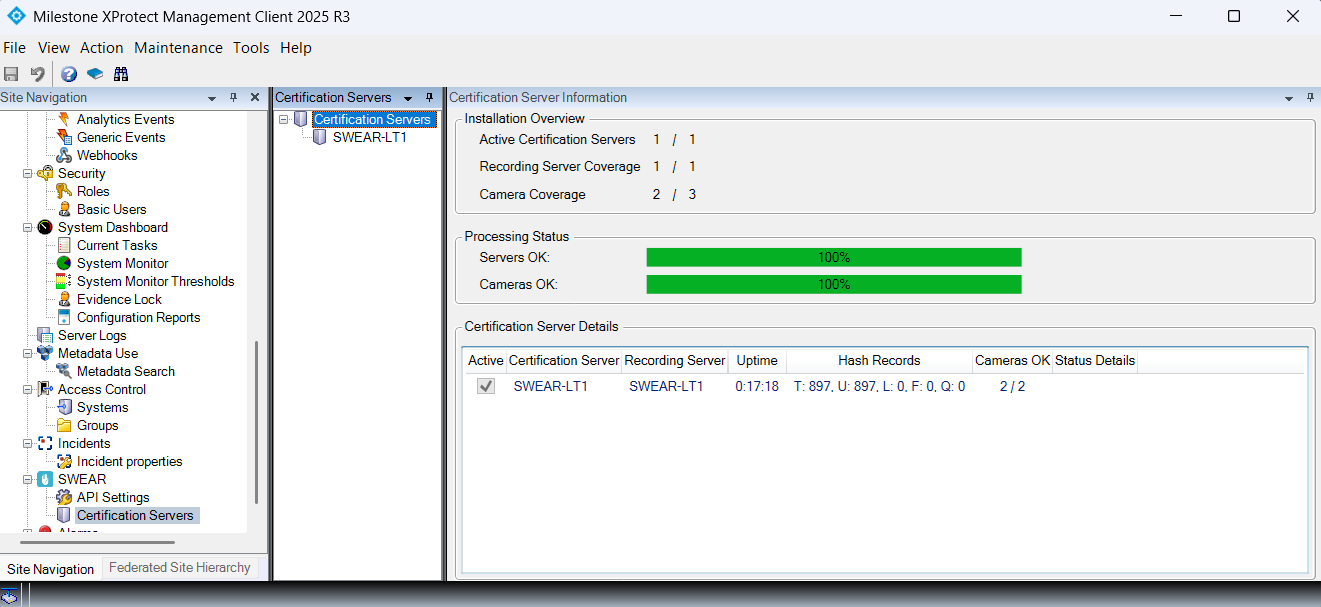
- Wählen Sie in der linken Navigation SWEAR → Certification Servers aus.
- In der Certification Server Overview werden aktive Server und die Kameraabdeckung angezeigt.
- In Certification Server Details -> Spalte Hash Records steigen sowohl der Zähler T als auch der Zähler U (etwa alle 10 Sekunden).