Instalación de SWEAR para Milestone XProtect
Qué conseguirá
Al finalizar esta guía:
- SWEAR Certification Service estará instalado y configurado en sus servidores de grabación de Milestone.
- Milestone Management Client estará conectado a SWEAR mediante credenciales de API.
- Las cámaras seleccionadas estarán habilitadas para la certificación de SWEAR.
- SWEAR Milestone Plugin estará instalado para que pueda verificar la autenticidad del video en Milestone Smart Client y en las exportaciones protegidas por SWEAR.
A quién va dirigida esta guía
- Administradores de Milestone responsables de la configuración del servidor y de Smart Client.
1) Descargue el software de instalación de SWEAR
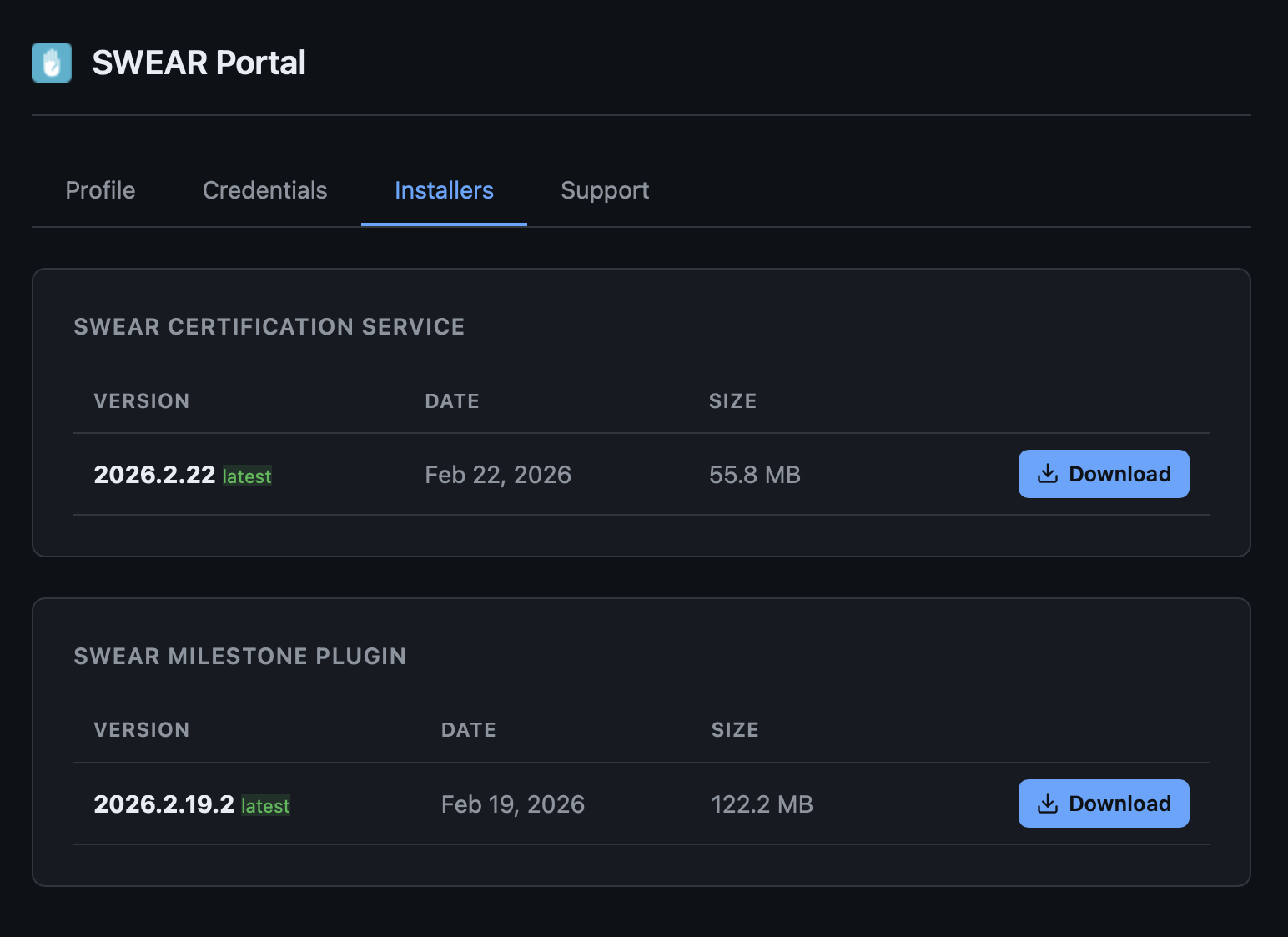
- Descargue los instaladores desde el portal de SWEAR.
- Si no tiene una cuenta del portal y desea probar SWEAR, descargue el paquete de prueba limitado desde portal.swear.com/trial.
- Si necesita credenciales de producción con licencia, póngase en contacto con el soporte de SWEAR para crear una cuenta del portal y obtener su Auth Client ID y Auth Client Secret con licencia.
Pestaña Credentials
- Credenciales de API de SWEAR (utilizadas en SWEAR → API Settings en Milestone Management Client)
Pestaña Installers
- Milestone XProtect → Recording Server Service Installation.
- Milestone XProtect → Client Plugin Installation.
Important
Aviso: Windows puede bloquear los archivos descargados
Windows marca automáticamente las descargas de Internet con una etiqueta de seguridad «Mark-of-the-Web». Esta marca suele activar advertencias de SmartScreen o bloquear por completo las instalaciones.
Compruebe si necesita desbloquear el archivo:
1. Haga clic con el botón derecho en el archivo del instalador descargado y seleccione Properties.
2. En la pestaña General, busque la sección Security en la parte inferior.
3. Marque la casilla «Unblock» (o haga clic en el botón Unblock).
4. Haga clic en Apply y, a continuación, en OK.
2) Cree un usuario de servicio y un rol para SWEAR
SWEAR Certification Service requiere una cuenta Basic User y un nuevo rol con permisos limitados en Milestone XProtect.
Cree un usuario de servicio de SWEAR
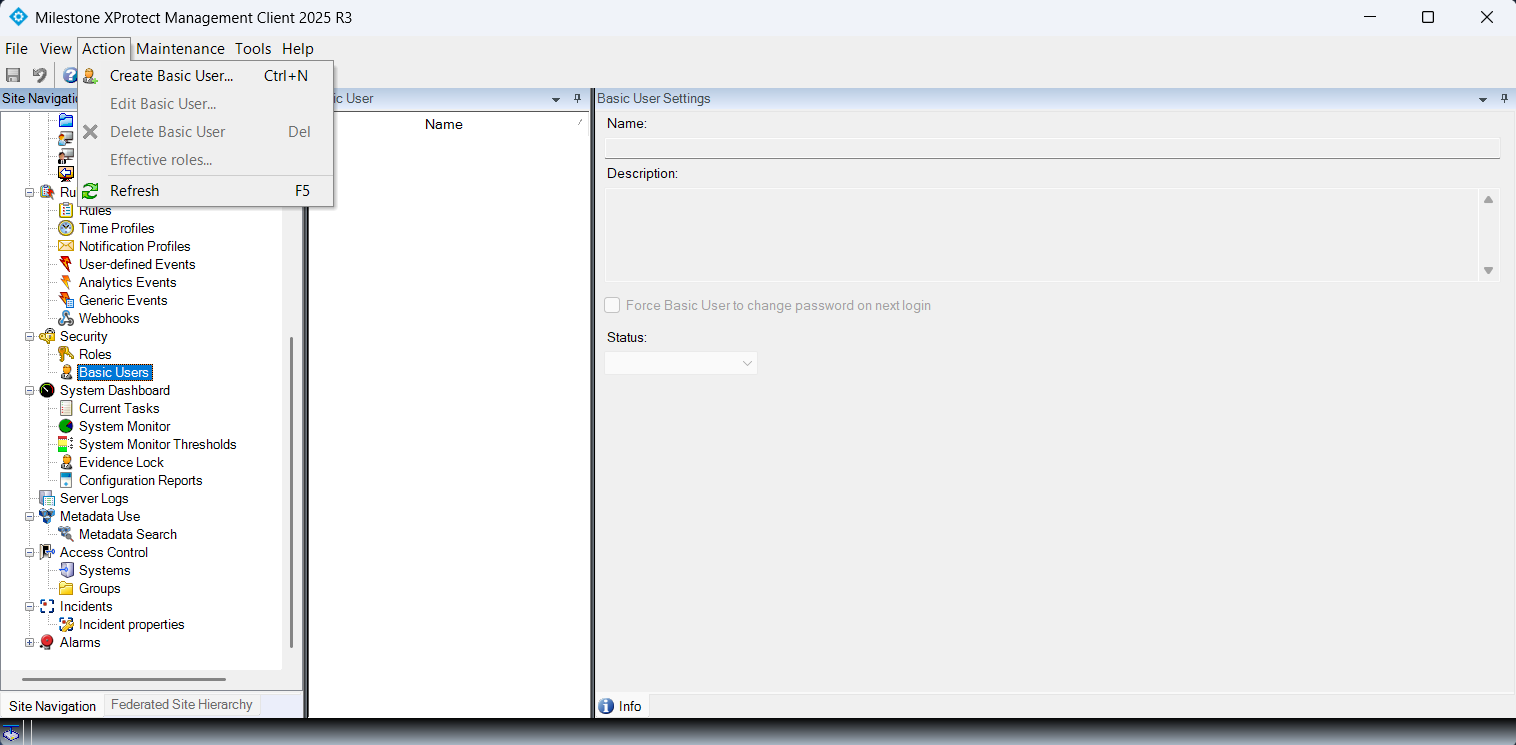
- En el panel de navegación izquierdo, vaya a Security → Basic Users.
- En el menú de la parte superior de la ventana, seleccione Action → Create Basic User.
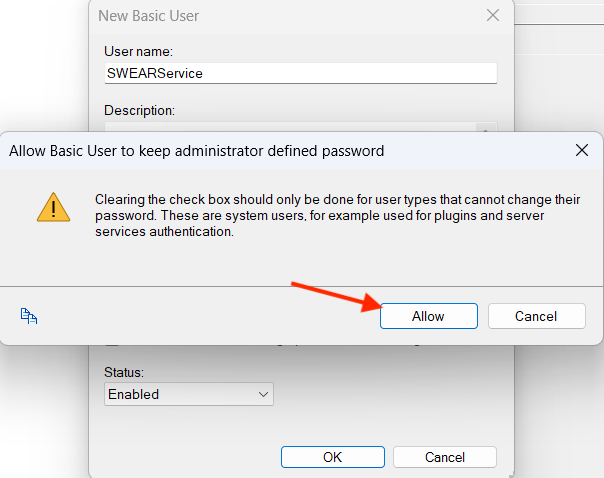
- Introduzca un nombre de usuario y una contraseña y, a continuación, desmarque «Force Basic User to change password on next login».
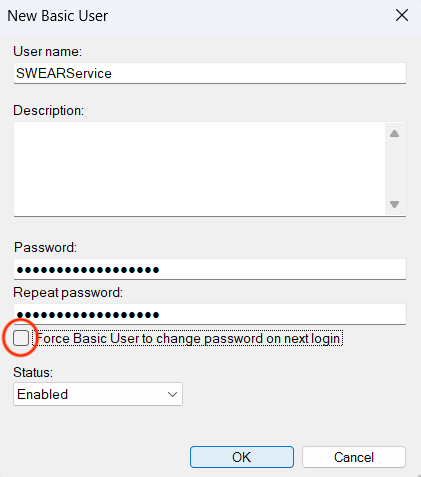
- Confirme que no se requiere que Basic User cambie la contraseña en el siguiente inicio de sesión.
Cree un rol para el usuario de servicio de SWEAR
- Vaya a Security → Roles.
- En el menú de la parte superior de la ventana, seleccione Action → Add Role.
- Introduzca:
- Name: SWEAR Role
- Description: Este rol incluye los permisos necesarios para el usuario de servicio de SWEAR.
- Haga clic en OK
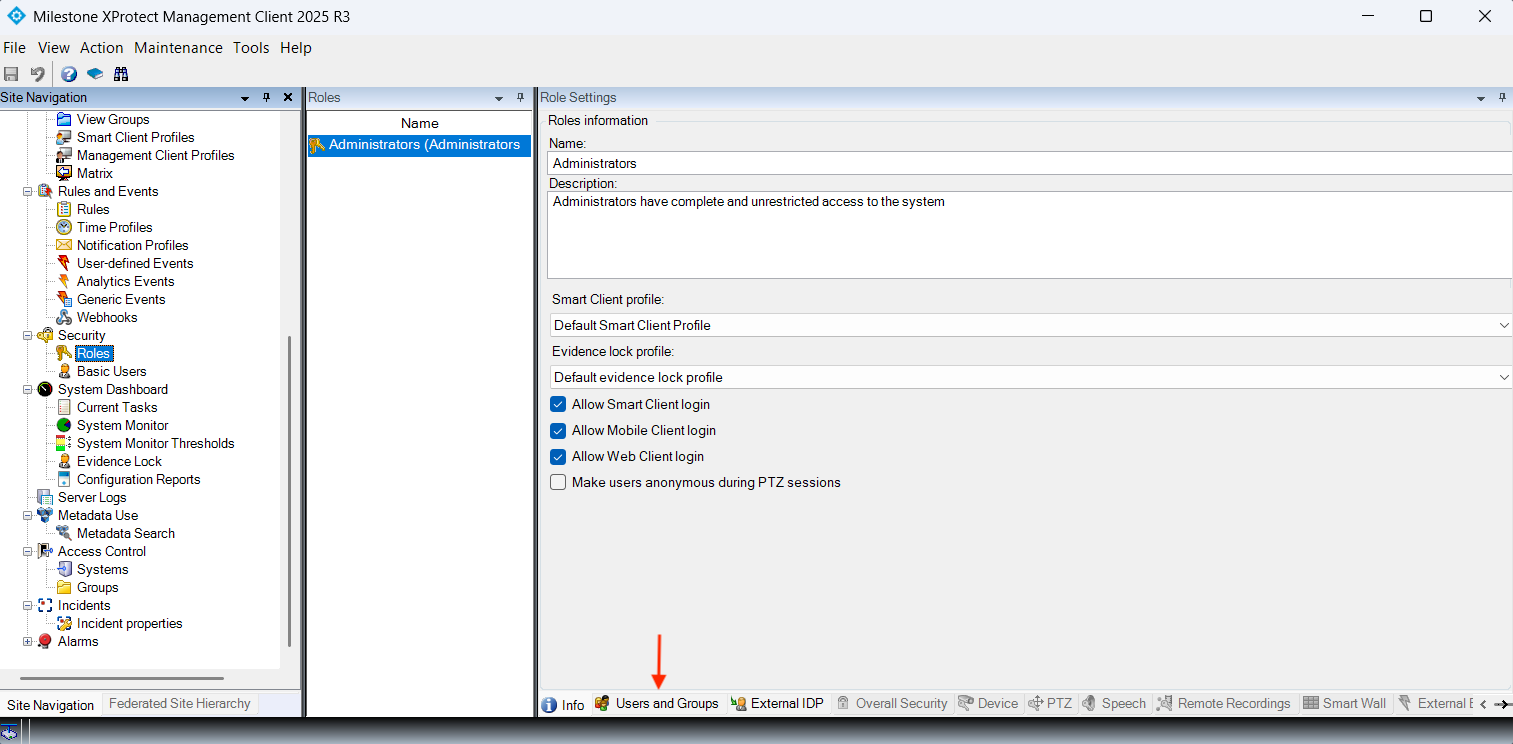
- Confirme que el nuevo SWEAR Role esté resaltado en la lista Roles y, a continuación, abra el menú desplegable Add en el panel derecho.
- Seleccione Basic User
- Marque la casilla del usuario SWEARService y seleccione OK.
El usuario SWEARService ahora pertenece al nuevo SWEAR Role.
Configure los permisos del rol de SWEAR
Es necesario configurar tres pestañas en el panel derecho:
-
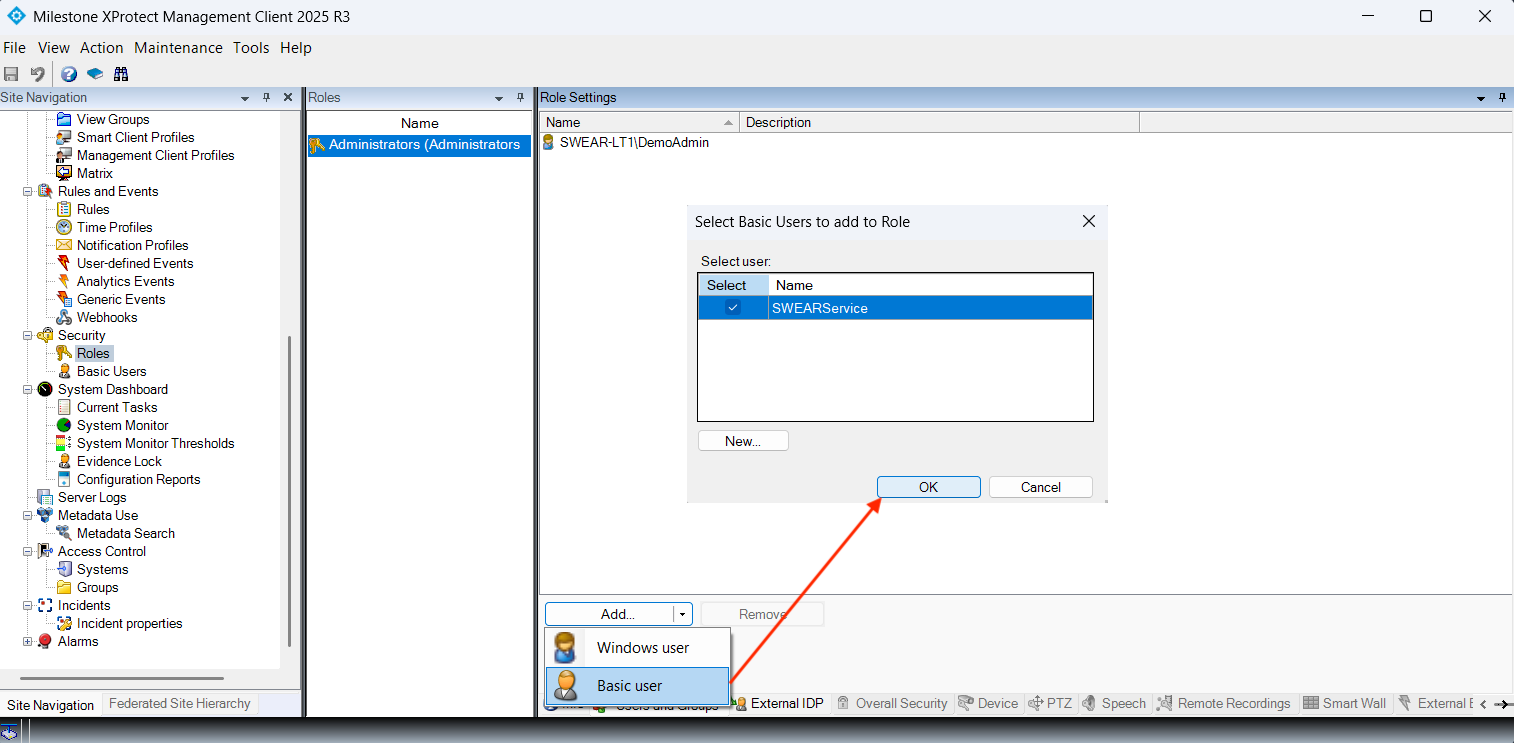
Info
- Seleccione Allow Smart Client login.
- Seleccione Save en la esquina superior izquierda del menú File.
-
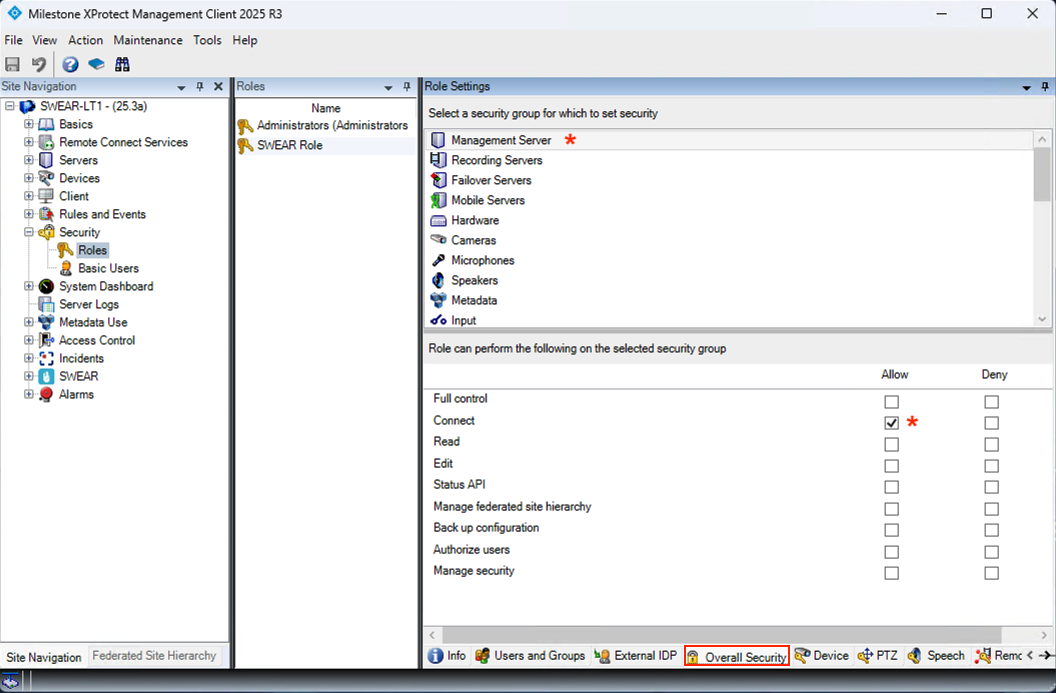
Overall Security
- Seleccione Management Server en «Select a security group for which to set security».
- Seleccione Allow Connect en «Role can perform the following on the selected security group».
- Seleccione Save en la esquina superior izquierda del menú File.
-
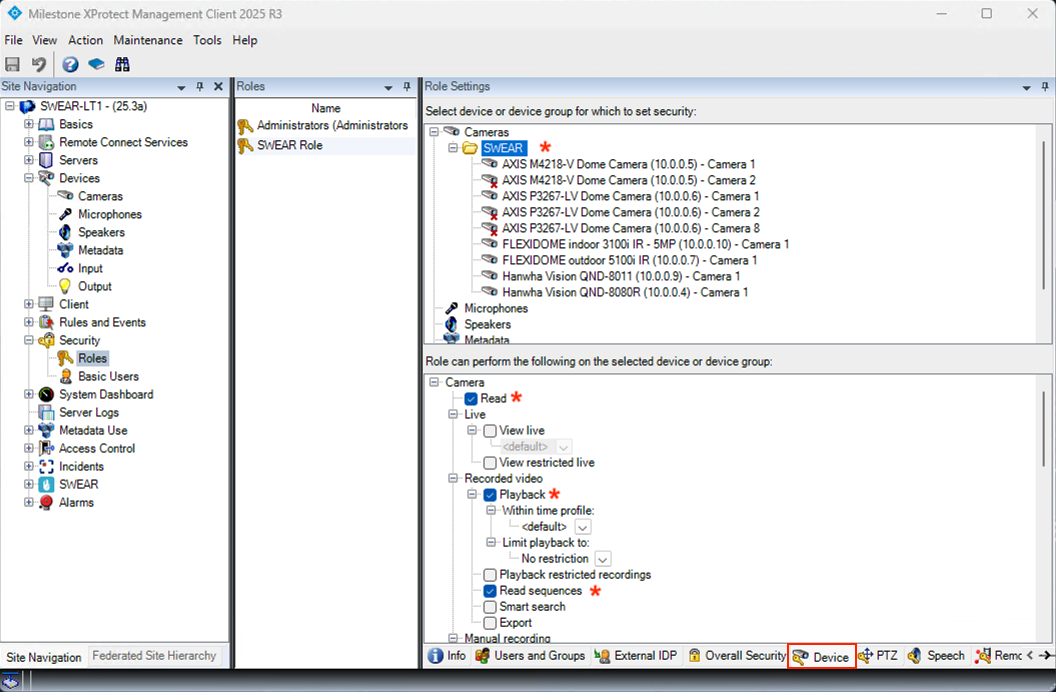
Device
- Seleccione un grupo de cámaras o cámaras individuales en «Select device or device group for which to set security»
- En el panel inferior «Role can perform the following on the selected device or device group», seleccione:
- Camera -> Read
- Camera -> Recorded Video
- Playback
- Read Sequences
- Seleccione Save en la esquina superior izquierda del menú File.
Si necesita más instrucciones o ayuda para añadir un usuario básico, consulte la documentación de Milestone.
3) Instale SWEAR Certification Service
En los servidores de grabación de Milestone, realice lo siguiente:
- Descargue el instalador de SWEAR Certification Service desde el portal de SWEAR.
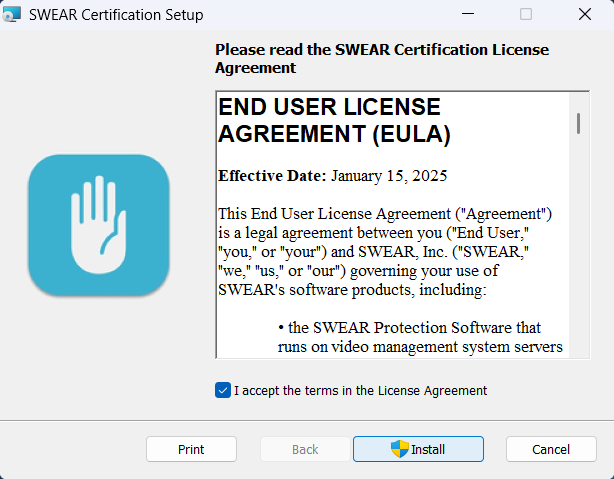
- Ejecute el archivo del instalador («SWEARCertificationInstaller.msi»).
- Lea y acepte el EULA (End User License Agreement).
- Seleccione Install.
4) Configure SWEAR Certification Service
- En la bandeja del sistema de Windows (esquina inferior derecha de la pantalla del servidor), haga clic con el botón derecho en el icono de SWEAR y seleccione «Change settings...».
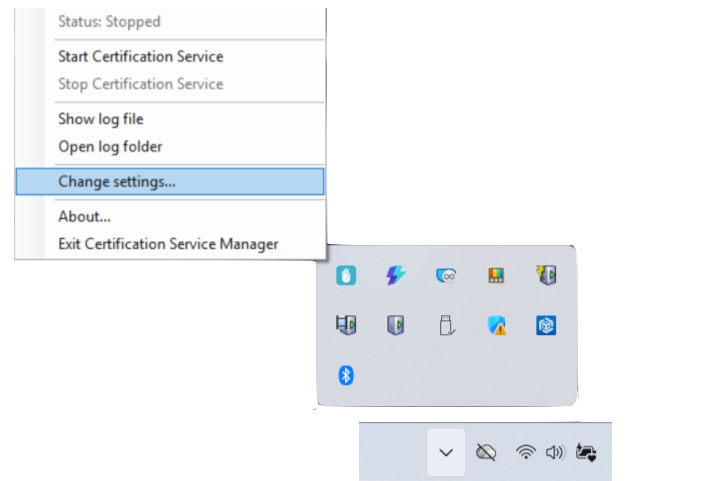
- Seleccione Basic Credentials, introduzca las credenciales de XProtect Basic User creadas en el paso 2 y seleccione «OK».
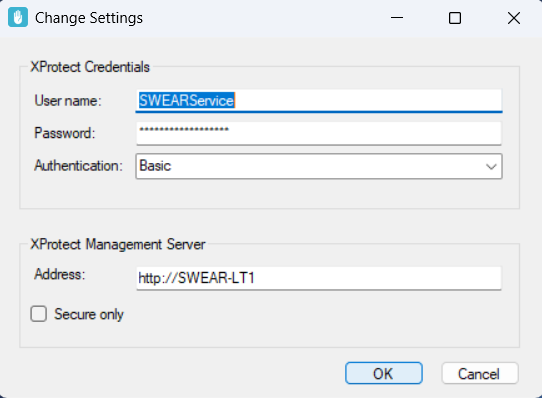
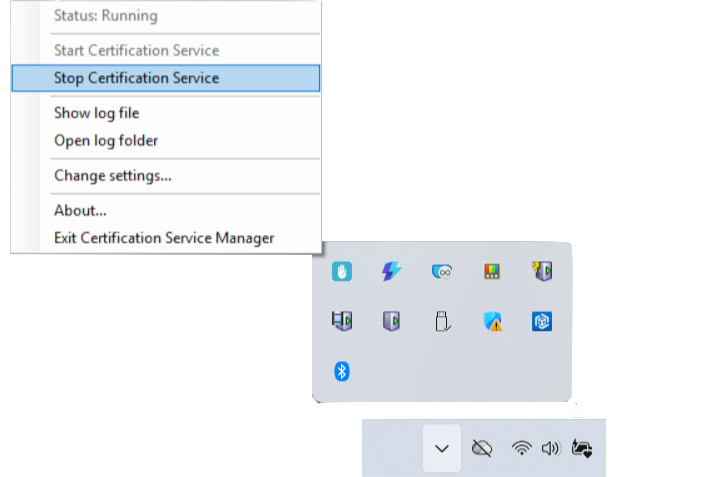
- Se le pedirá que reinicie el servicio para que los cambios surtan efecto.
- Seleccione «Stop Certification Service».
- Seleccione «Start Certification Service».
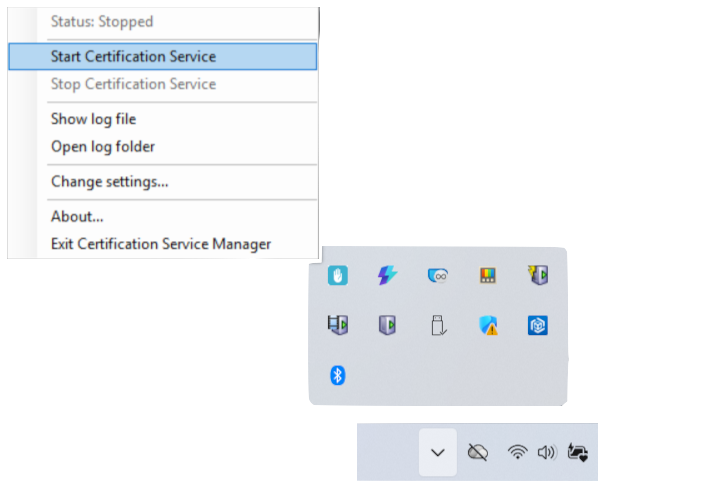
- La instalación y la configuración del servicio del servidor han finalizado.
5) Instale SWEAR Milestone Plugin
SWEAR Plugin se utiliza tanto para Management Server como para Smart Client. Si estos componentes están en sistemas diferentes, deberá instalar SWEAR Plugin en ambos.
- Descargue el instalador de SWEAR Milestone Plugin desde el portal de SWEAR.
- Ejecute el archivo del instalador («SWEARPluginInstaller.msi»).
- Lea y acepte el EULA.
- Seleccione Install.
- Una vez finalizada la instalación, reinicie Milestone Smart Client.
6) Configure SWEAR en Milestone Management Client
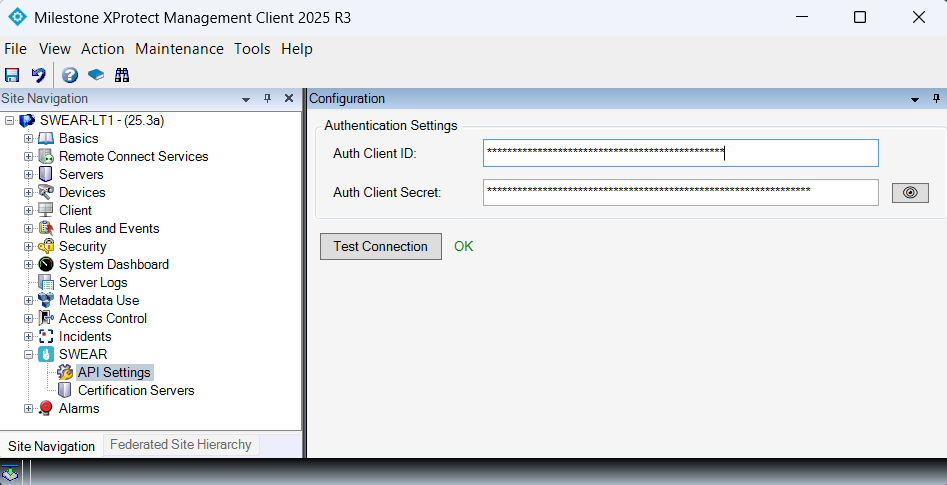
- Vaya a SWEAR → API Settings.
- Introduzca el Auth Client ID y el Auth Client Secret proporcionados por SWEAR.
- Seleccione «Test Connection» para verificar la conexión de API.
7) Seleccione las cámaras que se protegerán
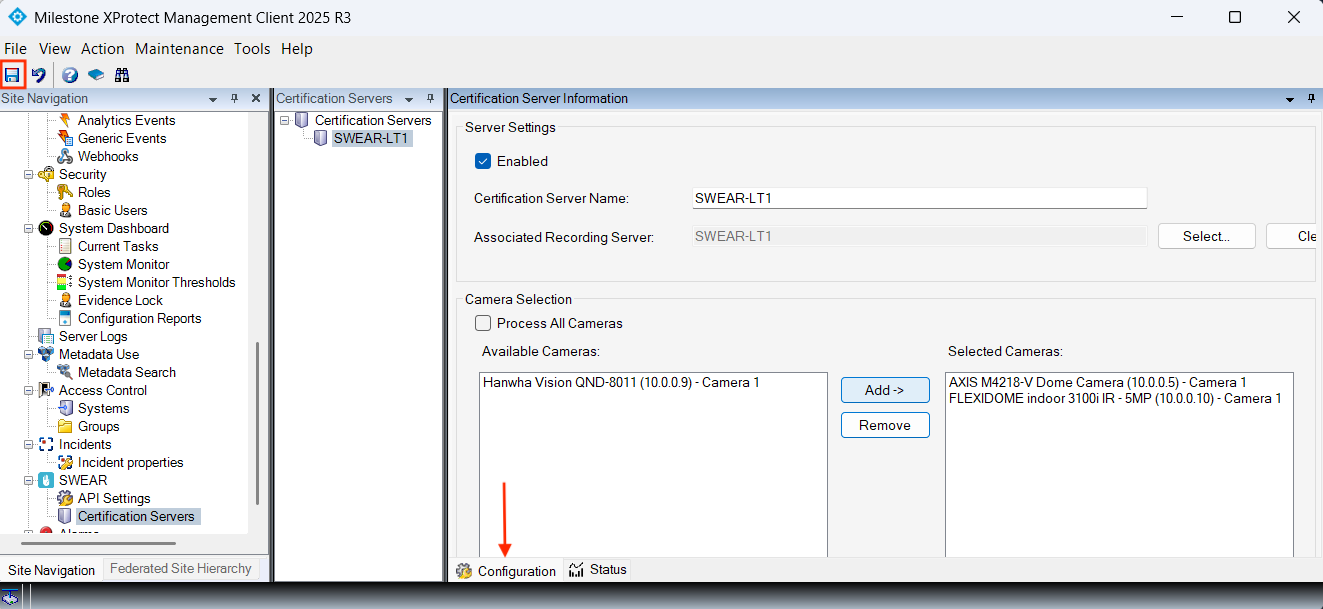
- Vaya a SWEAR → Certification Servers.
- Seleccione su servidor de certificación.
- Seleccione la pestaña Configuration en la parte inferior del marco Information.
- Compruebe que la casilla Enabled esté marcada.
- Compruebe que Associated Recording Server esté configurado. Si está vacío, haga clic en Select para elegir el servidor de grabación.
- Seleccione las cámaras que desea proteger y, a continuación, seleccione «Add».
- Haga clic en Save en la esquina superior izquierda de la aplicación.
8) Verifique que SWEAR esté en ejecución
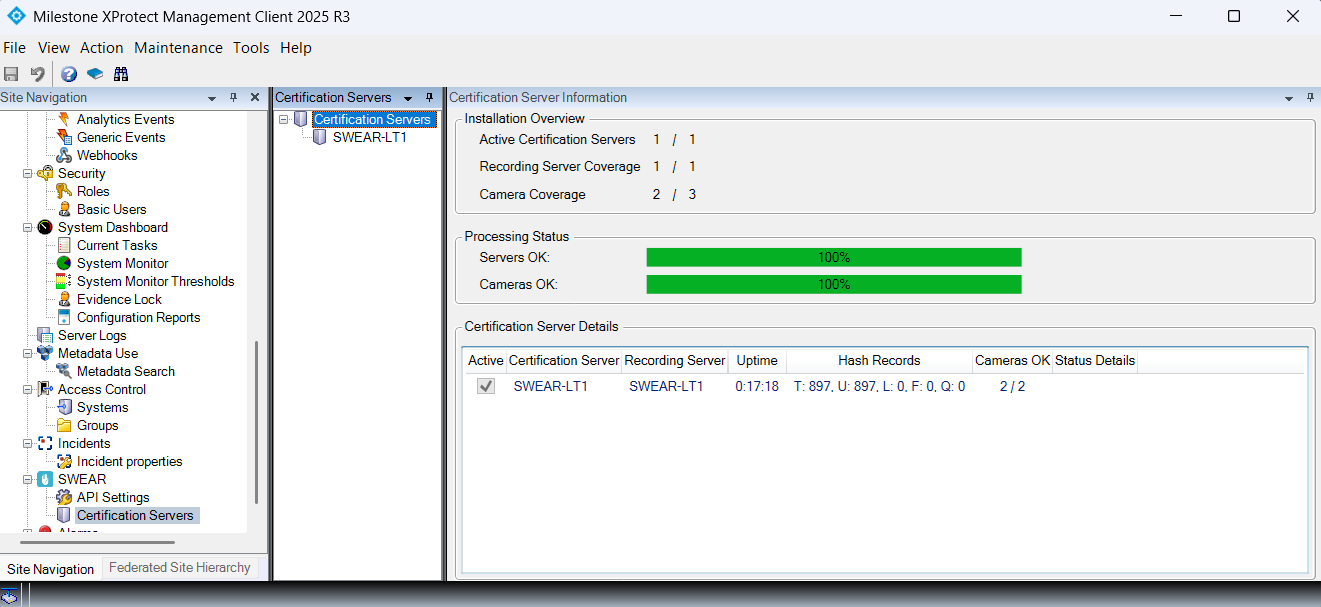
- En el panel de navegación izquierdo, seleccione SWEAR → Certification Servers.
- Certification Server Overview muestra los servidores activos y la cobertura de las cámaras.
- En la columna Certification Server Details -> Hash Records, los recuentos T y U aumentan (aproximadamente cada 10 segundos).