Regístrese para obtener una cuenta del Portal de SWEAR
Descripción general
Esta guía explica cómo registrarse para obtener una cuenta del Portal de SWEAR. Después de registrarse, podrá iniciar sesión, descargar software de SWEAR y acceder a las credenciales de implementación.
%%{
  init: {
    'theme': 'base',
    'flowchart': {
      'useMaxWidth': false
    }
  }
}%%
graph LR
    A([Soporte de SWEAR]) --> B[Enviar correo electrónico de invitación al cliente]
    B --> C[Iniciar el registro desde el correo electrónico]
    C --> D[Registre su cuenta]
    D --> E[Inicie sesión en el portal de SWEAR]
    E --> F[Verifique los detalles de la cuenta]
    F --> G([Completado])
click A "https://swear.com/contact/" "Contacte con el soporte de SWEAR"
Qué conseguirá
Al final de esta guía, podrá:
- Descargar software de SWEAR para su instalación
- Obtener las credenciales necesarias para acceder al sistema SWEAR
A quién va dirigida esta guía
- Público: cliente, cliente-admin
1) Reciba la invitación al portal
El soporte de SWEAR iniciará el registro mediante el envío de una invitación para registrarse en el portal a la dirección de correo electrónico del cliente.
Si es cliente de SWEAR y no dispone de credenciales de acceso al Portal de SWEAR, póngase en contacto con nuestro equipo de soporte: Soporte de SWEAR.
2) Abra la invitación al Portal de Clientes de SWEAR
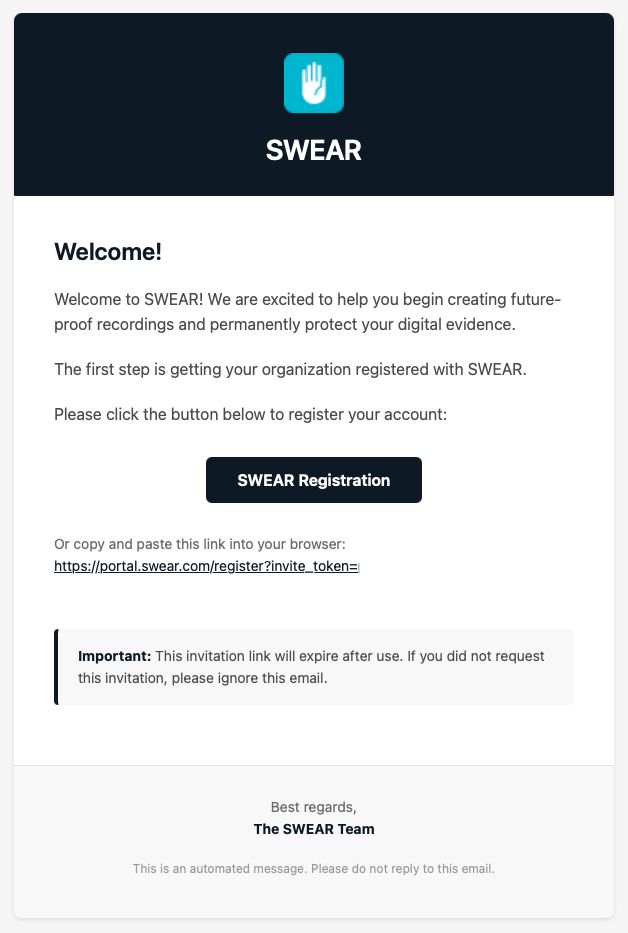
Abra el correo electrónico de SWEAR con esta información en el asunto. Si no lo ve, compruebe la carpeta de correo no deseado o spam.
Seleccione Registro de SWEAR en el correo electrónico.
3) Registre su cuenta
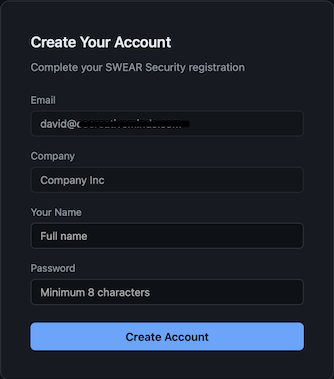
Introduzca su nombre completo y una contraseña. Utilizará esta contraseña junto con su dirección de correo electrónico para iniciar sesión en el portal.
Seleccione Crear cuenta.
Tras completarse correctamente
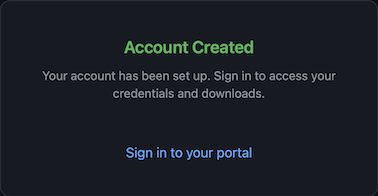
Cuando vea Cuenta creada, haga clic en Iniciar sesión en su portal.
4) Iniciar sesión en el Portal de SWEAR
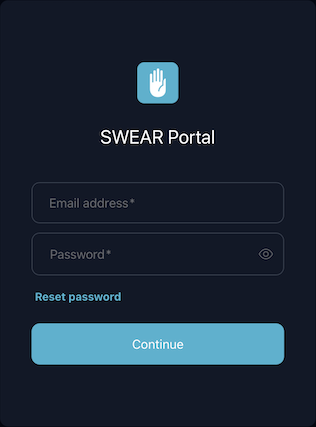
Utilice su dirección de correo electrónico y contraseña para iniciar sesión en el Portal de SWEAR.
5) Verifique la información del perfil
Confirme que la información de la pestaña Información del perfil sea correcta. Si falta la información administrativa o de facturación, o si esta es incorrecta, introduzca los datos correctos.
Si cualquier otra información de la página es incorrecta, póngase en contacto con el soporte de SWEAR.
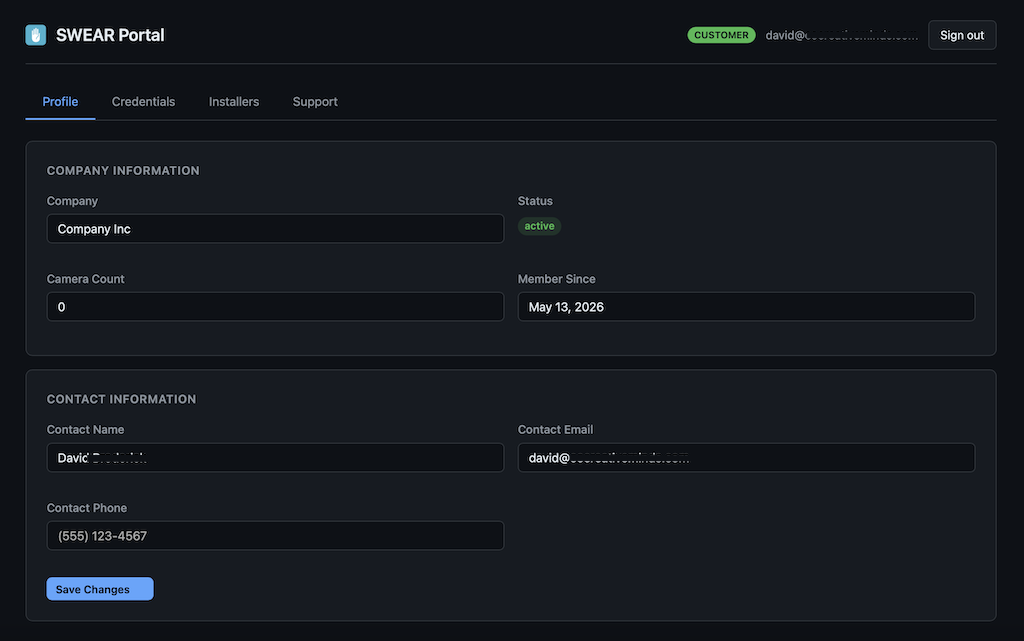
Resultado esperado
Puede iniciar sesión en el Portal de SWEAR y acceder a su perfil, a los instaladores de SWEAR y a las credenciales para su implementación.
Paso siguiente: Instalación de SWEAR para Milestone XProtect
USUARIOS DE LA VERSIÓN DE PRUEBA: Actualización de la versión de prueba a la versión de pago
Si está pasando de una versión de prueba de SWEAR a una licencia de pago, solo tiene que actualizar sus credenciales de cliente para SWEAR en el sistema Milestone.
Para actualizar sus credenciales de SWEAR:
- Inicie sesión en la cuenta del Portal de SWEAR que acaba de crear.
- Vaya a la pestaña Credenciales de su cuenta del portal.
- Copie los nuevos valores de Client ID y Client Secret.
- En Milestone Management Client, en SWEAR -> API Settings, sustituya los valores existentes de Client ID y Client Secret por las nuevas credenciales de su cuenta del portal.
- Reinicie SWEAR Certification Service desde la bandeja de Windows para que los cambios surtan efecto.
SWEAR funcionará ahora con su licencia de pago. No es necesario volver a instalar el software.
Si no ha funcionado
Si no puede iniciar sesión en el Portal de SWEAR o tiene problemas con sus nuevas credenciales, póngase en contacto con el soporte de SWEAR.