Registrer en SWEAR Portal-konto
Oversigt
Denne vejledning forklarer hvordan du registrerer en SWEAR Portal-konto. Efter registreringen kan du logge ind, downloade SWEAR-software, og få adgang til implementeringslegitimationsoplysninger.
%%{
  init: {
    'theme': 'base',
    'flowchart': {
      'useMaxWidth': false
    }
  }
}%%
graph LR
    A([SWEAR Support]) --> B[Send kundeinvitation via e-mail]
    B --> C[Start registrering fra e-mail]
    C --> D[Registrer din konto]
    D --> E[Log ind på SWEAR-portalen]
    E --> F[Bekræft kontooplysninger]
    F --> G([Fuldført])
click A "https://swear.com/contact/" "Kontakt SWEAR Support"
Det opnår du
Når du har gennemført denne vejledning, kan du:
- Downloade SWEAR-software til installation
- Hente legitimationsoplysningerne der kræves for at få adgang til SWEAR-systemet
Hvem er dette til
- Målgruppe: Kunde, Kunde-administrator
1) Modtag din portalinvitation
SWEAR Support starter registreringen ved at sende en portalregistreringsinvitation til kundens e-mailadresse.
Hvis du er SWEAR-kunde og ikke har et SWEAR Portal-login, kan du kontakte vores supportteam: SWEAR Support.
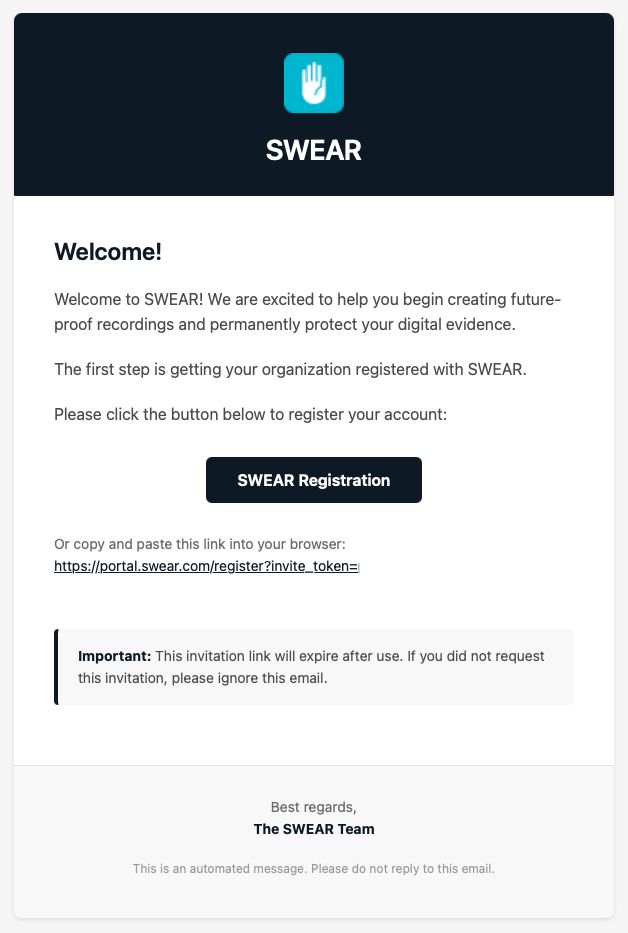
2) Åbn din invitation til SWEAR Client Portal
Åbn e-mailen fra SWEAR med denne emnelinje. Hvis du ikke kan se den, skal du kontrollere mappen med spam eller uønsket e-mail.
Vælg SWEAR Registration i e-mailen.
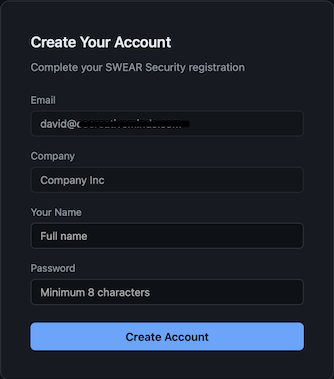
3) Registrer din konto
Indtast dit fulde navn og en adgangskode. Du bruger denne adgangskode sammen med din e-mailadresse til at logge ind på portalen.
Vælg Create Account.
Ved succes
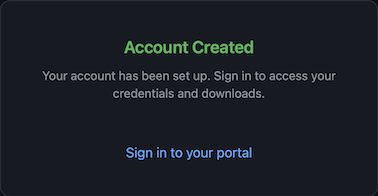
Når du ser Account Created, skal du klikke på Sign in to your portal.
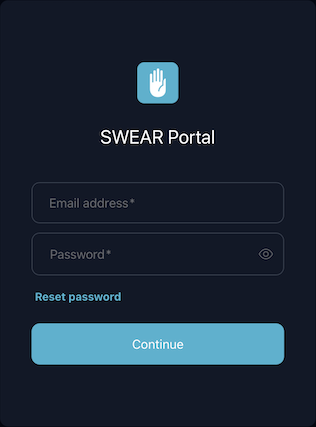
4) Log ind på SWEAR Portal
Brug din e-mailadresse og adgangskode til at logge ind på SWEAR Portal.
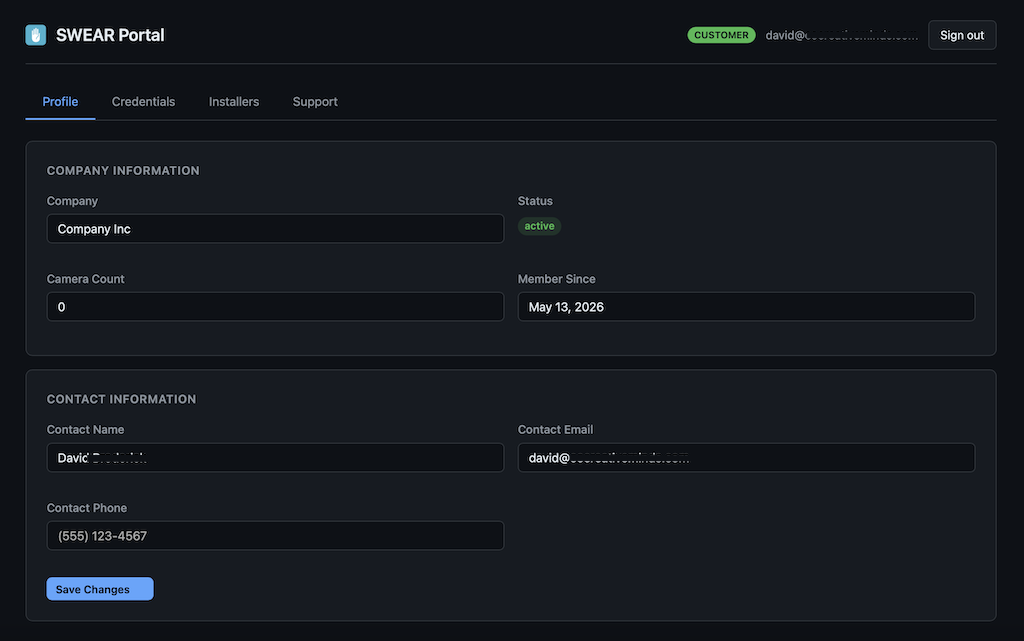
5) Verificer profiloplysninger
Bekræft at oplysningerne på fanen Profile Information er korrekte. Hvis oplysninger om admin eller fakturering mangler eller er forkerte, skal du indtaste de korrekte oplysninger.
Hvis andre oplysninger på siden er forkerte, kan du kontakte SWEAR Support.
Forventet resultat
Du kan logge ind på SWEAR Portal og få adgang til din profil, SWEAR-installationsfiler, og legitimationsoplysninger til din implementering.
Næste trin: SWEAR-installation til Milestone XProtect
TRIAL USERS: Opdater fra trial til køb
Hvis du overgår fra en SWEAR-trial til en betalt licens, skal du kun opdatere dine klientlegitimationsoplysninger for SWEAR i Milestone-systemet.
Sådan opdaterer du dine SWEAR-legitimationsoplysninger:
- Log ind på din SWEAR Portal-konto som du lige har oprettet.
- Gå til fanen Credentials i din portalkonto.
- Kopier dit nye Client ID og Client Secret.
- I Milestone Management Client, under SWEAR -> API-indstillinger, skal du erstatte det eksisterende Client ID og Client Secret med de nye legitimationsoplysninger fra din portalkonto.
- Genstart SWEAR Certification Service i Windows-bakken så ændringerne træder i kraft.
SWEAR vil nu køre under din betalte licens. Geninstallation er ikke påkrævet.
Hvis det ikke virkede
Hvis du ikke kan logge ind på SWEAR Portal eller oplever problemer med dine nye legitimationsoplysninger, kan du kontakte SWEAR Support.