SWEAR prøve-installation til Milestone XProtect
Det opnår du
Når du har gennemført denne vejledning:
- SWEAR Certification Service bliver installeret og konfigureret på dine Milestone Recording Server(s).
- Milestone Management Client bliver forbundet til SWEAR ved hjælp af prøve API-legitimationsoplysninger.
- Udvalgte kameraer bliver aktiveret til SWEAR-certificering.
- SWEAR Milestone Plugin bliver installeret så du kan verificere videoautenticitet i Milestone Smart Client og SWEAR-beskyttede eksporter.
- Efter prøve-perioden kan du migrere til produktion ved at erstatte prøve Auth-klient-id og Auth-klienthemmelighed.
Hvem er dette til
- Milestone-administratorer med ansvar for serverkonfiguration og Smart Client-opsætning.
Prøve-licensering
Prøve-version:
- Begrænset til 30 dage.
- Begrænset til 10 kameraer.
For at gå til produktion skal du købe en licens og erstatte prøve Auth-klient-id og Auth-klienthemmelighed med dine licenserede legitimationsoplysninger.
1) Download SWEAR prøve-installationssoftware
Download SWEAR prøve-software fra portal.swear.com/trial.
Important
Bemærk: Windows kan blokere downloadede filer
Windows markerer automatisk internetdownloads med et »Mark-of-the-Web«-sikkerhedstag. Denne markering udløser ofte SmartScreen-advarsler eller blokerer installationer helt.
Kontroller om din fil skal fjernes fra blokering:
1. Højreklik på den downloadede installationsfil og vælg **Egenskaber**.
2. På fanen **Generelt** skal du finde afsnittet **Siokkerhed** nederst.
3. Markér afkrydsningsfeltet med »Fjern blokering« (eller klik på knappen Fjern blokering).
4. Klik på Apply, derefter OK.
Hvis du har brug for produktionslegitimationsoplysninger, kan du kontakte SWEAR Support for at oprette en portalkonto og få dit Auth-klient-id og Auth-klienthemmelighed.
2) Opret en servicebruger og rolle til SWEAR
SWEAR Certification Service kræver en basisbruger-konto og en ny rolle med begrænsede rettigheder i Milestone XProtect.
Opret SWEAR-servicebruger
- I venstre navigation går du til Siokkerhed -> Basic Users.
- Vælg Action i topmenuen -> Create basisbruger.
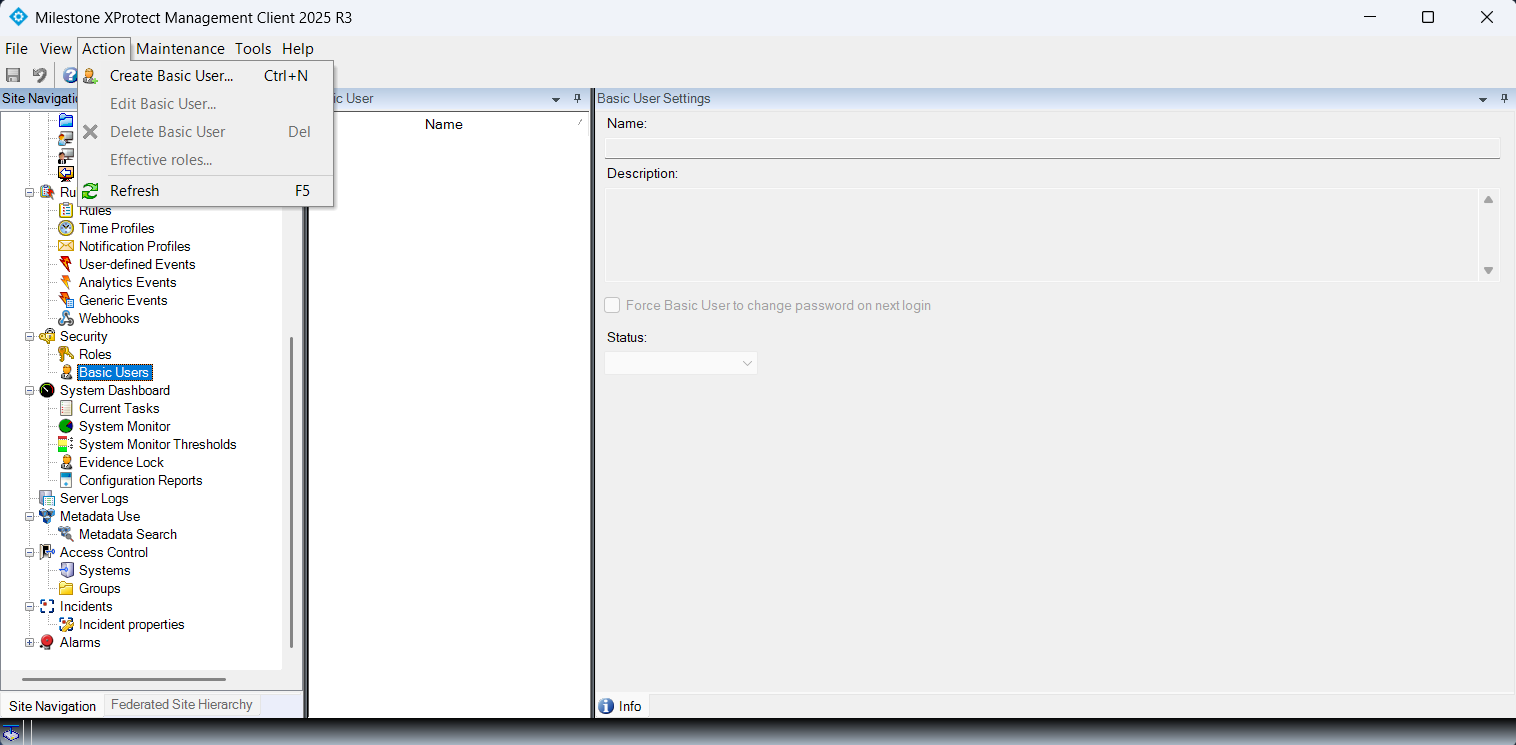
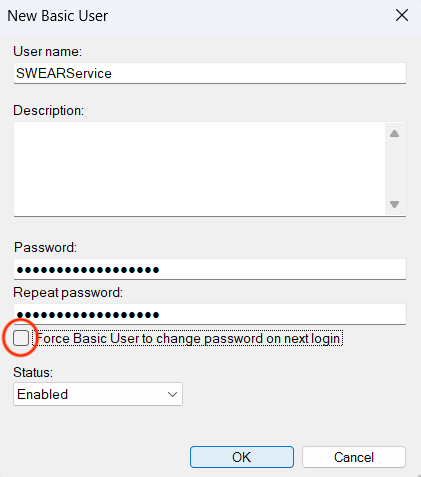
- Indtast brugernavn og adgangskode og fjern derefter markeringen i »Force basisbruger to change password on next login.«
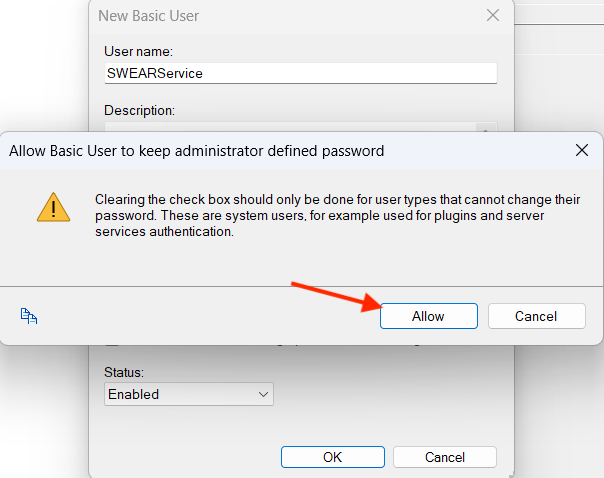
- Bekræft at basisbruger ikke skal ændre adgangskoden ved næste login.
Opret rolle til SWEAR-servicebruger
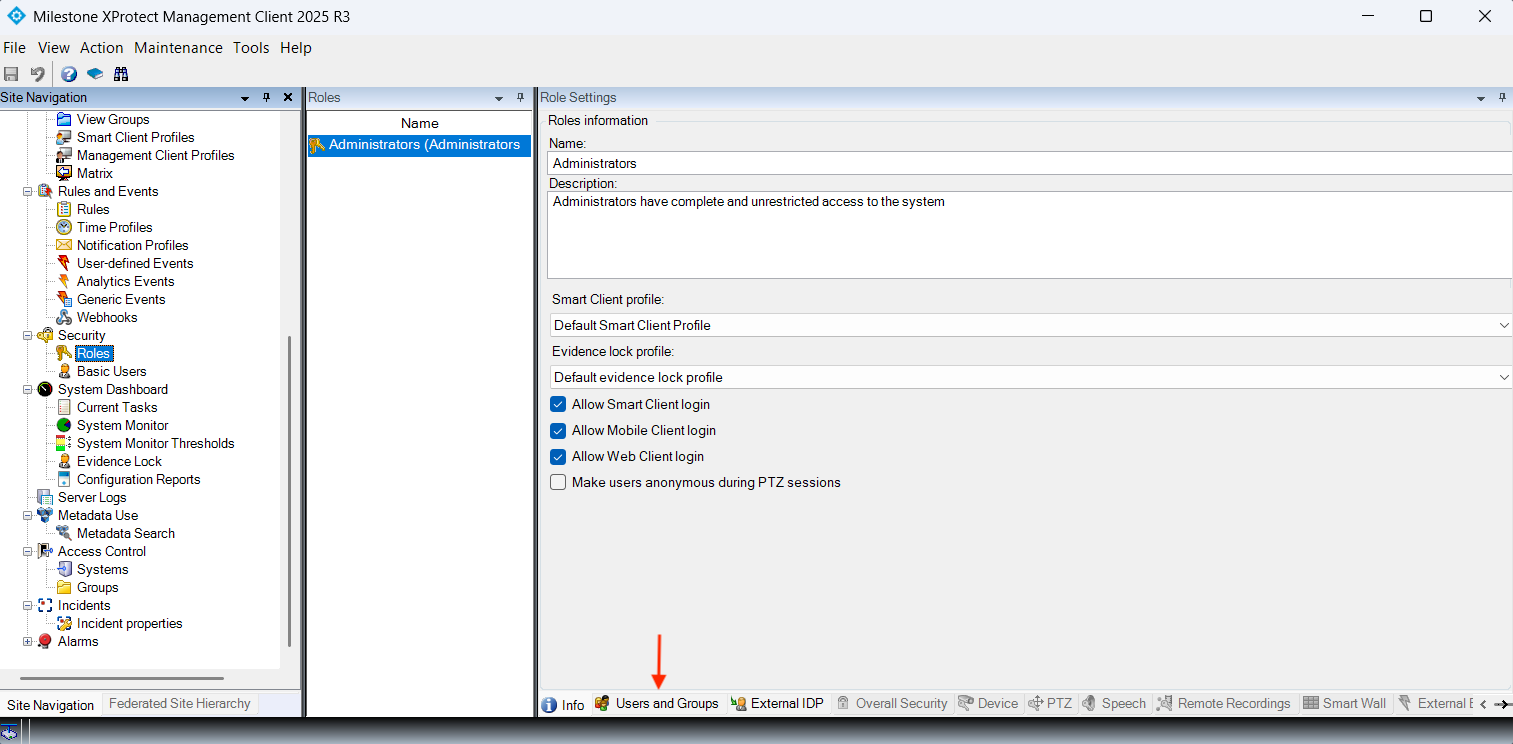
- Gå til Siokkerhed -> Roles.
- Vælg Action i topmenuen -> Add Role.
- Indtast:
- Name: SWEAR Role
- Description: Denne rolle indeholder de nødvendige tilladelser til servicebrugeren SWEAR.
- Klik OK
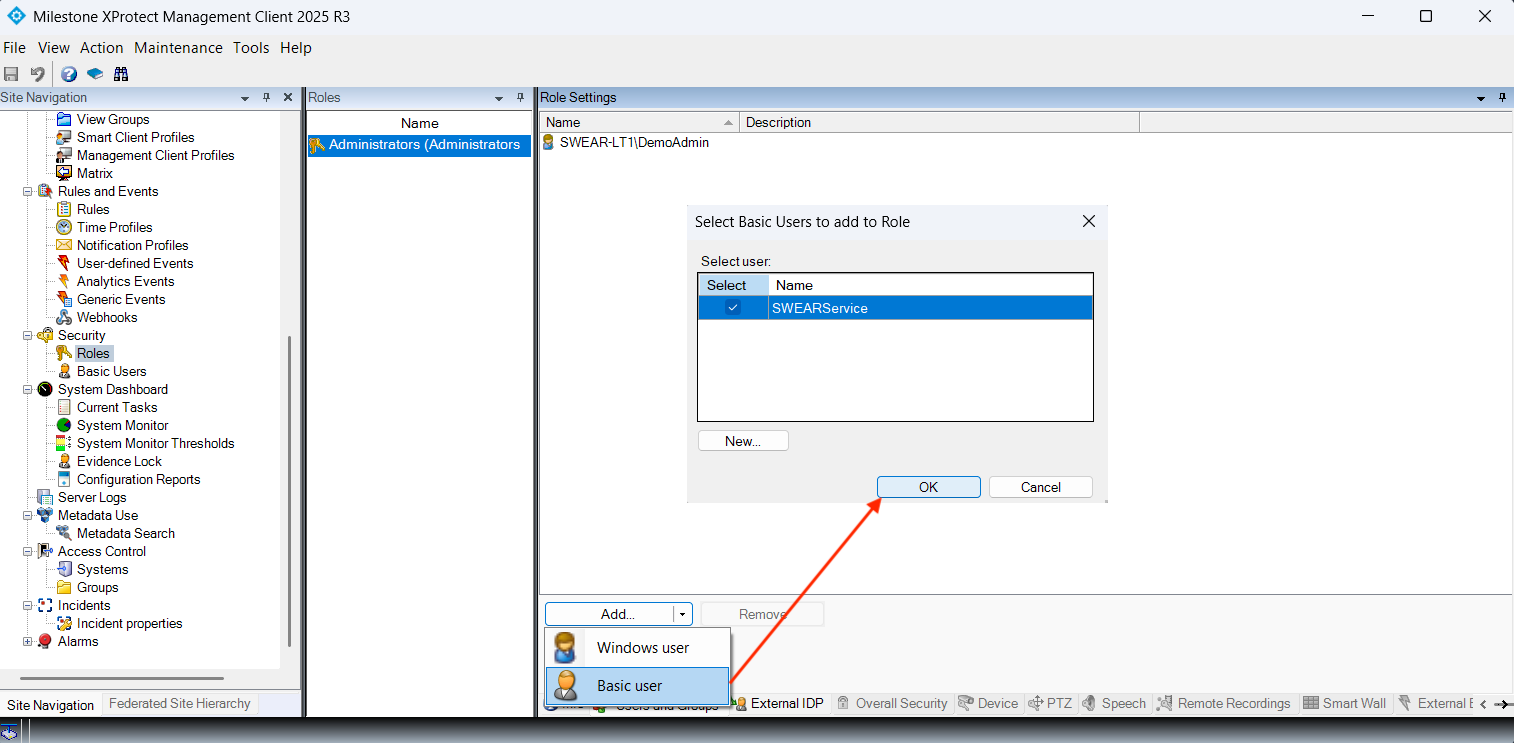
- Bekræft at den nye SWEAR Role er markeret i Roles-listen og åbn derefter rullemenuen »Add« i højre panel.
- Vælg basisbruger
- Vælg afkrydsningsfeltet for brugeren SWEARService og vælg OK.
Brugeren SWEARService er nu i den nye SWEAR Role.
Konfigurer tilladelser for SWEAR-rolle
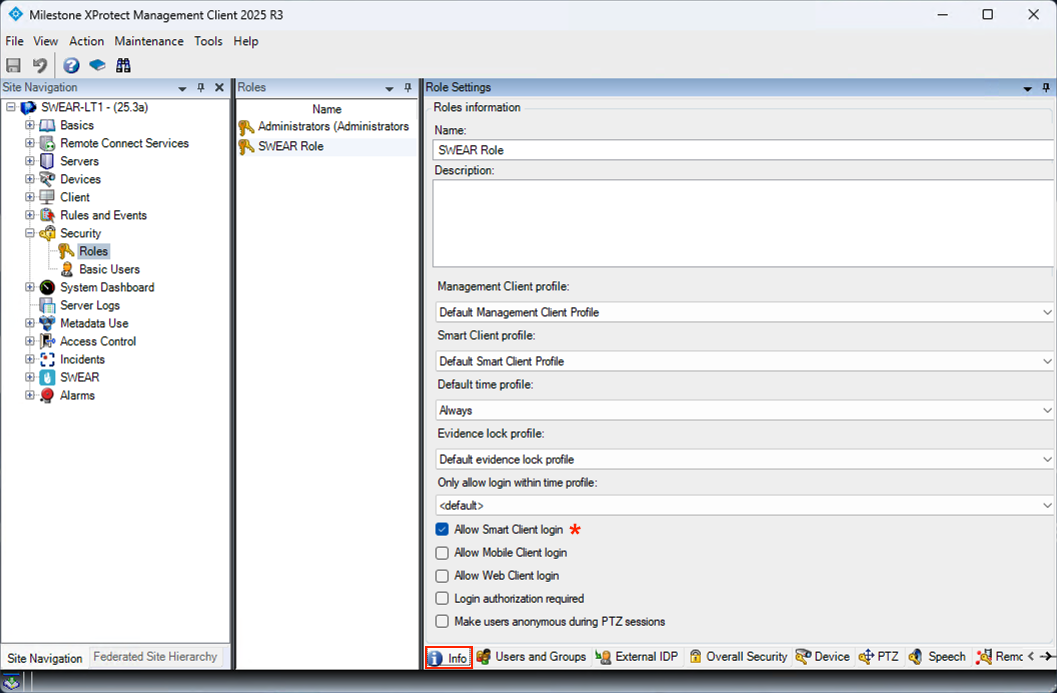
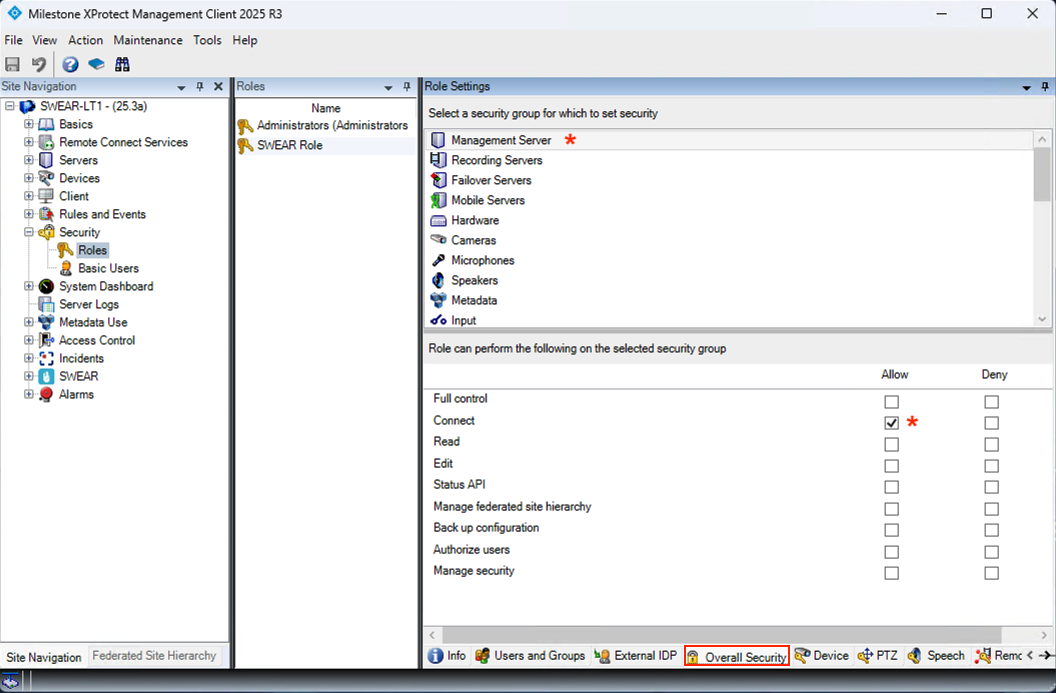
Tre konfigurationsfaner i højre panel skal konfigureres:
-
Info
- Vælg Allow Smart Client login.
- Vælg Save i øverste venstre hjørne af File-menuen.
-
Overall Siokkerhed
- Vælg Management Server under »Select a siokkerhed group for which to set siokkerhed.«
- Vælg Allow Connect under »Role can perform the following on the selected siokkerhed group.«
- Vælg Save i øverste venstre hjørne af File-menuen.
-
Device
- Vælg en Camera-gruppe eller individuelle kameraer under »Select device or device group for which to set security«
- Under »Role can perform the following on the selected device or device group« i nederste panel vælger du:
- Camera -> Read
- Camera -> Recorded Video
- Playback
- Read Sequences
- Vælg Save i øverste venstre hjørne af File-menuen.
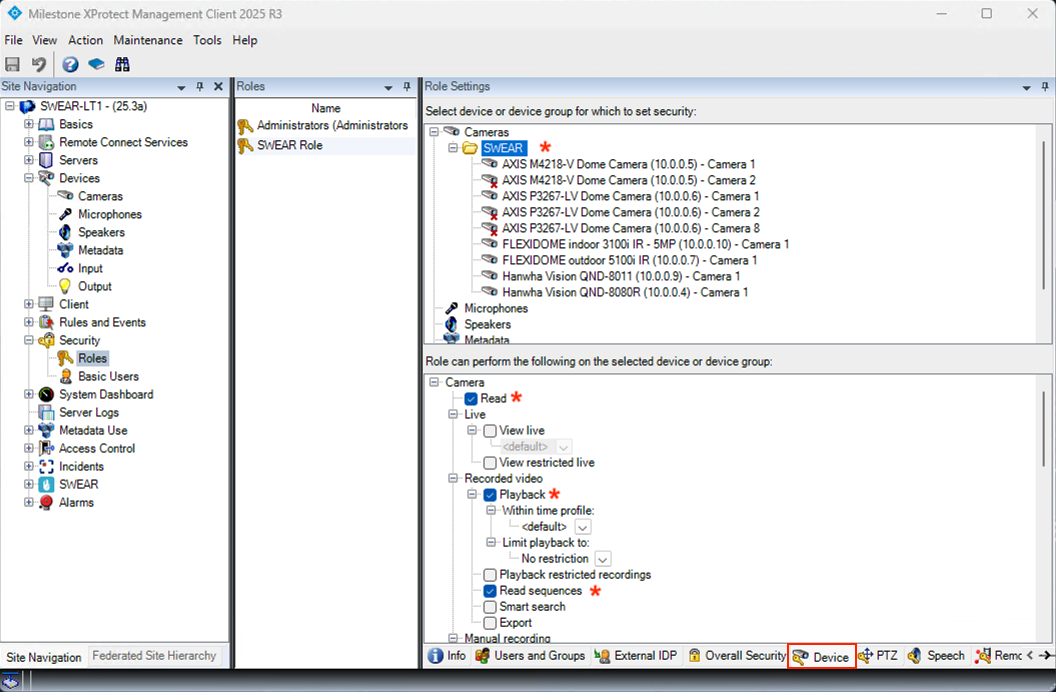
Hvis du har brug for yderligere instruktioner eller hjælp til at tilføje en basisbruger, skal du se din Milestone-dokumentation.
3) Installer SWEAR Certification Service
På Milestone Recording Server(s) skal du gøre følgende:
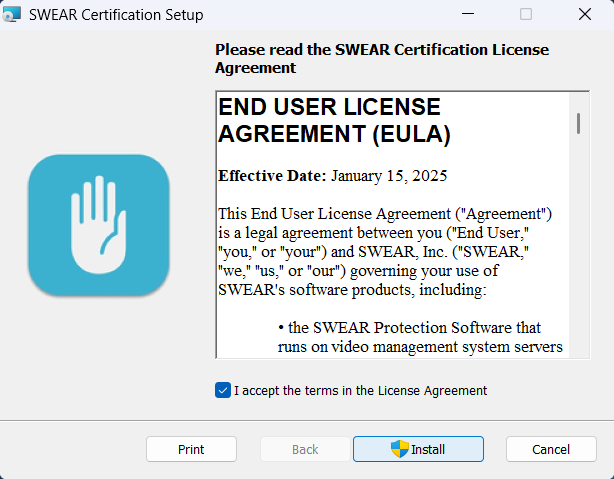
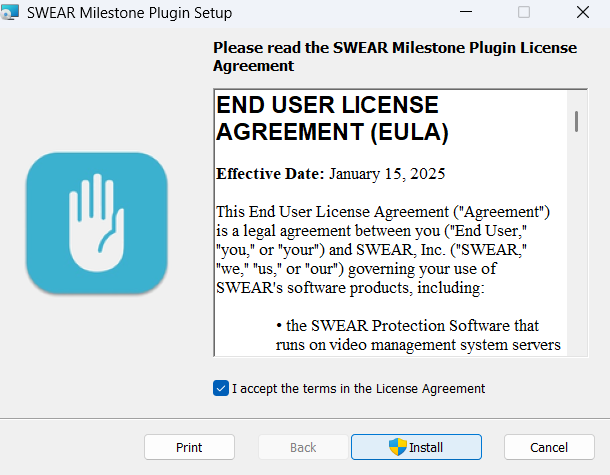
- Kør installationsfilen (»SWEARCertificationInstaller.msi«).
- Læs og acceptér EULA (End User License Agreement).
- Vælg Install.
4) Konfigurer SWEAR Certification Service
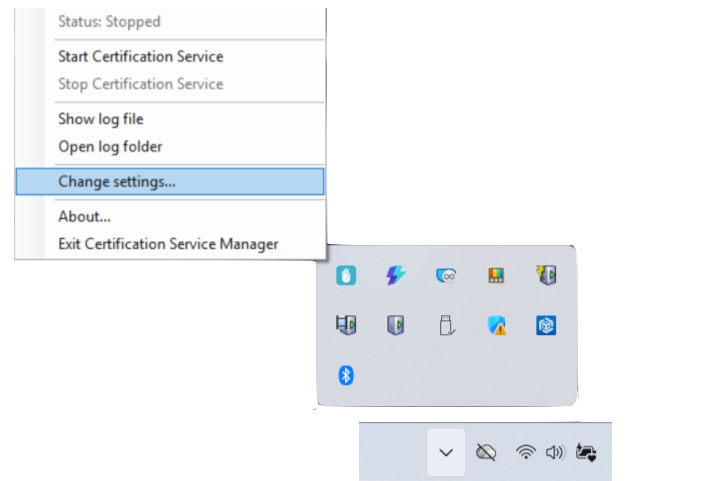
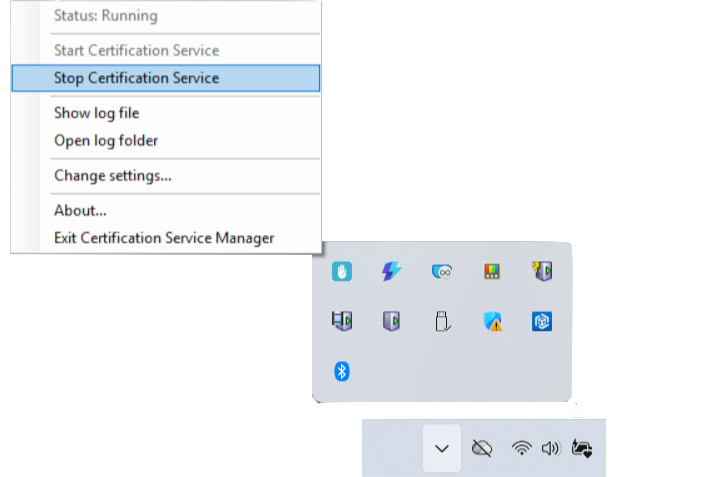
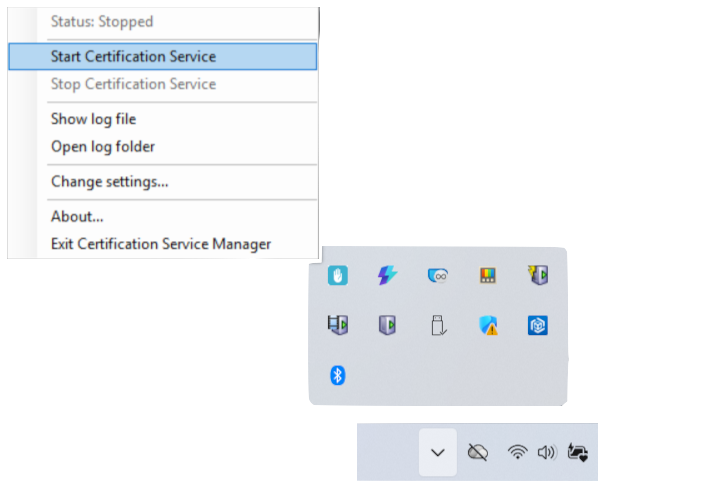
- I Windows-systembakken (nederst til højre på serverskærmen) højreklikker du på SWEAR-ikonet og vælger »Change settings...«
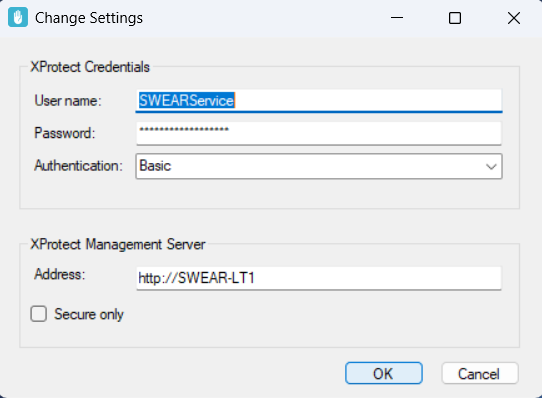
- Vælg Basic Credentials, indtast XProtect basisbruger-legitimationsoplysningerne oprettet i trin 2, og vælg »OK.«
- Du bliver bedt om at genstarte tjenesten for at ændringerne træder i kraft.
- Vælg »Stop Certification Service.«
- Vælg »Start Certification Service.«
- Installation og konfiguration af servertjenesten er fuldført.
5) Installer SWEAR Milestone Plugin
SWEAR Plugin bruges både til Management Server og Smart Client. Hvis disse komponenter er på forskellige systemer, skal du installere SWEAR Plugin på begge.
- Kør installationsfilen (»SWEARPluginInstaller.msi«).
- Læs og acceptér EULA.
- Vælg Install.
- Når installationen er fuldført, og hvis Milestone Smart Client kører, skal du genstarte den.
6) Konfigurer SWEAR i Milestone Management Client
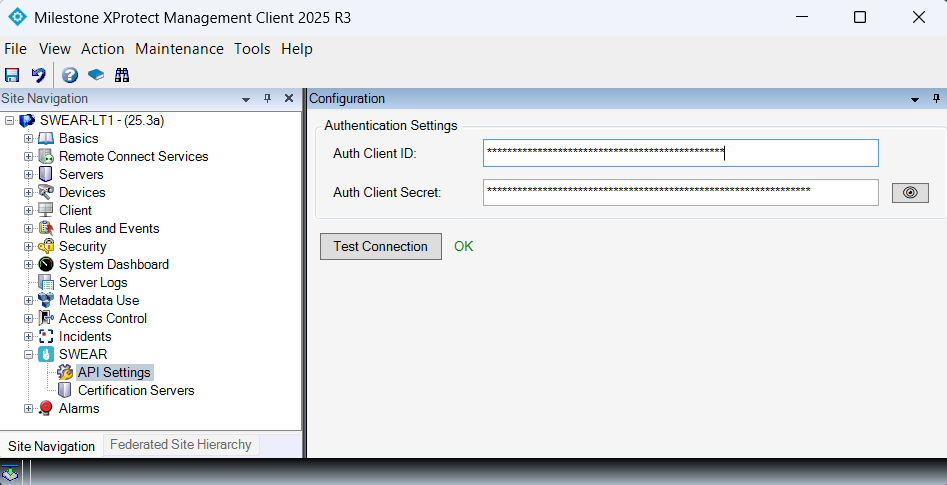
- Gå til SWEAR -> API Settings.
- SWEAR konfigurerer automatisk prøve-legitimationsoplysninger og begge felter skal være udfyldt.
- Vælg »Test Connection« for at verificere API-forbindelsen.
I prøve-tilstand vises denne besked over legitimationsoplysningerne: »You are using SWEAR prøve license. Please contact support@swear.com to upgrade your license.«
Sådan migrerer du fra prøve til produktion:
- Køb en SWEAR-licens og få licenseret Auth-klient-id og Auth-klienthemmelighed.
- Erstat prøve-legitimationsoplysningerne i SWEAR -> API Settings med de licenserede legitimationsoplysninger.
- Vælg »Test Connection« igen for at bekræfte at produktionslicensen er aktiv.
7) Vælg kameraer der skal beskyttes
SWEAR prøve-licensen giver dig mulighed for at beskytte op til 10 kameraer.
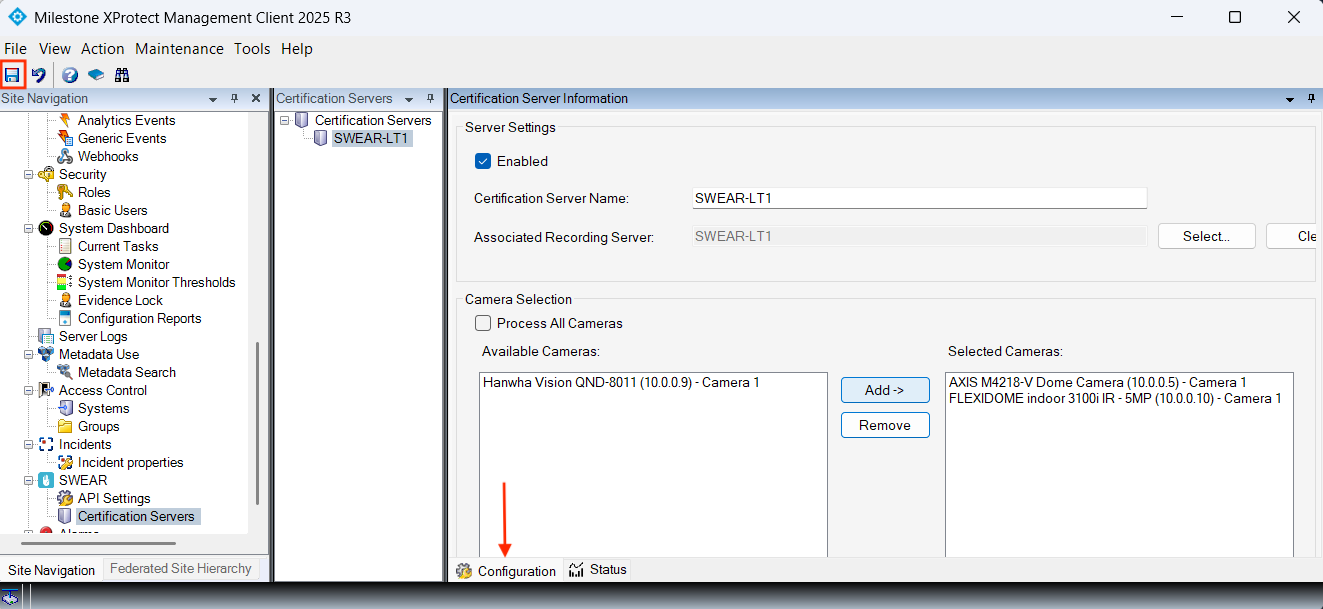
- Gå til SWEAR -> Certification Servers.
- Vælg din certification server.
- Vælg fanen Configuration nederst i information frame.
- Bekræft at boksen Enabled er markeret.
- Bekræft at Associated Recording Server er angivet. Hvis den er tom, klikker du på Select for at vælge recording server.
- Vælg kameraerne du vil beskytte og vælg derefter »Add.«
- Klik på Save i øverste venstre hjørne af applikationen.
8) Verificer at SWEAR kører
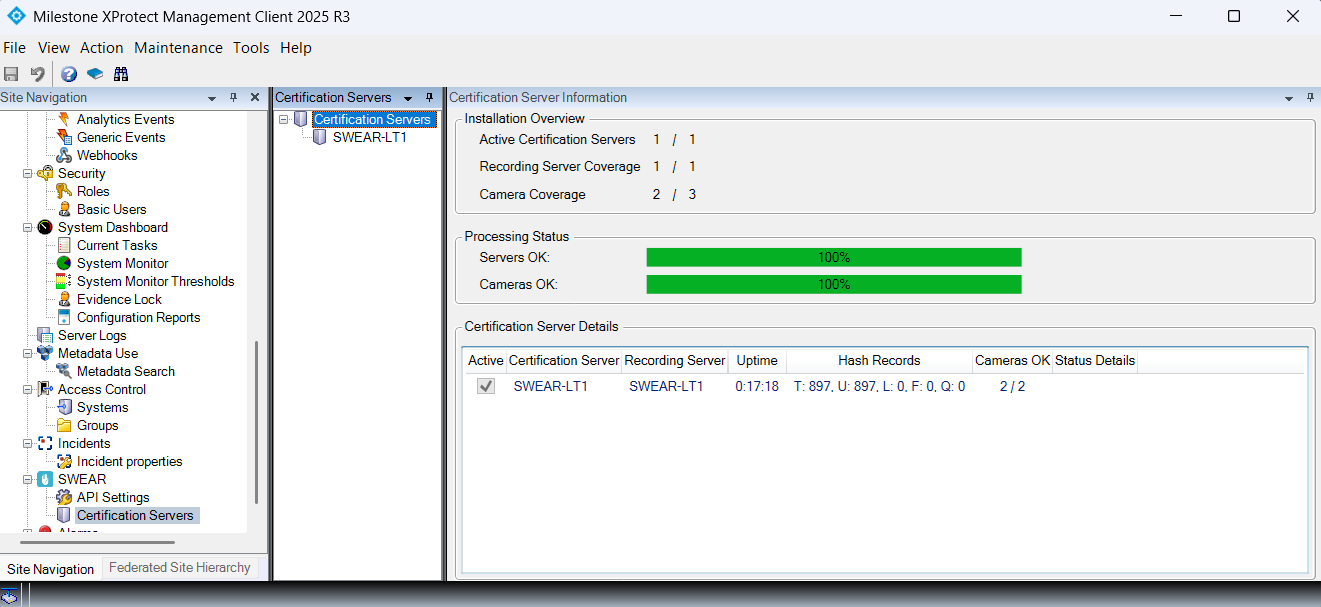
- Vælg SWEAR -> Certification Servers i venstre navigation.
- Certification Server Overview viser aktive servere og kameradækning.
- Certification Server Details -> Hash Records-kolonnen, både T- og U-tællinger øges (~ hvert 10. sekund).
9) Valider videoautenticitet i Smart Client
Åbn et tidligere optaget SWEAR-beskyttet klip og kør validering.
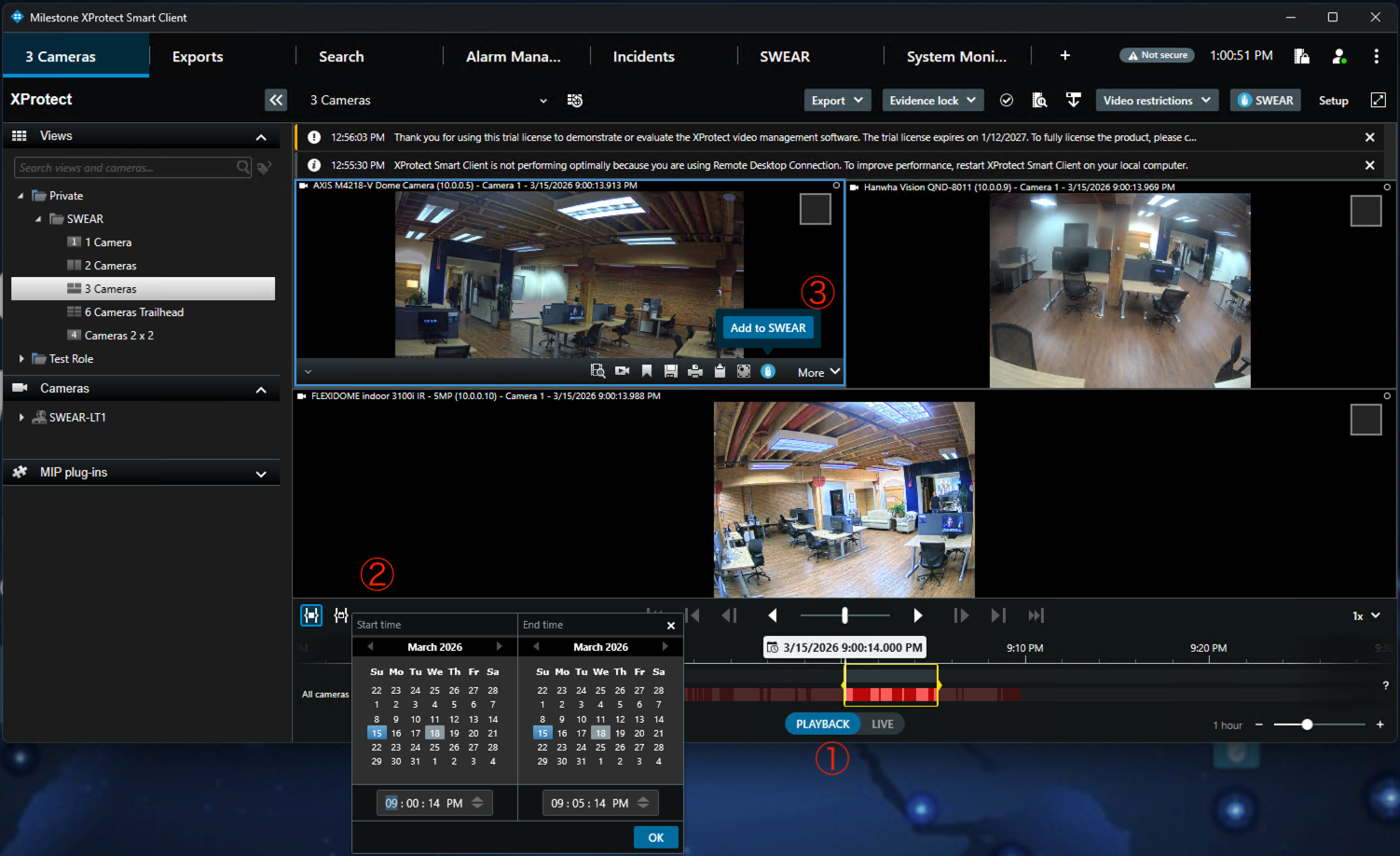
- I Milestone Smart Client går du til fanen Playback.
- Vælg et afsnit på 5 minutter af video fra en periode hvor kameraet var beskyttet af SWEAR.
- For hver SWEAR-beskyttet video i din visning som du vil validere, skal du gøre følgende:
- Hold markøren over kamerabilledet i visningen.
- Find og vælg SWEAR-håndikonet
 i knaplinjen nederst i videopanelet.
 - Vælg »Add to SWEAR« i menuen der vises. Den valgte kameravideo tilføjes til din valideringsliste.
- Gentag disse trin for hver kameravideo du vil validere.
Bemærk:
- Brug et tidsinterval du kan bekræfte var dækket af aktiv SWEAR-beskyttelse.
Åbn SWEAR-fanen i Milestone Smart Client
I den øverste række af faner i Smart Client skifter du fra Camera View til fanen SWEAR.
- Bekræft at alle valgte kameraer vises i fanens øverste afsnit. Bekræft at start- og sluttidspunkter svarer til dit valgte tidsinterval.
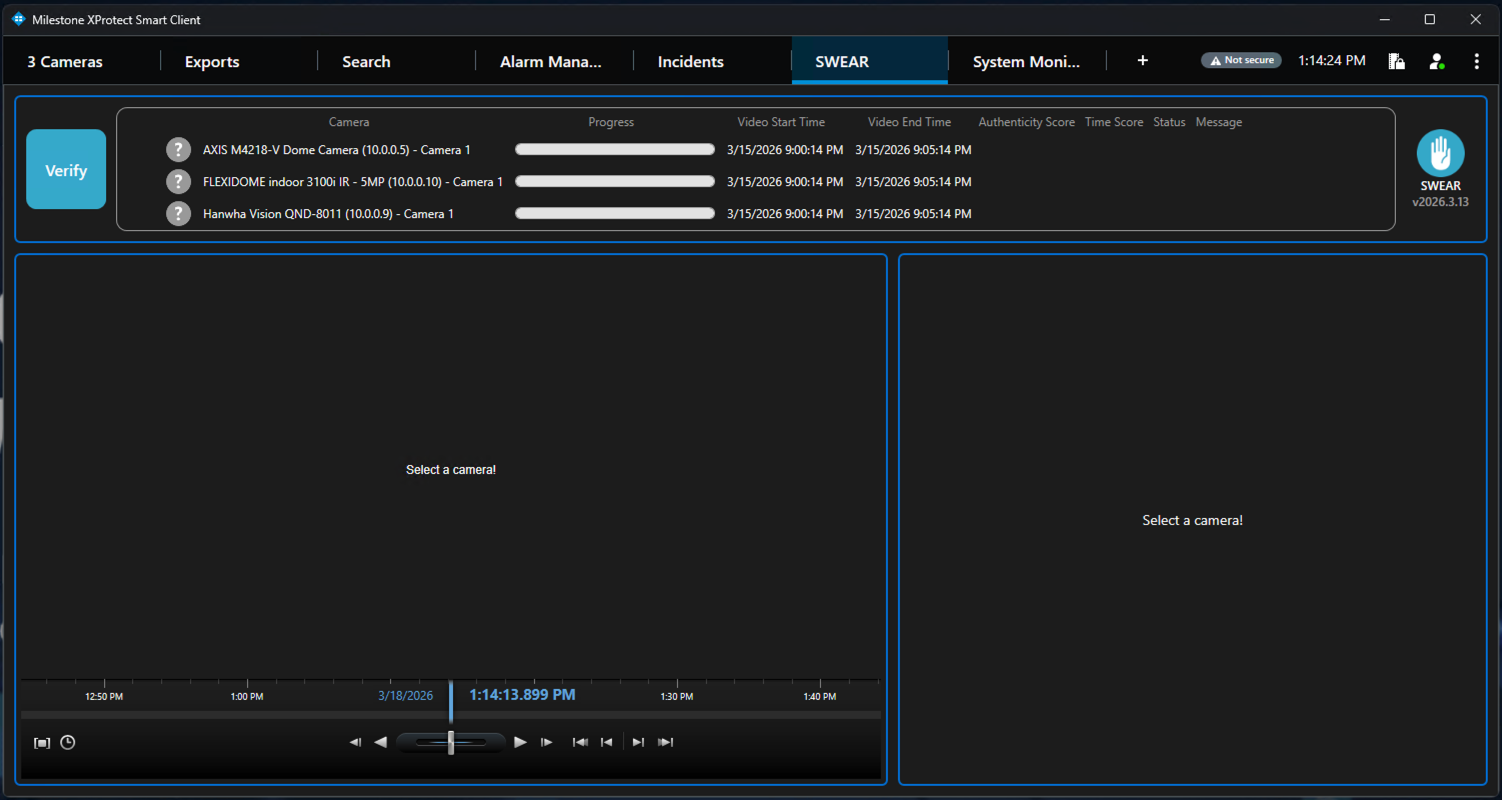
For at verificere disse kameraer i det angivne tidsinterval skal du vælge Verify.
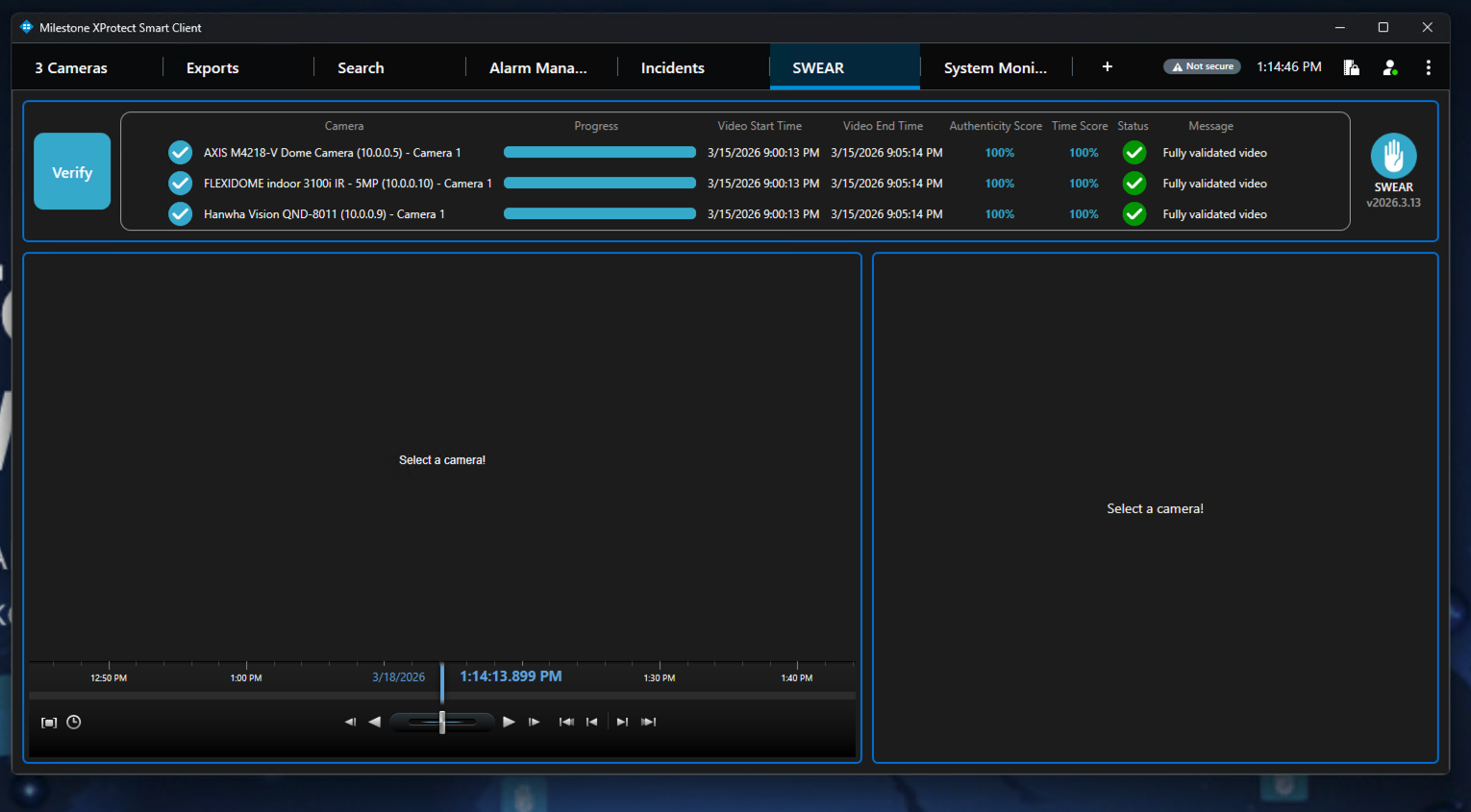
Bemærk: Når statuslinjen er færdig, vises verificeringsresultater for hvert kamera. Disse resultater angiver autenticitetstatus for det valgte videointerval.
Detaljer om verificering
Du kan gennemgå hvert resultat for et valgt videosegment. Sådan gør du:
I det øverste afsnit klikker du på det kamera du vil se detaljer for.
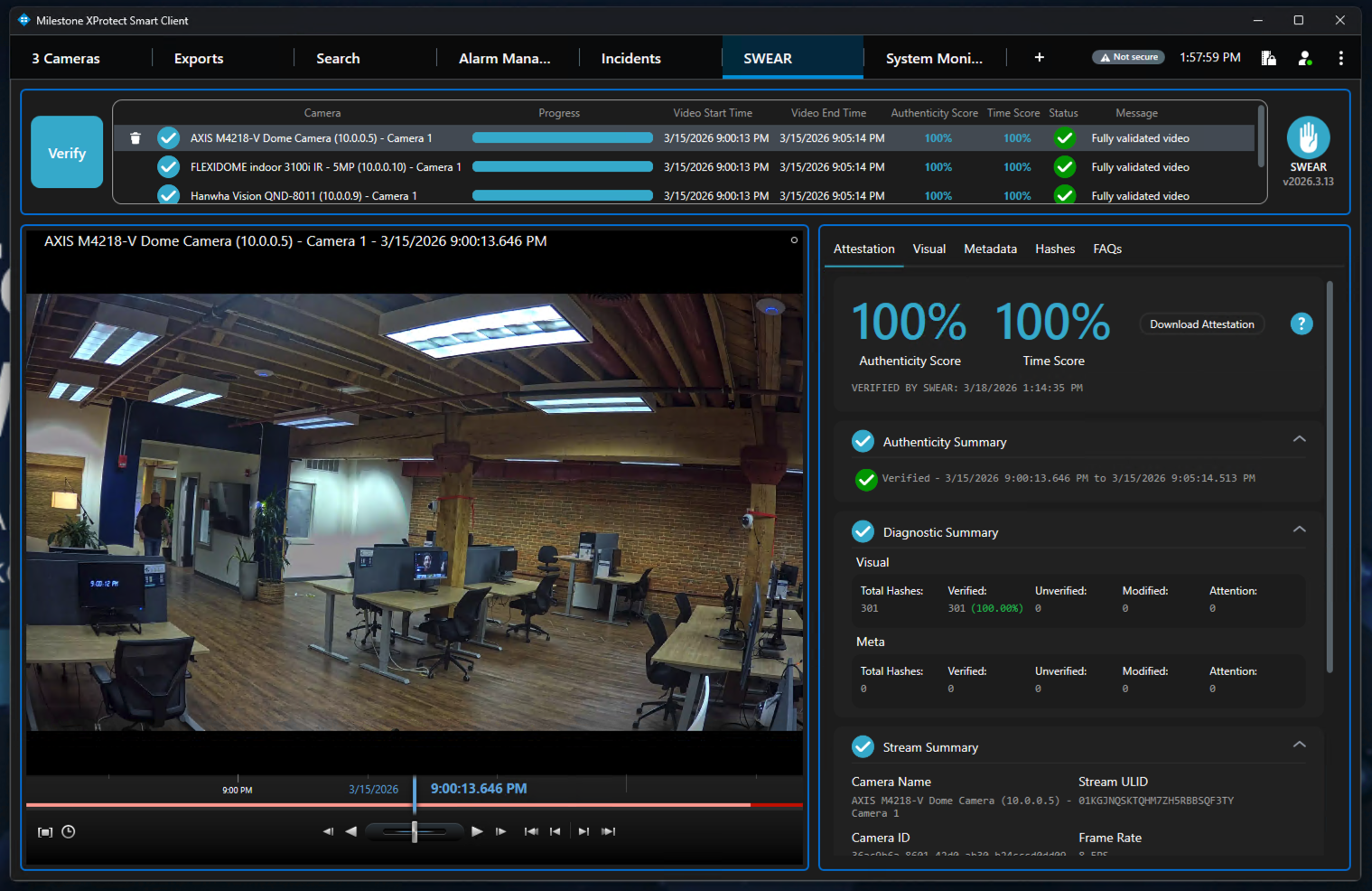
SWEAR-detaljer vises i nederste højre panel og omfatter følgende faner:
-
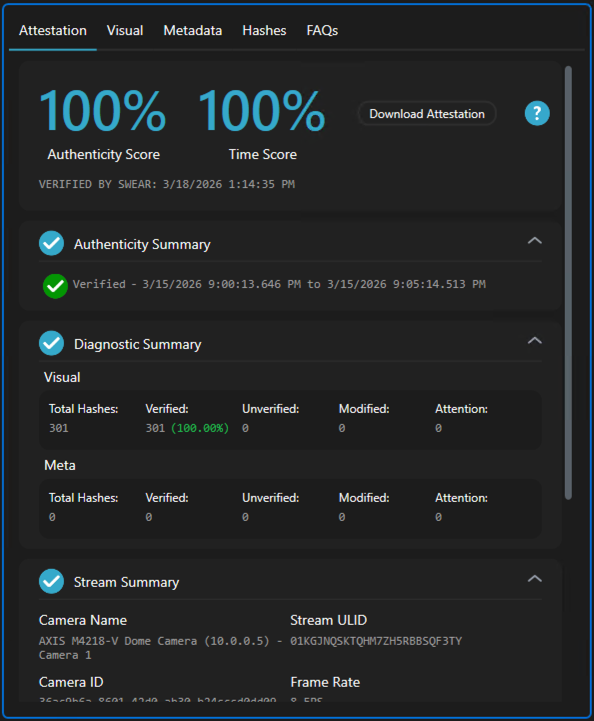
Attestation: En oversigt over Authenticity Score og Time Score med et link til at oprette og downloade en PDF-attestation report.
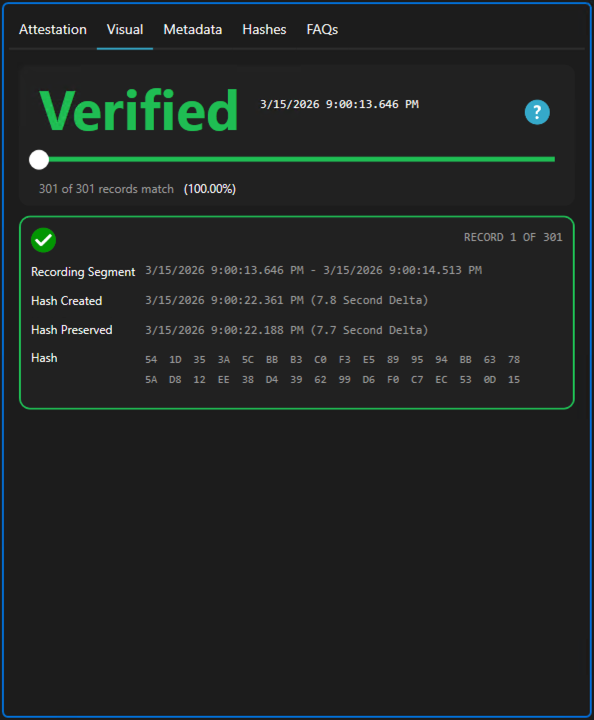
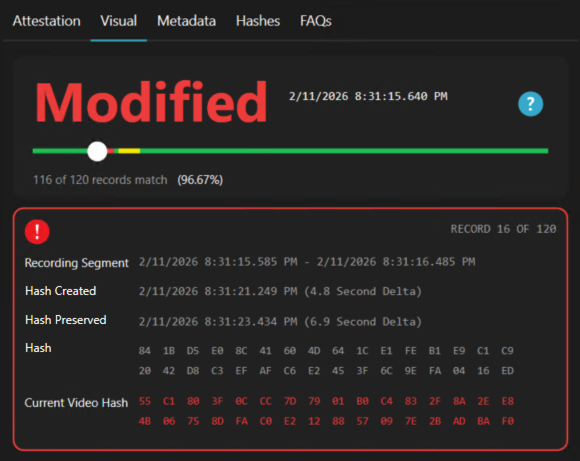
- Visual: Dette afsnit viser valideringsstatus på tværs af videoen og sammenligner kryptografiske hashværdier bevaret under den oprindelige optagelse med hashværdier fra den aktuelle video for hvert segment.
- Metadata: Dette afsnit lader dig gennemgå metadata-hashværdier for videoen (fremtidig mulighed).
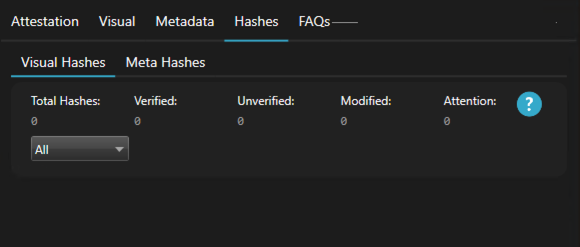
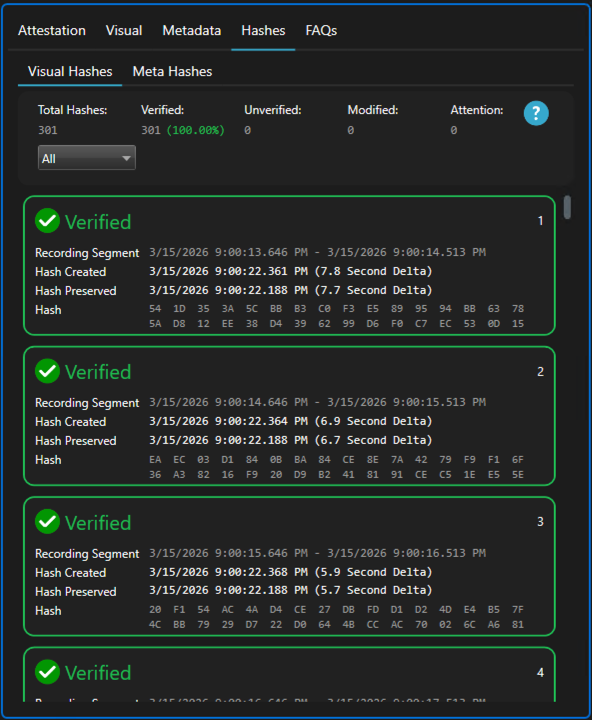
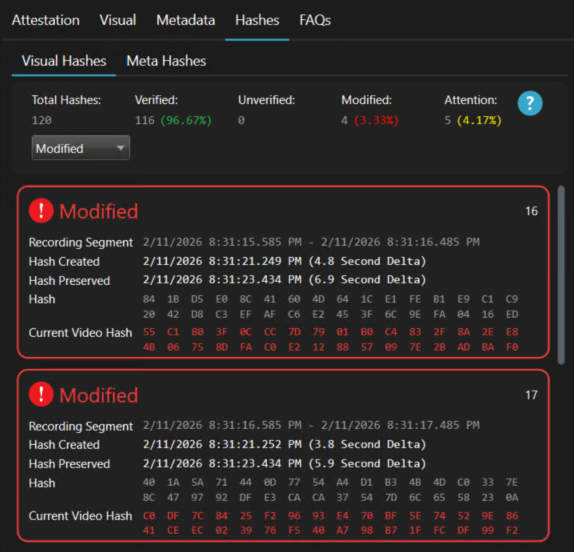
- Hashes: Dette afsnit lader dig gennemgå hashværdier for hvert videosegment. Brug filtre for Verified, Modified, Unverified og Attention til hurtigt at finde segmenter efter status.
- FAQs: Yderligere hjælp til ofte stillede spørgsmål.
10) Eksporter video og valider
Eksport: I den øverste række af faner i Smart Client skifter du fra SWEAR-fanen til fanen Exports.
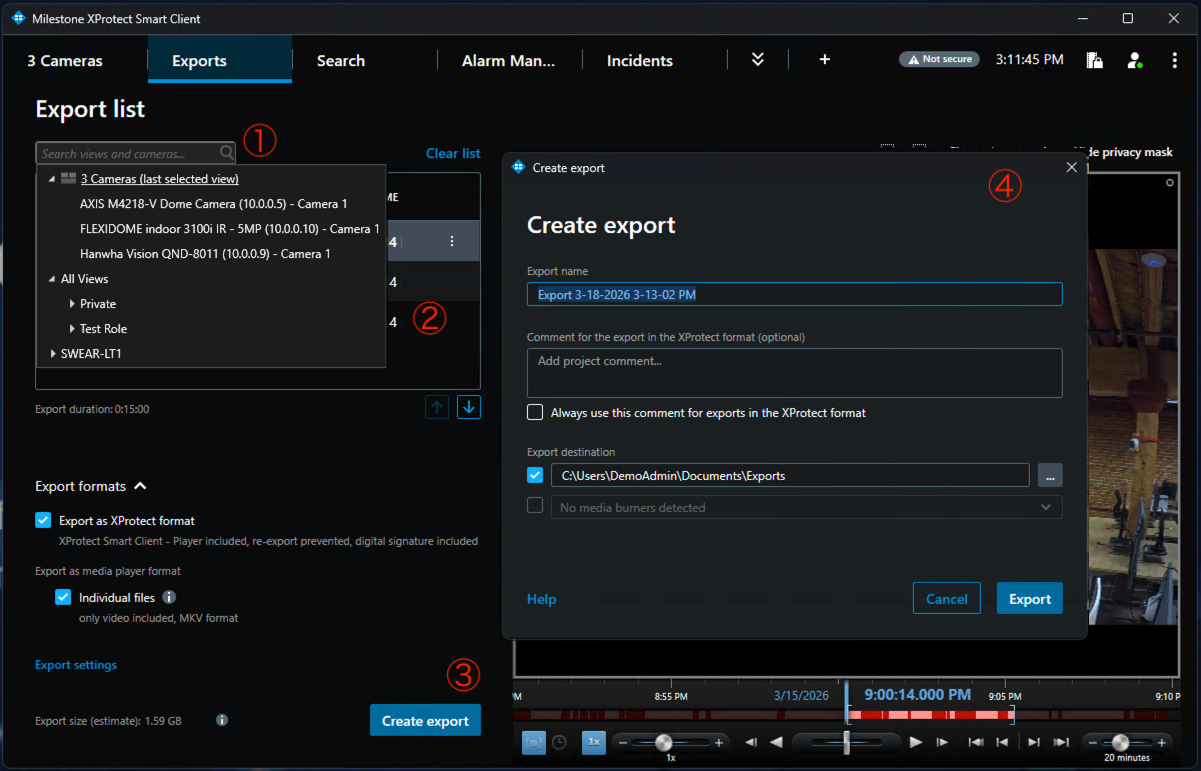
- Åbn menuen »Add Item« for at tilføje et kamera til eksporten. Du kan også vælge all-cameras-visningen for at tilføje alle kameraer der aktuelt er i visning, på én gang.
- Bekræft at alle kameraer du vil have valgt, vises i kameralistens visning.
- Når du har valgt alle kameraer, vælger du »Create Export«.
- Dialogen Create Export:
- Bekræft navnet på din eksport
- Bekræft placeringen hvor eksporten skal gemmes
- Vælg knappen »Export« for at starte eksporten. Eksportstatus vises i øverste højre hjørne af vinduet.
Valider eksport: Åbn Windows File Explorer og find din eksportmappe.
- I eksportmappen kører du filen »SmartClient-Player.exe«.
- Denne Smart Client Player er en version af Smart Client kun til afspilning. For at validere eksporteret SWEAR-video vælger du fanen SWEAR og følger derefter trinnene i afsnit 2.
- Eksportafspilleren indeholder de samme muligheder for at vælge kameraer og gennemgå valideringsdetaljer.
Andre use-case-eksempler når validering er mindre end 100 procent
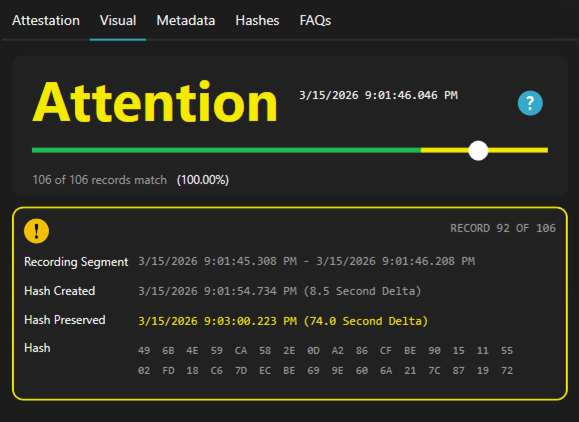
Attention (gul)
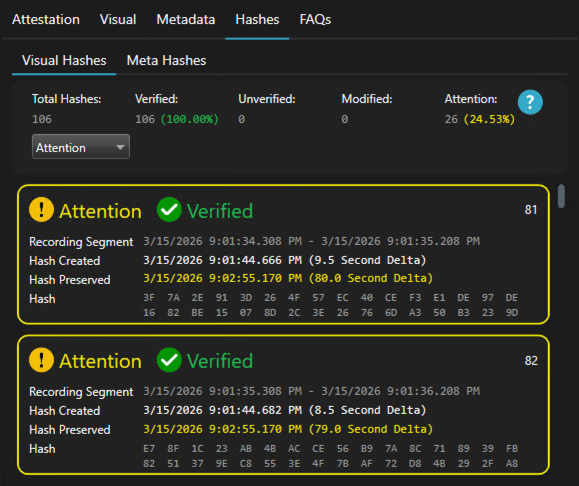
Hvis SWEAR er forsinket mens video hashes eller mens den hash bevares i den uforanderlige ledger, kan status vises som gul. Videoen forbliver gyldig. SWEAR fremhæver dog fuld gennemsigtighed ved at angive at beskyttelsen var forsinket med mere end 60 sekunder.
Verify-liste

Visual-fane
Hashes-fane
Modified (rød)
Rød indikerer at den viste del af videoen er blevet ændret. Selv en ændring af én enkelt pixel i én frame får SWEAR til at markere det sekund af sikkerhedsvideo som ændret.
Verify-liste

Visual-fane
Hashes-fane
Unverified eller No Recording (grå)
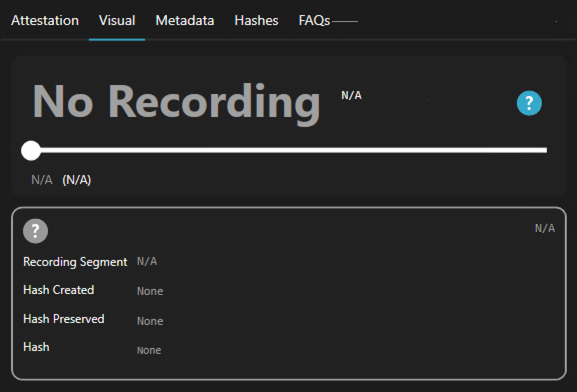
En Unverified-status indikerer at videosegmentet ikke var beskyttet af SWEAR. Det kan ske hvis et kamera ikke blev tilføjet til SWEAR Certification Service i Management Client eller hvis det valgte tidsinterval omfatter en periode hvor kameraet ikke optog.
Verify-liste

Visual-fane
Hashes-fane
Unverified eller No Recording har ingen hashværdier at vise. Dette eksempel viser et kamera der ikke blev tilføjet til SWEAR.