Valider og eksporter SWEAR-beskyttet video i Milestone XProtect
Oversigt
- Brug denne vejledning til at validere autenticiteten af optaget SWEAR-beskyttet video og eksportere den til validering uden for Milestone-systemet.
- Brug dette workflow når du skal bekræfte chain of custody for et tidligere optaget klip.
- Denne vejledning gælder for Milestone Smart Client-miljøer hvor SWEAR-certificering allerede er konfigureret og aktiv.
Det opnår du
Når du har gennemført denne vejledning kan du:
- Validere tidligere optaget SWEAR-beskyttet video i Milestone Smart Client.
- Eksportere video med Milestone Smart Client til validering.
Før du starter
Hvem er dette til
- Audience: Kunde-administrator
- Platform: vms
- Leverandør: Milestone
Det har du brug for
- Krævede roller/tilladelser: Adgang til afspilning i Milestone Smart Client og SWEAR-valideringsfunktioner.
- Krævet adgang/legitimationsoplysninger: Adgang til et system med SWEAR-beskyttede optagelser.
- Krævede versioner: Milestone Smart Client med SWEAR-plugin installeret.
Sikkerhed / påvirkning
- Nedetidspåvirkning: ingen
- Datapåvirkning: skrivebeskyttet under validering; eksport opretter outputfiler.
- Tilbagestilling mulig: ikke relevant
Trin
1) Valider videoautenticitet i Smart Client
Åbn et tidligere optaget SWEAR-beskyttet klip
- I Milestone Smart Client skal du gå til fanen Playback.
- Vælg en 5-minutters sektion af video fra en periode hvor kameraet var beskyttet af SWEAR.
- For hver SWEAR-beskyttet video i din visning som du vil validere, skal du gøre følgende:
- Hold musen over kamerabilledet i visningen.
- Find og vælg SWEAR-håndikonet
 i knaplinjen nederst i videopanelet.
 - Vælg »Add to SWEAR« i menuen der vises. Den valgte kameravideo tilføjes din valideringsliste.
- Gentag disse trin for hver kameravideo du vil validere.
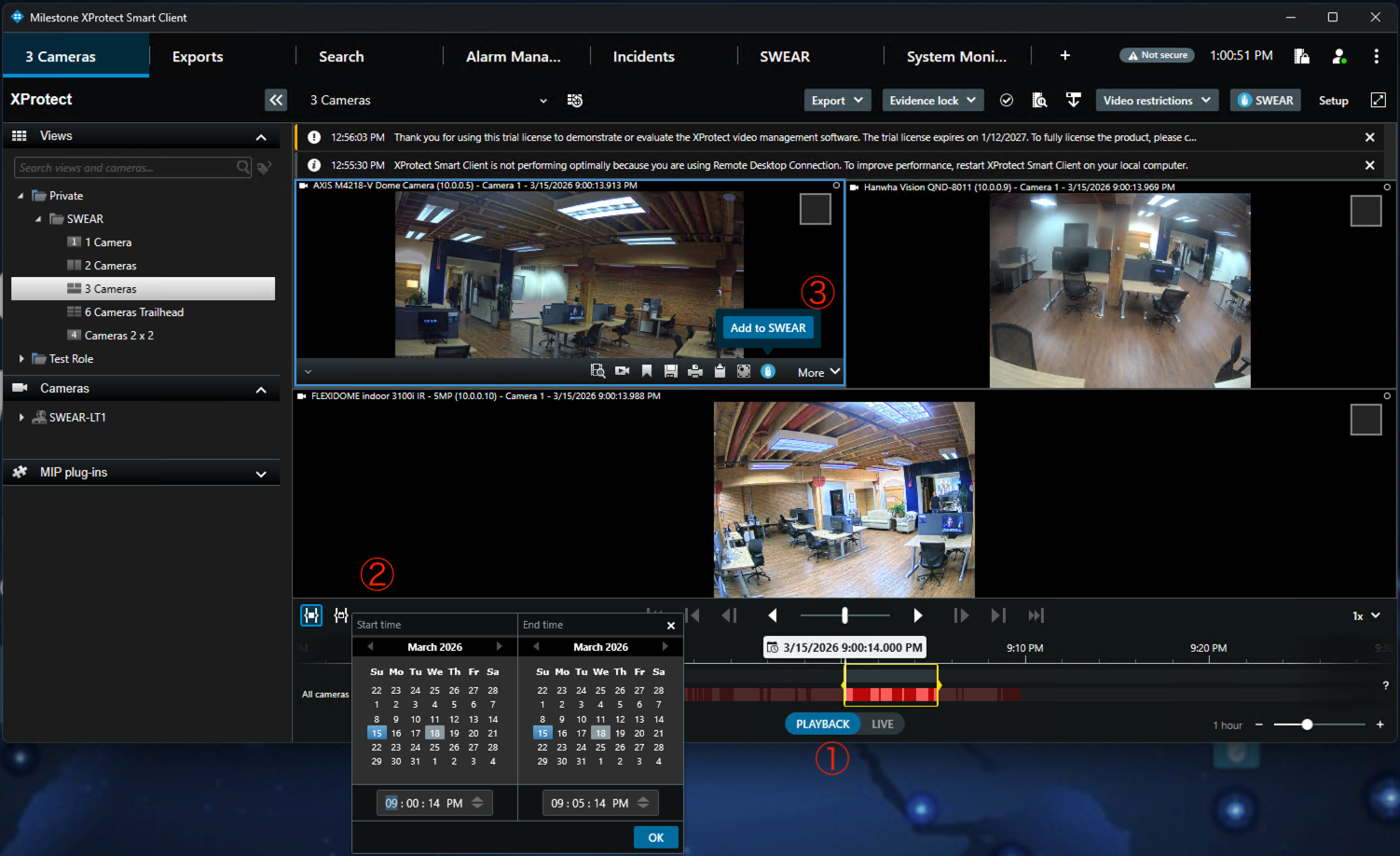
Bemærkninger:
- Brug et tidsinterval du kan bekræfte var dækket af aktiv SWEAR-beskyttelse.
2) Vælg fanen SWEAR til validering
Vælg fanen SWEAR i den øverste række faner i Milestone Smart Client
- Bekræft at alle valgte kameraer vises i det øverste afsnit »Verify« i fanen.
- Bekræft at start- og sluttider stemmer overens med dit valgte tidsinterval.
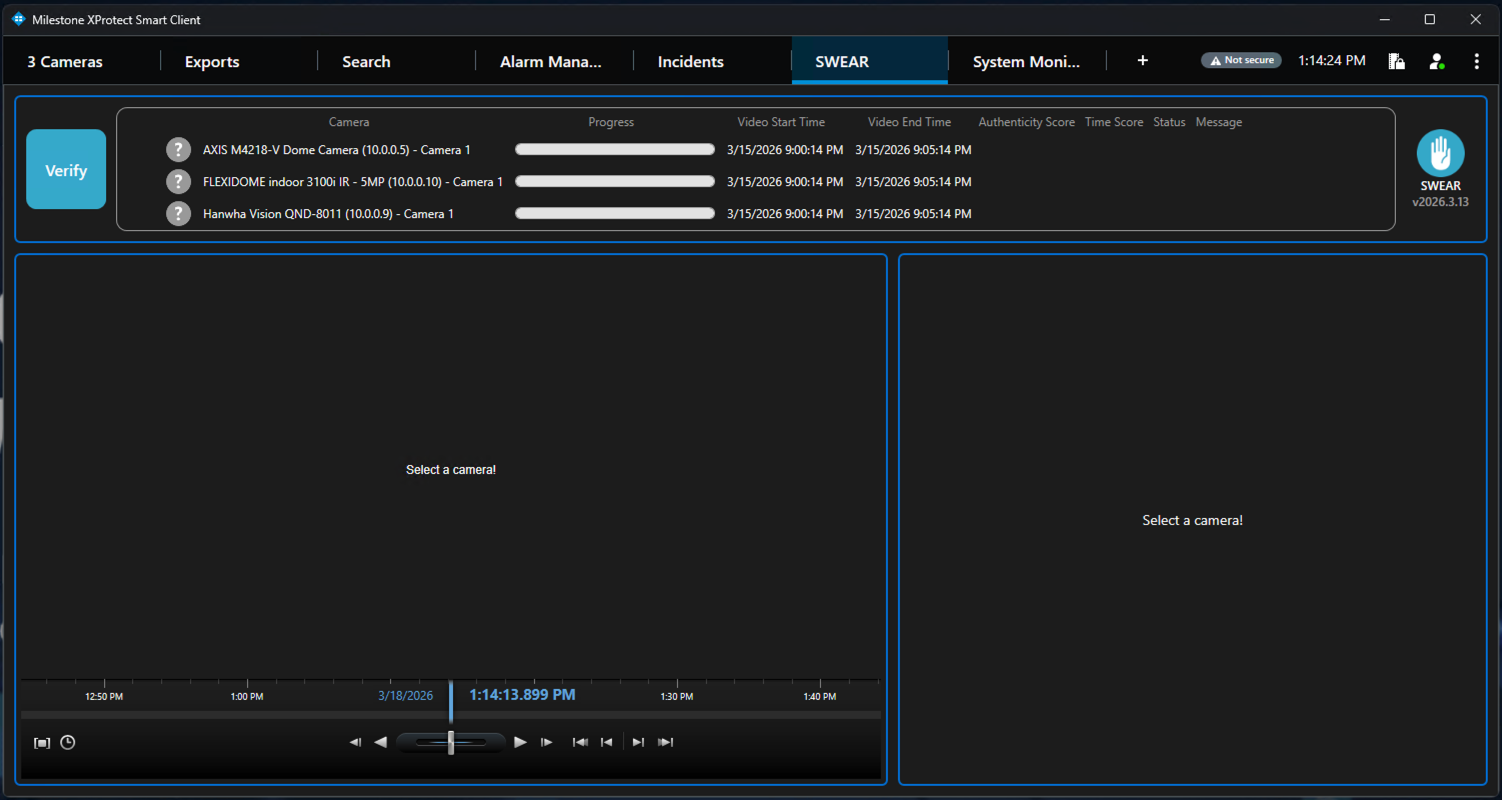
For at verificere disse kameraer for det angivne tidsinterval skal du vælge Verify.
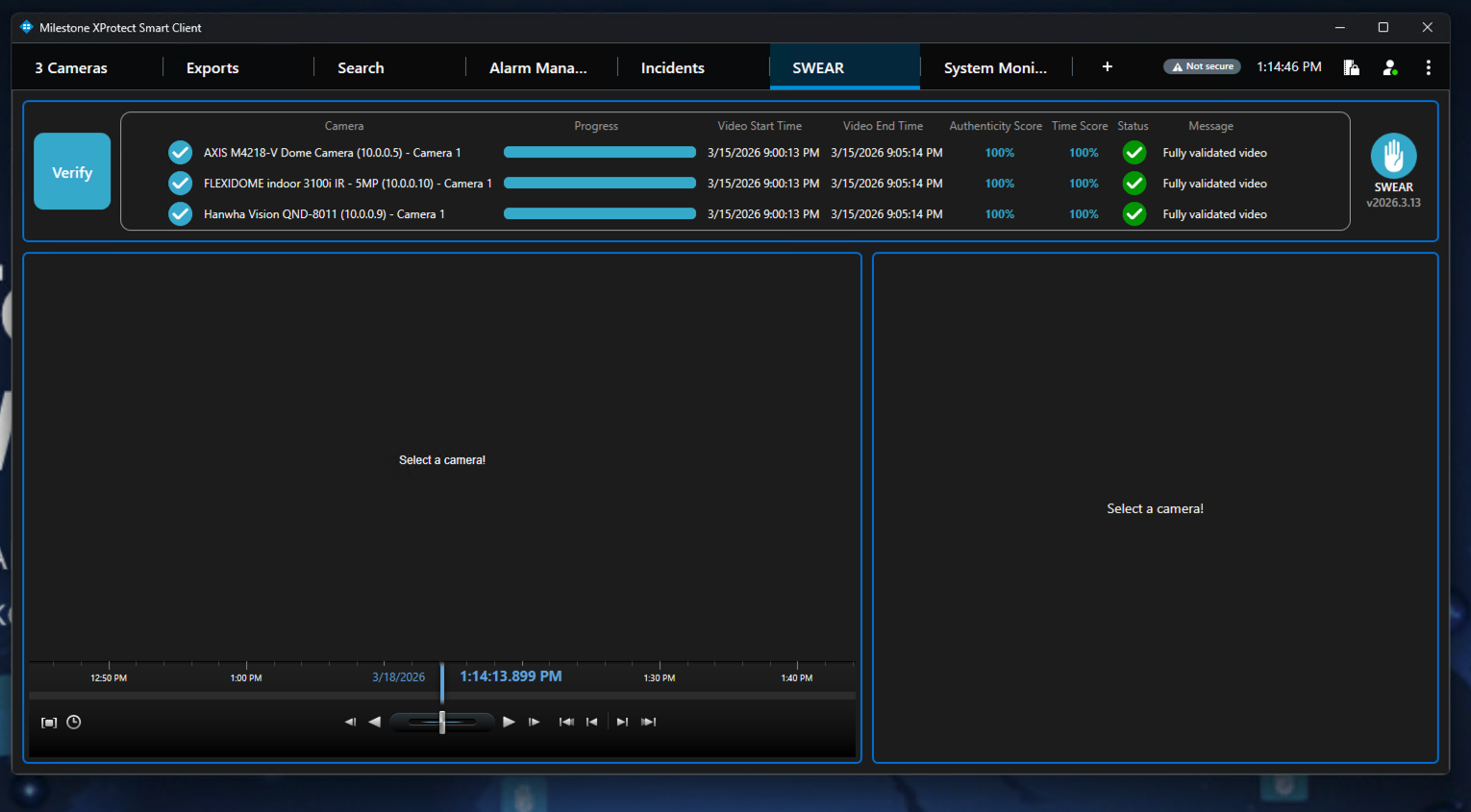
Bemærkninger: Når statuslinjen er færdig vises verifikationsresultater for hvert kamera. Disse resultater angiver autenticitetstatus for det valgte videointerval.
Detaljer om verifikation
Du kan gennemgå hvert resultat for et valgt videosegment. Sådan gør du:
I den øverste sektion skal du klikke på det kamera du vil se detaljerne for.
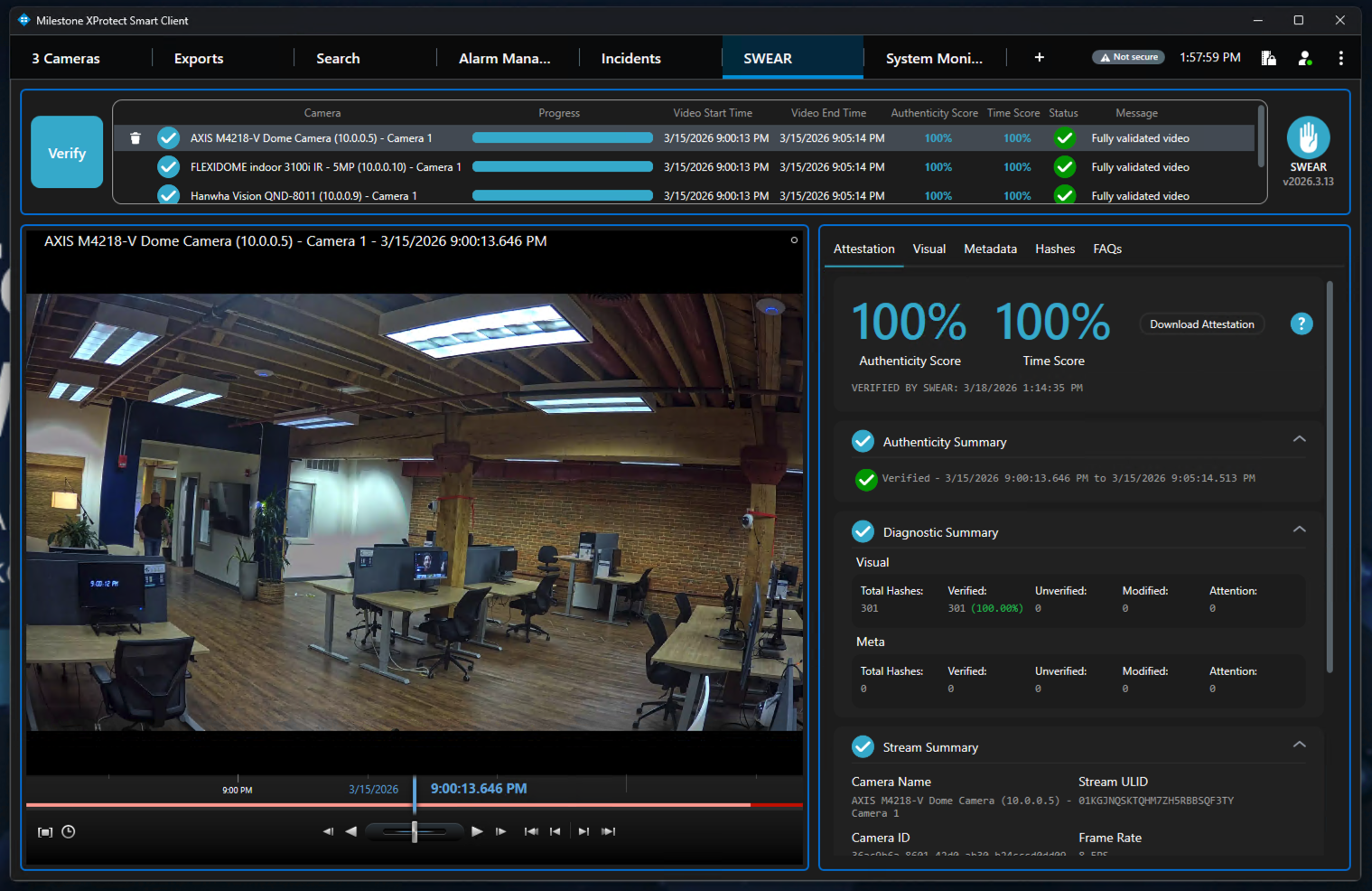
SWEAR-detaljer vises i ruden nederst til højre og omfatter følgende faner:
-
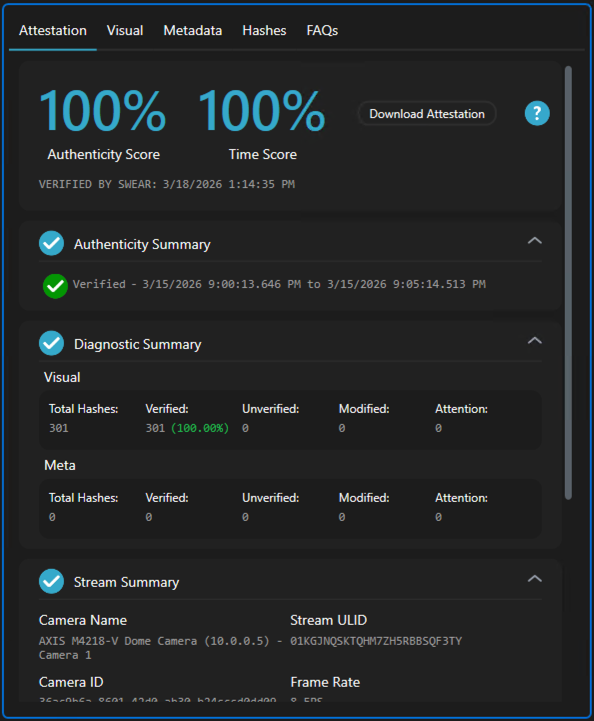
Attestation: Et resumé af Authenticity Score og Time Score med et link til at oprette og downloade en PDF-attesteringsrapport.
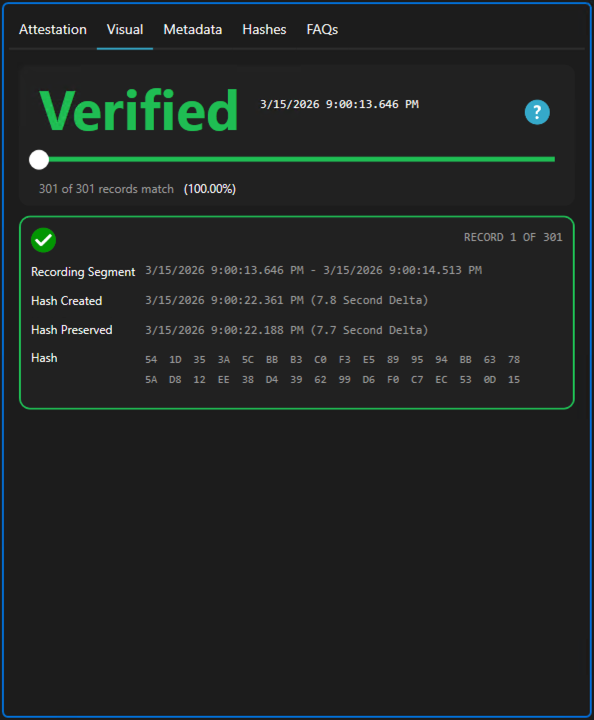
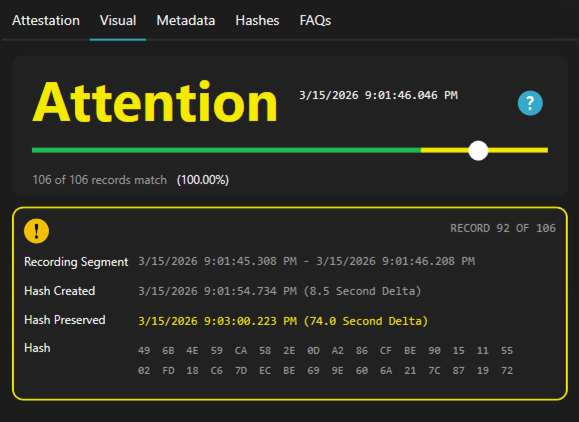
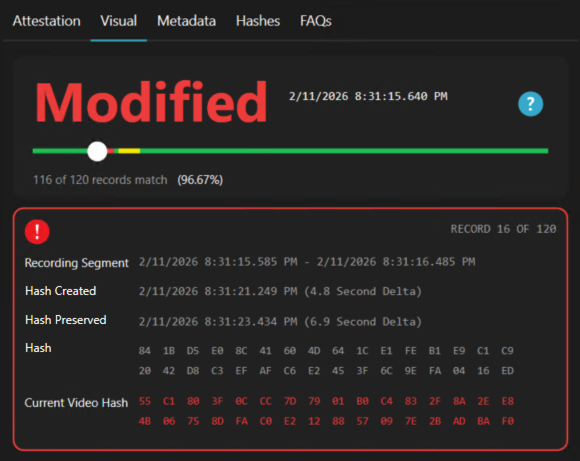
- Visual: Dette afsnit viser valideringsstatus på tværs af videoen og sammenligner kryptografiske hashes bevaret under den oprindelige optagelse med hashes fra den aktuelle video for hvert segment.
- Metadata: Dette afsnit lader dig gennemgå metadata-hashes for videoen (fremtidig funktion).
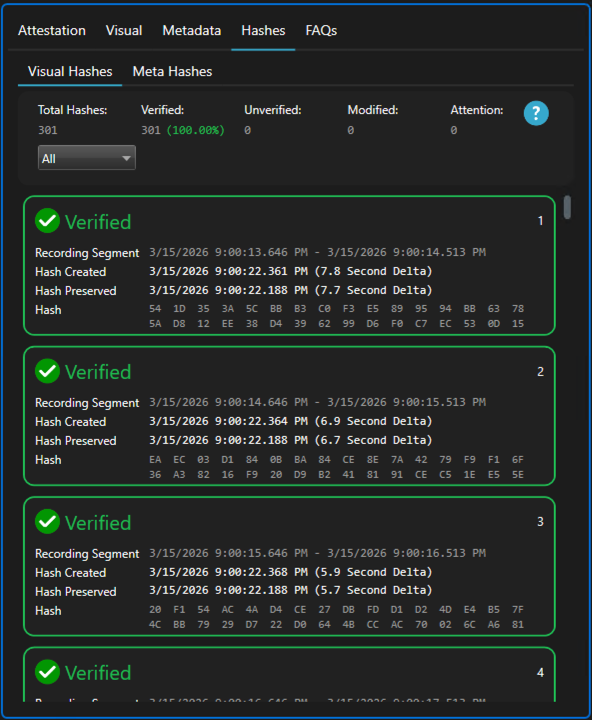
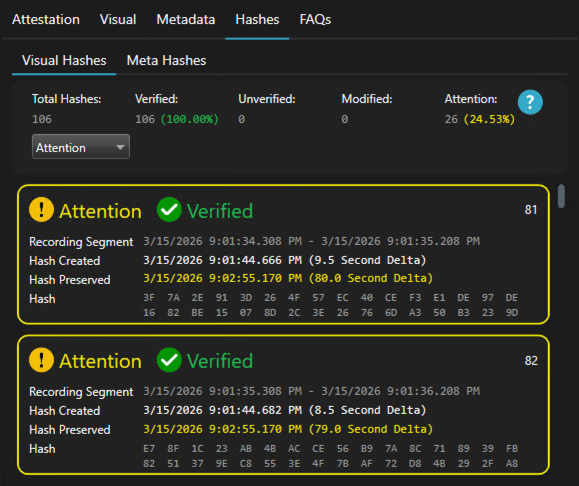
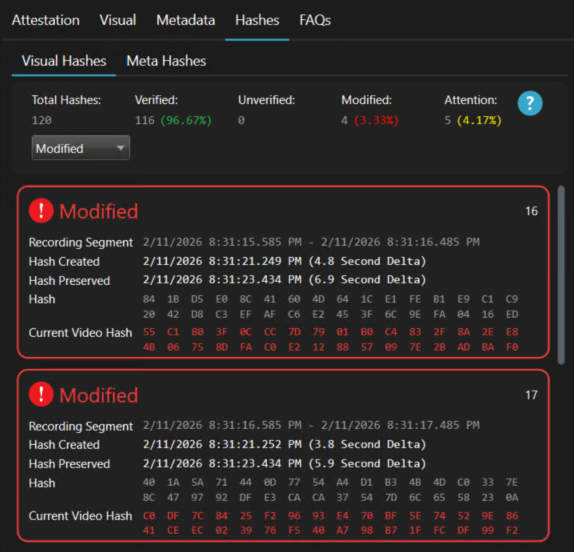
- Hashes: Dette afsnit lader dig gennemgå hashværdier for hvert videosegment. Brug filtre for Verified, Modified, Unverified og Attention for hurtigt at finde segmenter efter status.
- FAQs: Yderligere hjælp til almindeligt stillede spørgsmål.
3) Eksporter video
Important
Bemærk: Privacy Masks
Privacy masks indlejres ikke i video i Milestone-miljøet, så SWEAR, som beskytter råvideoen, validerer korrekt i Smart Client. Men privacy masks indlejres i eksporterede videofiler, hvilket ændrer indholdet. For at eksportere video som SWEAR kan validere skal du fjerne privacy masks før eksport.
Sådan gør du: Milestone Enable/disable privacy masking
I den øverste række faner i Smart Client skal du skifte fra fanen SWEAR til fanen Exports.
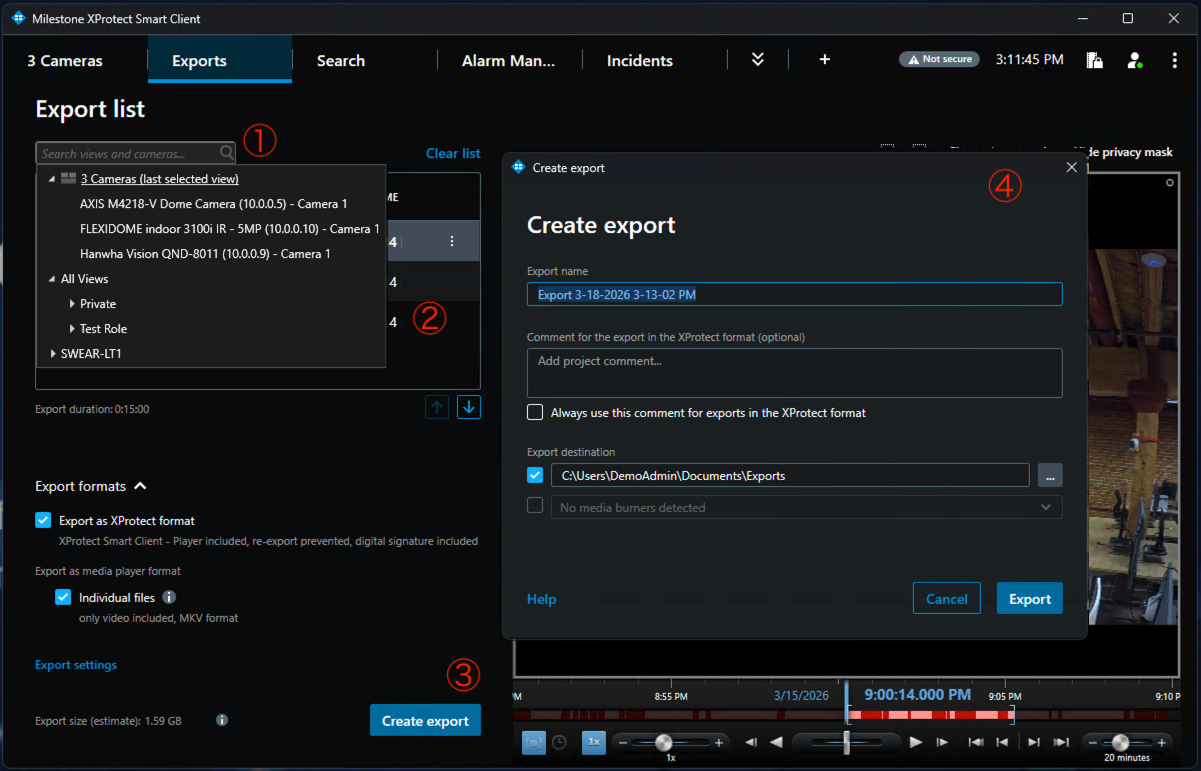
- Åbn menuen »Add Item« for at tilføje et kamera til eksporten. Du kan også vælge visningen med alle kameraer for at tilføje alle kameraer der aktuelt vises på én gang.
- Bekræft at alle kameraer du vil have valgt vises i kameralisten.
Important
Bemærk: Export Formats
Før du fortsætter skal du bekræfte hvad du vil inkludere i eksporten: * Export XProtect Format: Eksporterer Player, Milestones brugerdefinerede videoformat og digitale signaturer * Individual Files: Eksporterer kun en fil i standardvideoformat. Format vælges i XProtect Management Client
SWEAR understøtter i øjeblikket kun verifikation af filformatet .MKV i SWEAR Desktop App, ikke AVI
- Når du har valgt alle kameraer og bekræftet Export Formats skal du vælge »Create Export«.
- Dialogboksen Create Export:
- Bekræft navnet på din eksport
- Bekræft placeringen hvor eksporten skal gemmes
- Vælg knappen »Export« for at starte eksporten. Eksportstatus vises i øverste højre hjørne af vinduet.
4) Valider eksport
Åbn Windows Stifinder og find din eksportmappe.
- I eksportmappen skal du køre filen »SmartClient-Player.exe«.
- Denne Smart Client Player er en afspilningsversion af Smart Client uden redigering. For at validere eksporteret SWEAR-video skal du vælge fanen SWEAR og derefter følge trinene i afsnit 2.
- Eksportafspilleren indeholder de samme muligheder for at vælge kameraer og gennemgå valideringsdetaljer.
Andre use-case-eksempler når validering er mindre end 100 procent
Attention (gul)
Hvis SWEAR bliver forsinket under hashing af video eller bevarelse af hashen i den immutable hovedbog, kan status vises som gul. Videoen forbliver gyldig; SWEAR lægger dog vægt på fuld gennemsigtighed ved at angive at beskyttelsen blev forsinket med mere end 60 sekunder.
Listen »Verify«

Fanen »Visual«
Fanen »Hashes«
Modified (rød)
Rød indikerer at den viste del af videoen er blevet ændret. Selv en ændring på en enkelt pixel i et frame får SWEAR til at markere det sekund af sikkerhedsvideoen som ændret.
Listen »Verify«

Fanen »Visual«
Fanen »Hashes«
Unverified eller No Recording (grå)
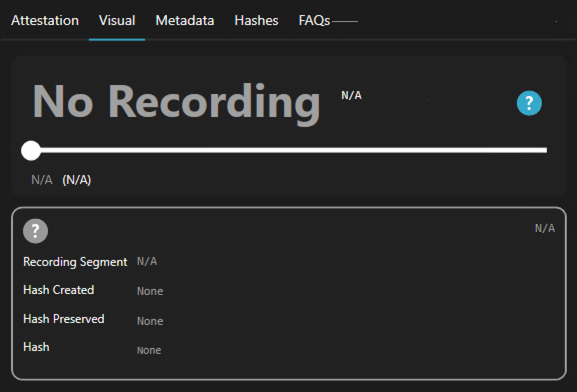
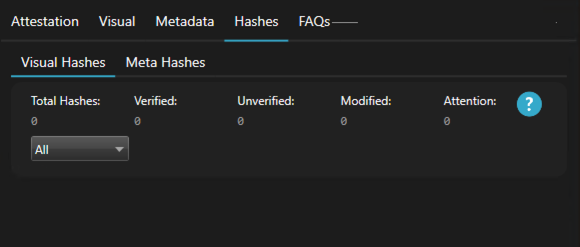
En status som Unverified indikerer at videosegmentet ikke var beskyttet af SWEAR. Dette kan forekomme hvis et kamera ikke blev tilføjet til SWEAR Certification Service i Management Client, eller hvis det valgte tidsinterval omfatter en periode hvor kameraet ikke optog.
Listen »Verify«

Fanen »Visual«
Fanen »Hashes«
Unverified eller No Recording har ingen hashes at vise. Dette eksempel viser et kamera der ikke blev tilføjet til SWEAR.
Hvis det ikke virkede
Almindelige problemer
- Verify-handlingen er ikke tilgængelig -> SWEAR-plugin mangler eller er ikke aktiveret -> Løsning: Bekræft plugininstallation og genstart Milestone Smart Client.
- Ingen SWEAR-resultater for det valgte klip -> Klippet kan være uden for SWEAR-beskyttet tidsinterval -> Løsning: Vælg et andet klip som er kendt for at være beskyttet.
- Eksporteret fil viser uventet status -> Tidsvinduet for certificering og eksport er muligvis ikke på linje -> Løsning: Revalider det nøjagtige eksporterede tidsinterval og kør eksporten igen.