Validar y exportar video protegido por SWEAR en Milestone XProtect
Descripción general
- Use esta guía para validar la autenticidad de video grabado protegido por SWEAR y exportarlo para validarlo fuera del sistema de Milestone.
- Use este flujo de trabajo cuando necesite confirmar la cadena de custodia de un clip grabado anteriormente.
- Esta guía se aplica a entornos de Milestone Smart Client en los que la certificación de SWEAR ya está configurada y activa.
Qué logrará
Al finalizar esta guía, podrá:
- Validar video grabado anteriormente y protegido por SWEAR en Milestone Smart Client.
- Exportar video mediante Milestone Smart Client para su validación.
Antes de comenzar
A quién va dirigida esta guía
- Público: customer-admin
- Plataforma: vms
- Proveedor: Milestone
Qué necesita
- Rol/permisos requeridos: Acceso a las funciones de reproducción de Milestone Smart Client y de validación de SWEAR.
- Acceso/credenciales requeridos: Acceso a un sistema con grabaciones protegidas por SWEAR.
- Versiones requeridas: Milestone Smart Client con el complemento de SWEAR instalado.
Seguridad/impacto
- Impacto en el tiempo de inactividad: ninguno
- Impacto en los datos: solo lectura durante la validación; la exportación crea archivos de salida.
- Reversión disponible: no corresponde
Pasos
1) Valide la autenticidad del video en Smart Client
Abra un clip grabado anteriormente y protegido por SWEAR
- En Milestone Smart Client, vaya a la pestaña Reproducción.
- Seleccione una sección de video de 5 minutos de un período en el que la cámara estuviera protegida por SWEAR.
- Para cada video protegido por SWEAR de la vista que desee validar, haga lo siguiente:
- Coloque el cursor sobre la imagen de la cámara en la vista.
- Busque y seleccione el icono de mano de SWEAR
 en la barra de botones situada en la parte inferior del panel de video.
 - Seleccione «Añadir a SWEAR» en el menú que aparece. El video de la cámara seleccionada se añade a la lista de validación.
- Repita estos pasos para cada video de cámara que desee validar.
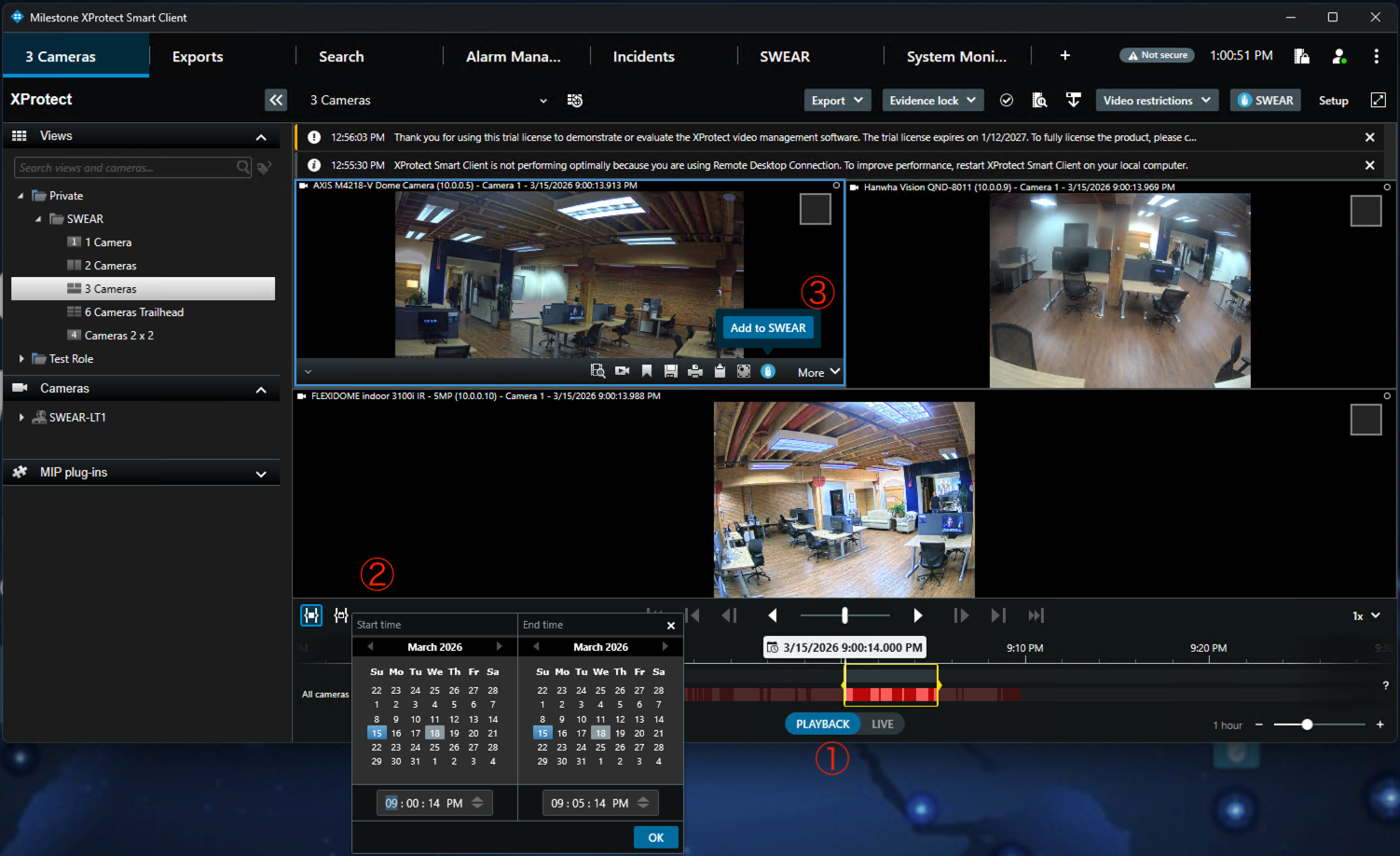
Notas:
- Use un intervalo de tiempo que pueda confirmar que estuvo cubierto por la protección activa de SWEAR.
2) Seleccione la pestaña SWEAR para validar
Seleccione la pestaña SWEAR en la fila superior de pestañas de Milestone Smart Client
- Confirme que todas las cámaras seleccionadas aparezcan en la sección superior «Verificar» de la pestaña.
- Confirme que las horas de inicio y finalización coincidan con el intervalo de tiempo seleccionado.
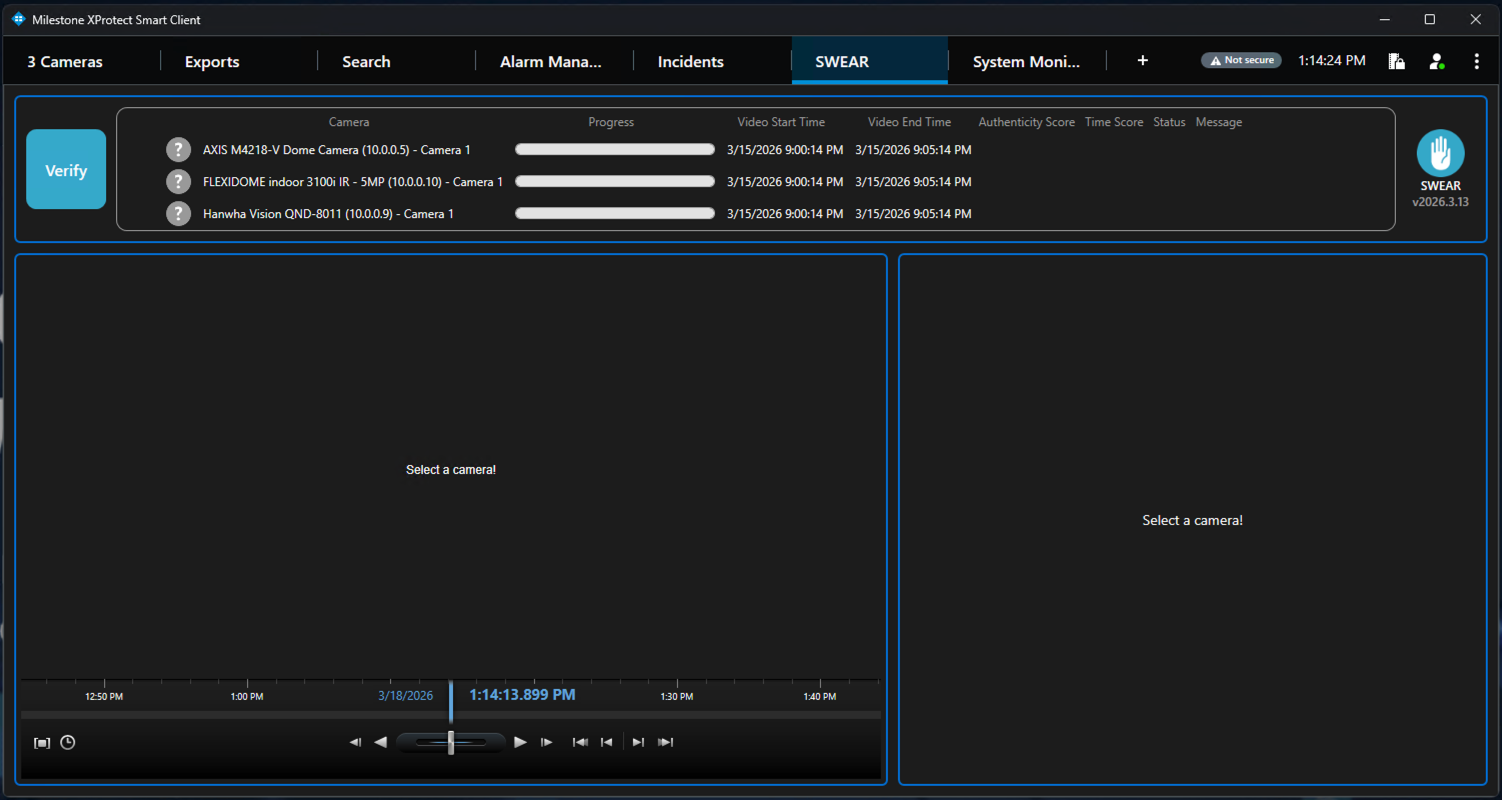
Para verificar estas cámaras durante el intervalo de tiempo especificado, seleccione Verificar.
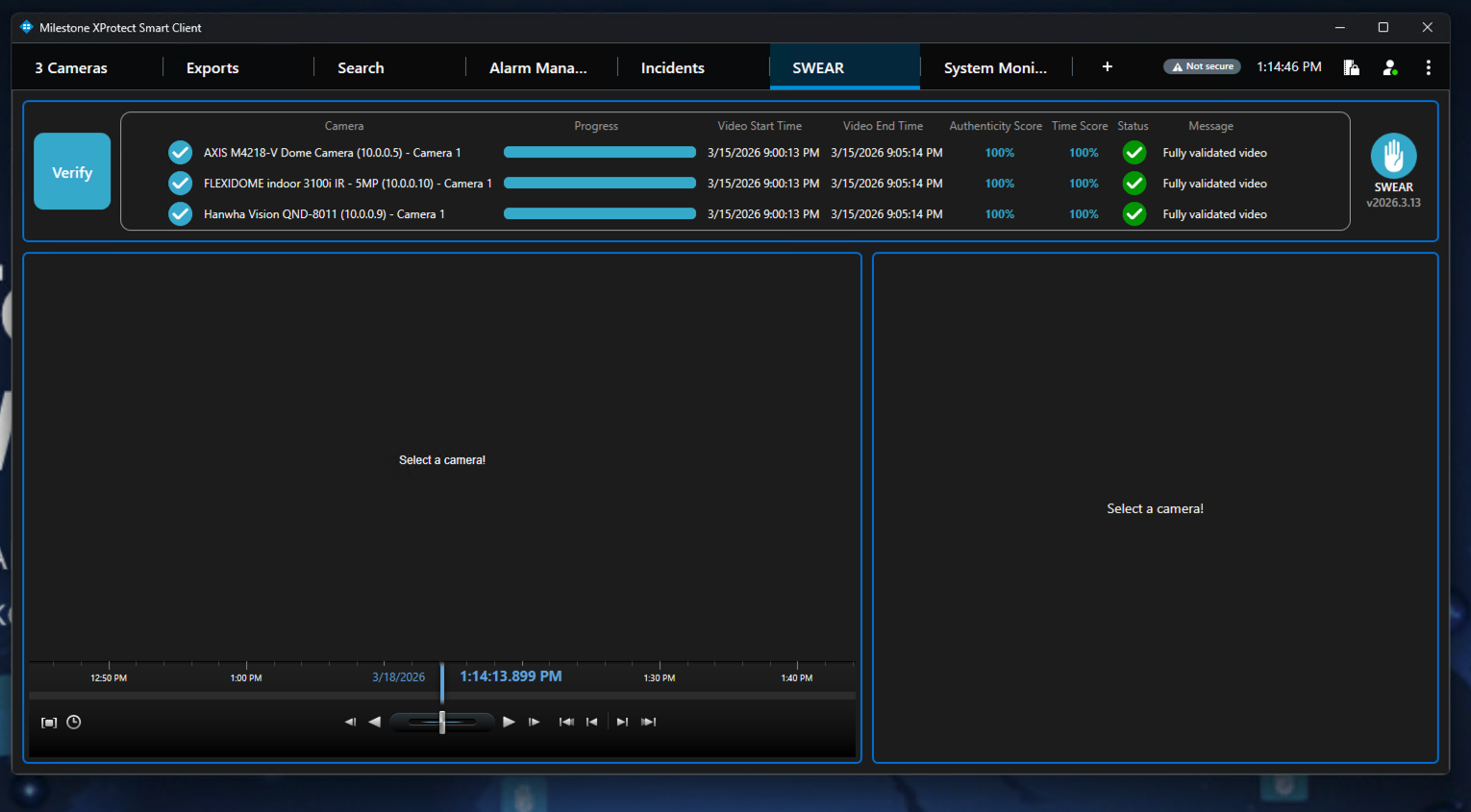
Notas: Cuando finaliza la barra de progreso, aparecen los resultados de la verificación de cada cámara. Estos resultados indican el estado de autenticidad a lo largo del intervalo de video seleccionado.
Detalles de la verificación
Puede revisar cada resultado de un segmento de video seleccionado. Para ello:
En la sección superior, haga clic en la cámara cuyos detalles desee ver.
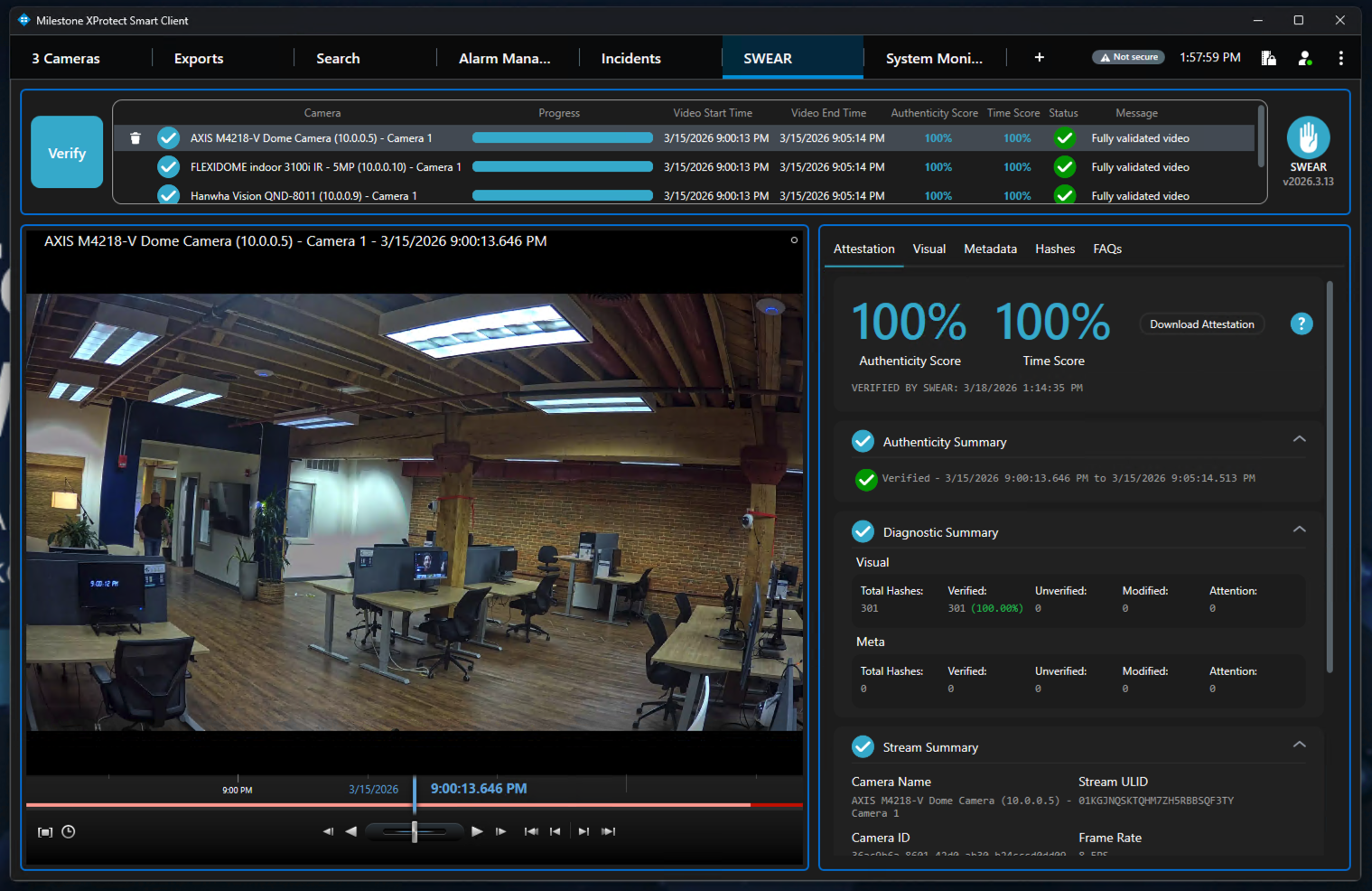
Los detalles de SWEAR aparecen en el panel inferior derecho e incluyen las pestañas siguientes:
-
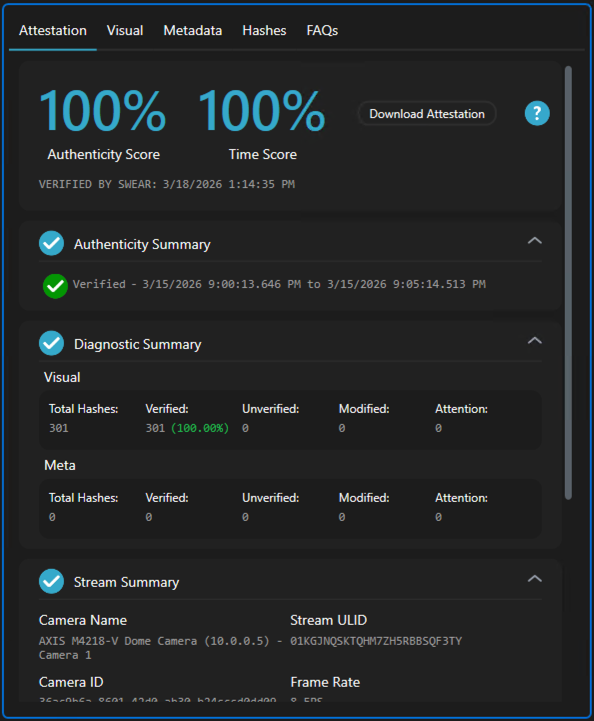
Atestación: Resumen de la puntuación de autenticidad y la puntuación temporal, con un enlace para crear y descargar un informe de atestación en PDF.
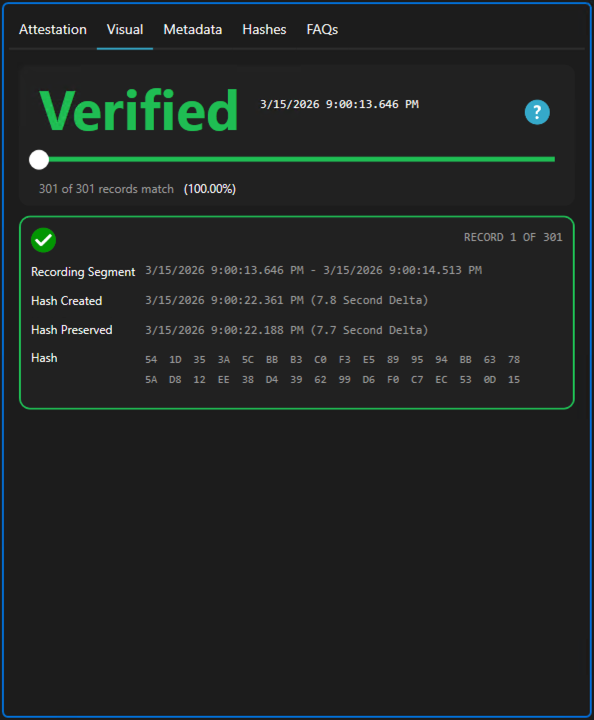
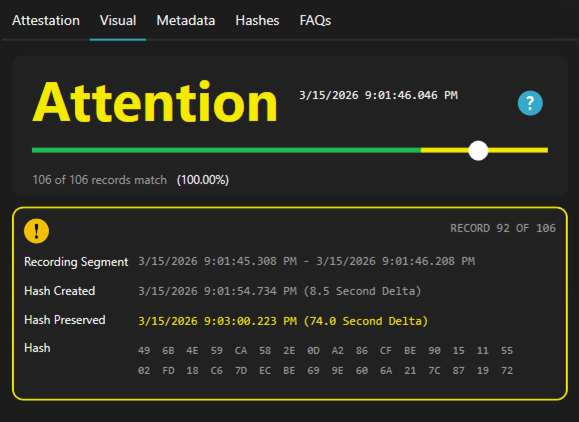
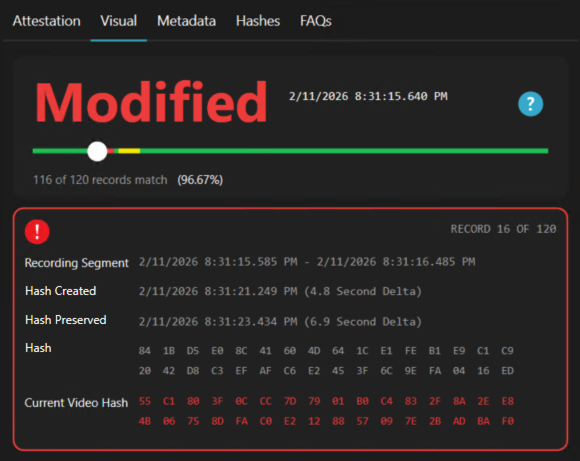
- Visual: Esta sección muestra el estado de validación a lo largo del video y compara, para cada segmento, los hashes criptográficos conservados durante la grabación original con los hashes del video actual.
- Metadatos: Esta sección permite revisar los hashes de metadatos del video (opción futura).
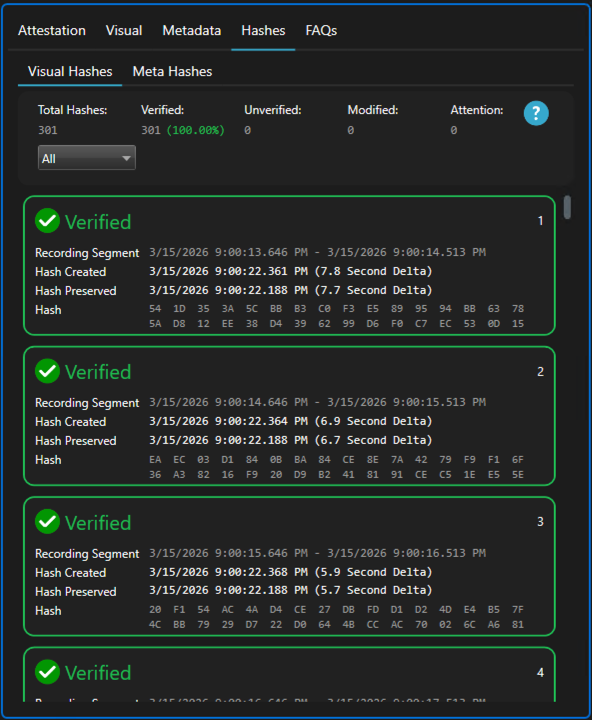
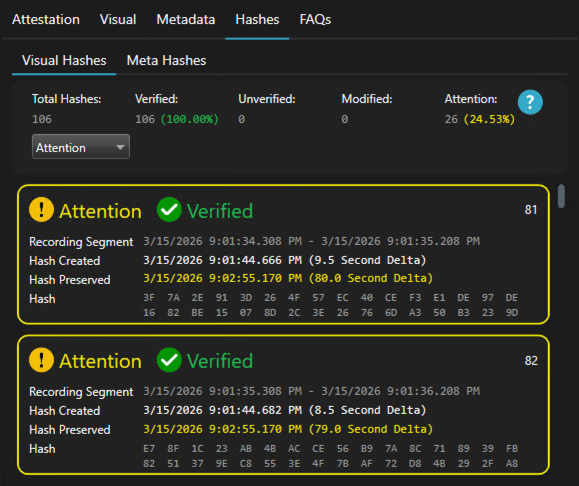
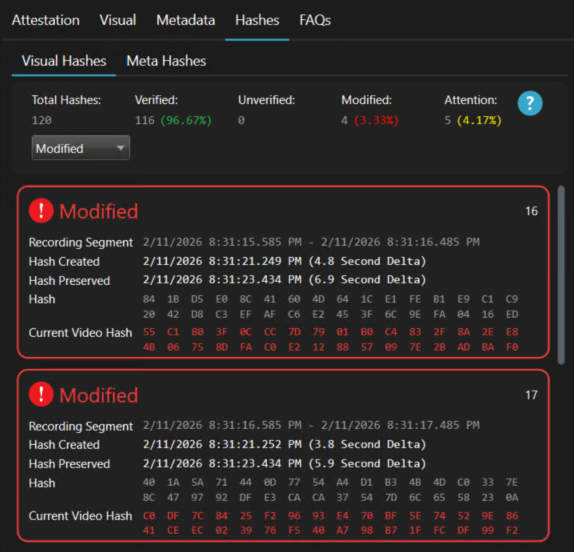
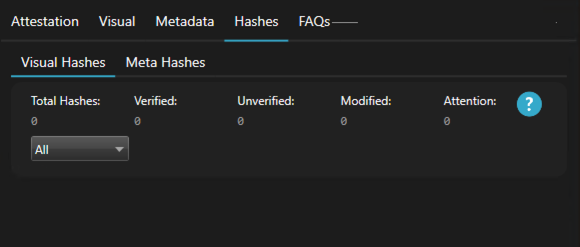
- Hashes: Esta sección permite revisar los valores hash de cada segmento de video. Use los filtros Verificado, Modificado, Sin verificar y Atención para encontrar rápidamente los segmentos por estado.
- FAQs: Ayuda adicional para preguntas frecuentes.
3) Exporte video
Important
Aviso: Máscaras de privacidad
Las máscaras de privacidad no están incrustadas en el video en el entorno de Milestone, por lo que SWEAR, que protege el video sin procesar, lo valida correctamente en Smart Client. Sin embargo, las máscaras de privacidad se incrustan en los archivos de video exportados, lo que modifica el contenido. Para exportar video que SWEAR pueda validar, quite las máscaras de privacidad antes de la exportación.
Procedimiento: Habilitar/deshabilitar el enmascaramiento de privacidad en Milestone
En la fila superior de pestañas de Smart Client, cambie de la pestaña SWEAR a la pestaña Exportaciones.
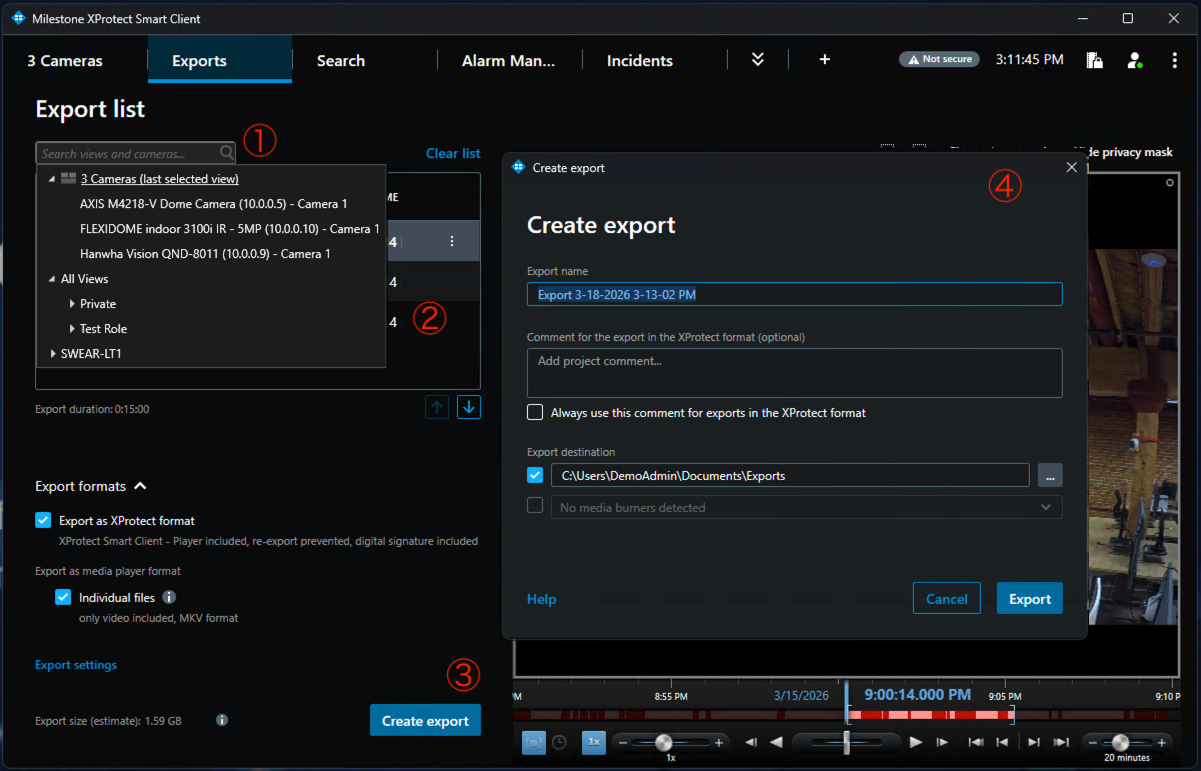
- Abra el menú «Añadir elemento» para añadir una cámara a la exportación. También puede seleccionar la vista de todas las cámaras para añadir a la vez todas las cámaras que aparecen actualmente en la vista.
- Compruebe que todas las cámaras que desee seleccionar aparezcan en la lista de cámaras.
Important
Aviso: Formatos de exportación
Antes de continuar, compruebe qué desea incluir en la exportación: * Exportar en formato XProtect: Exporta Player, el formato de video personalizado de Milestone y las firmas digitales * Archivos individuales: Exporta un archivo únicamente en un formato de video estándar. El formato se selecciona en XProtect Management Client
Actualmente, SWEAR solo permite verificar el formato de archivo .MKV en SWEAR Desktop App, no AVI
- Cuando haya seleccionado todas las cámaras y comprobado los formatos de exportación, seleccione «Crear exportación».
- Cuadro de diálogo Crear exportación:
- Compruebe el nombre de la exportación
- Confirme la ubicación en la que se guardará la exportación
- Seleccione el botón «Exportar» para iniciar la exportación. El estado de la exportación aparece en la esquina superior derecha de la ventana.
4) Valide la exportación
Abra el Explorador de archivos de Windows y localice la carpeta de exportación.
- En la carpeta de exportación, ejecute el archivo «SmartClient-Player.exe».
- Este Smart Client Player es una versión de Smart Client exclusiva para reproducción. Para validar video de SWEAR exportado, seleccione la pestaña SWEAR y siga los pasos de la sección 2.
- El reproductor de exportación incluye las mismas opciones para seleccionar cámaras y revisar los detalles de la validación.
Otros ejemplos de casos de uso cuando la validación es inferior al 100 por ciento
Atención (amarillo)
Si SWEAR se retrasa al generar el hash del video o al conservarlo en el registro inmutable, el estado puede aparecer en amarillo. El video sigue siendo válido; sin embargo, SWEAR ofrece total transparencia al indicar que la protección se retrasó más de 60 segundos.
Lista Verificar

Pestaña Visual
Pestaña Hashes
Modificado (rojo)
El color rojo indica que la parte del video que se muestra se ha modificado. Incluso un cambio de un solo píxel en un fotograma hace que SWEAR marque ese segundo del video de seguridad como alterado.
Lista Verificar

Pestaña Visual
Pestaña Hashes
Sin verificar o sin grabación (gris)
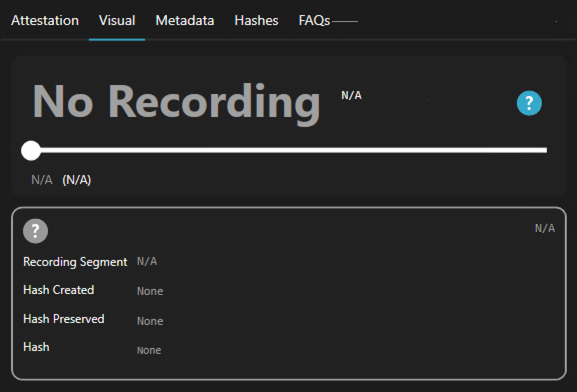
El estado Sin verificar indica que el segmento de video no estaba protegido por SWEAR. Esto puede ocurrir si una cámara no se añadió al servicio de certificación de SWEAR en Management Client o si el intervalo de tiempo seleccionado incluye un período en el que la cámara no estaba grabando.
Lista Verificar

Pestaña Visual
Pestaña Hashes
El estado Sin verificar o sin grabación no tiene hashes que mostrar. Este ejemplo muestra una cámara que no se añadió a SWEAR.
Si no funcionó
Problemas comunes
- La acción Verificar no está disponible -> El complemento de SWEAR no está instalado o habilitado -> Solución: Confirme la instalación del complemento y reinicie Milestone Smart Client.
- No hay resultados de SWEAR para el clip seleccionado -> Es posible que el clip esté fuera del intervalo de tiempo protegido por SWEAR -> Solución: Seleccione otro clip que sepa que está protegido.
- El archivo exportado muestra un estado inesperado -> Es posible que los intervalos de tiempo de certificación y exportación no coincidan -> Solución: Vuelva a validar el intervalo de tiempo exacto exportado y ejecute de nuevo la exportación.