Instalación de prueba de SWEAR para Milestone XProtect
Qué conseguirá
Al finalizar esta guía:
- SWEAR Certification Service estará instalado y configurado en sus servidores de grabación de Milestone.
- Milestone Management Client estará conectado a SWEAR mediante credenciales de API de prueba.
- Las cámaras seleccionadas estarán habilitadas para la certificación de SWEAR.
- SWEAR Milestone Plugin estará instalado para que pueda verificar la autenticidad del video en Milestone Smart Client y en las exportaciones protegidas por SWEAR.
- Después del periodo de prueba, podrá migrar a producción sustituyendo el Auth Client ID y el Auth Client Secret de prueba.
A quién va dirigida esta guía
- Administradores de Milestone responsables de la configuración del servidor y de Smart Client.
Licencia de prueba
Versión de prueba:
- Limitada a 30 días.
- Limitada a 10 cámaras.
Para pasar a producción, compre una licencia y sustituya el Auth Client ID y el Auth Client Secret de prueba por sus credenciales con licencia.
1) Descargue el software de instalación de prueba de SWEAR
Descargue el software de prueba de SWEAR desde portal.swear.com/trial.
Important
Aviso: Windows puede bloquear los archivos descargados
Windows marca automáticamente las descargas de Internet con una etiqueta de seguridad «Mark-of-the-Web». Esta marca suele activar advertencias de SmartScreen o bloquear por completo las instalaciones.
Compruebe si necesita desbloquear el archivo:
1. Haga clic con el botón derecho en el archivo del instalador descargado y seleccione Properties.
2. En la pestaña General, busque la sección Security en la parte inferior.
3. Marque la casilla «Unblock» (o haga clic en el botón Unblock).
4. Haga clic en Apply y, a continuación, en OK.
Si necesita credenciales de producción, póngase en contacto con el soporte de SWEAR para crear una cuenta del portal y obtener su Auth Client ID y Auth Client Secret.
2) Cree un usuario de servicio y un rol para SWEAR
SWEAR Certification Service requiere una cuenta Basic User y un nuevo rol con permisos limitados en Milestone XProtect.
Crear un usuario de servicio de SWEAR
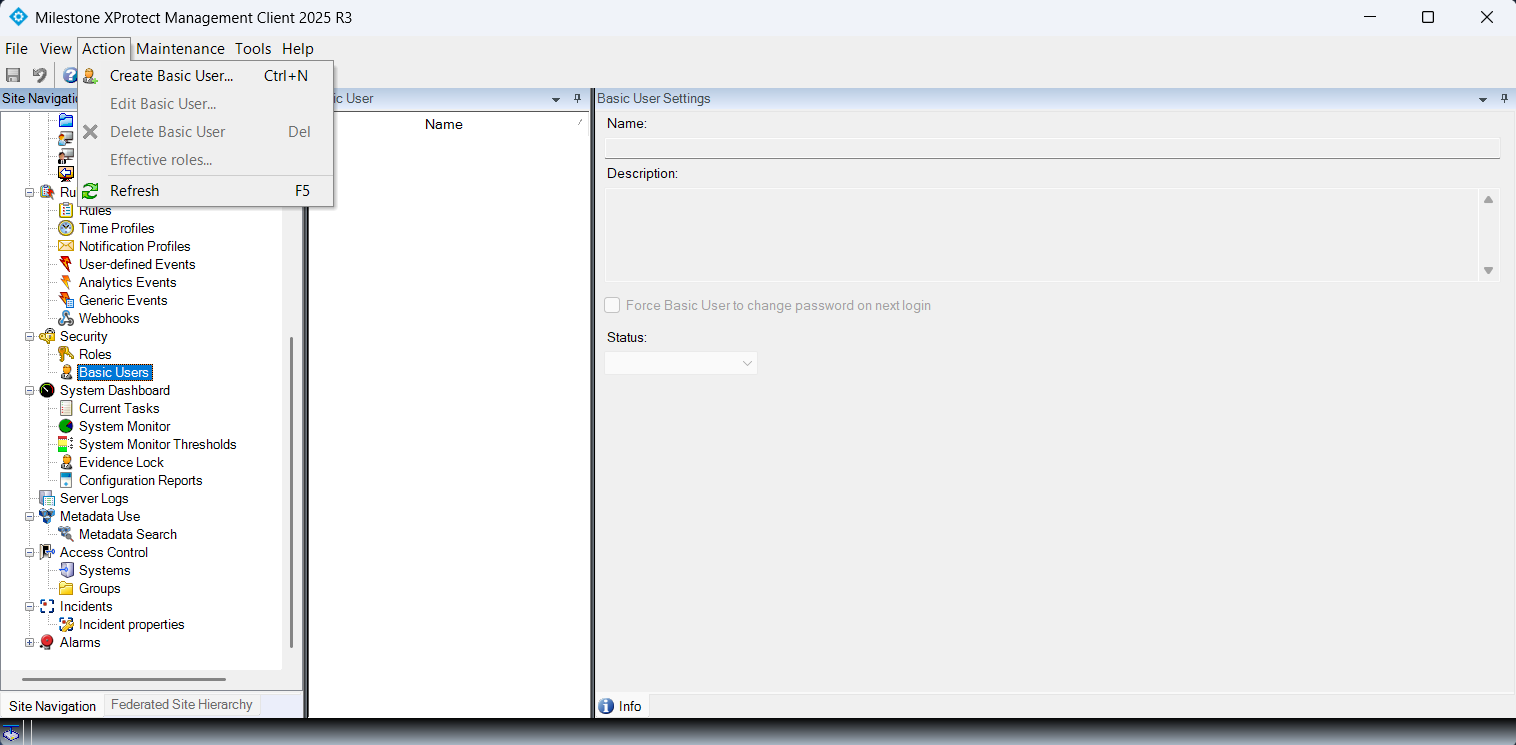
- En el panel de navegación izquierdo, vaya a Security → Basic Users.
- En el menú de la parte superior de la ventana, seleccione Action → Create Basic User.
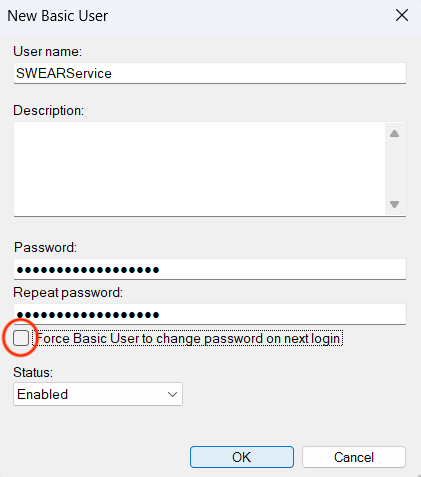
- Introduzca un nombre de usuario y una contraseña y, a continuación, desmarque «Force Basic User to change password on next login».
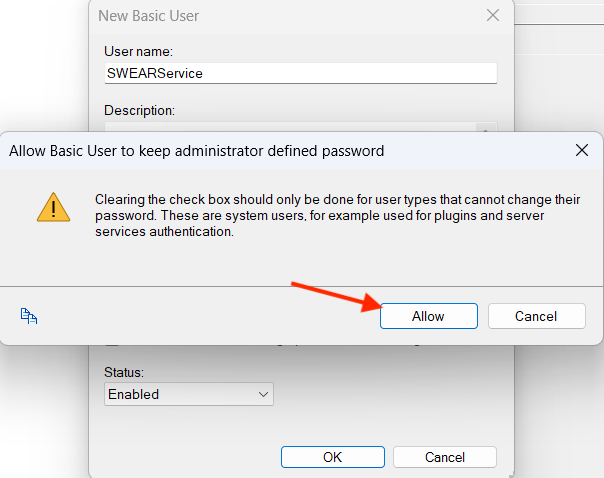
- Confirme que no se requiere que Basic User cambie la contraseña en el siguiente inicio de sesión.
Cree un rol para el usuario de servicio de SWEAR
- Vaya a Security → Roles.
- En el menú de la parte superior de la ventana, seleccione Action → Add Role.
- Introduzca:
- Name: SWEAR Role
- Description: Este rol incluye los permisos necesarios para el usuario de servicio de SWEAR.
- Haga clic en OK
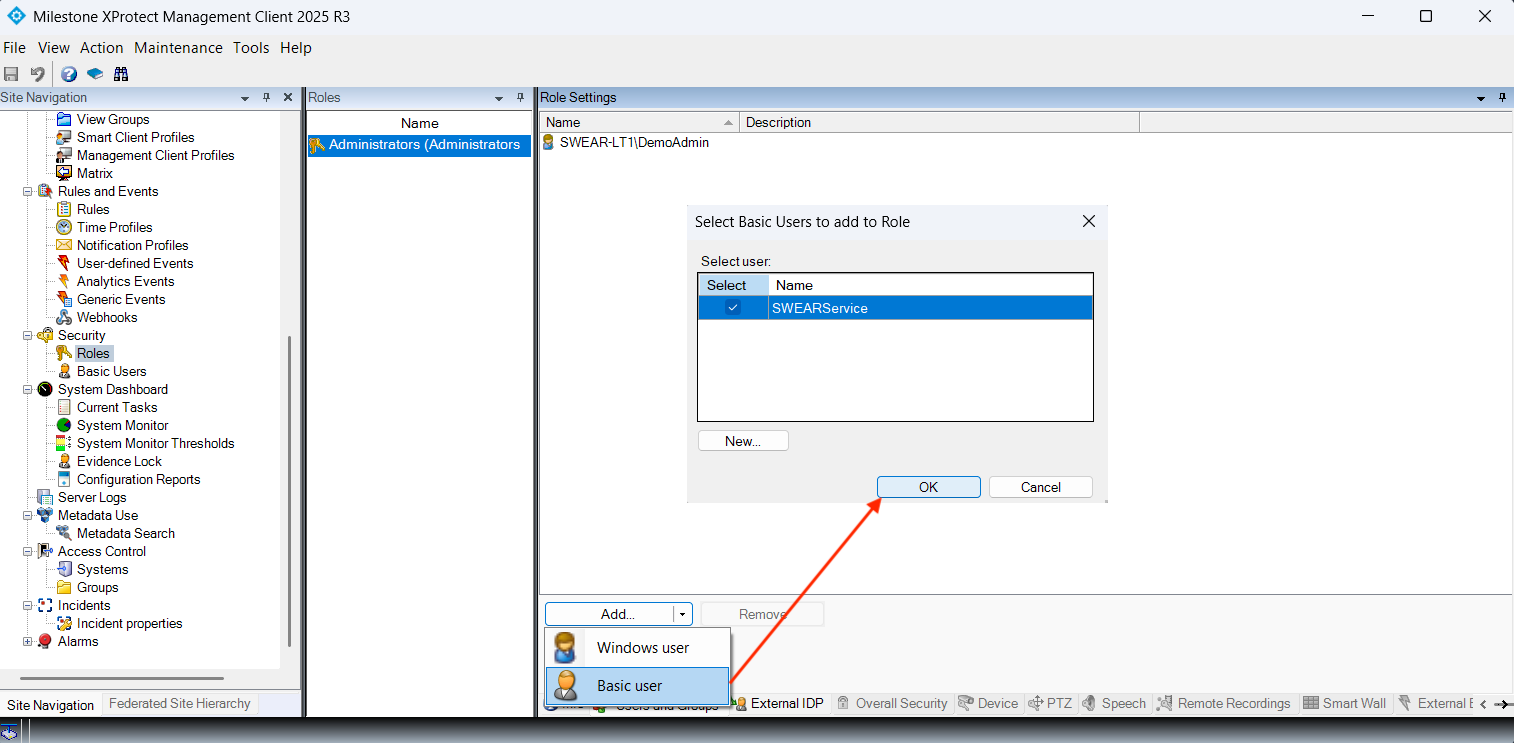
- Confirme que el nuevo SWEAR Role esté resaltado en la lista Roles y, a continuación, abra el menú desplegable «Add» en el panel derecho.
- Seleccione Basic User
- Marque la casilla del usuario SWEARService y seleccione OK.
El usuario SWEARService ahora pertenece al nuevo SWEAR Role.
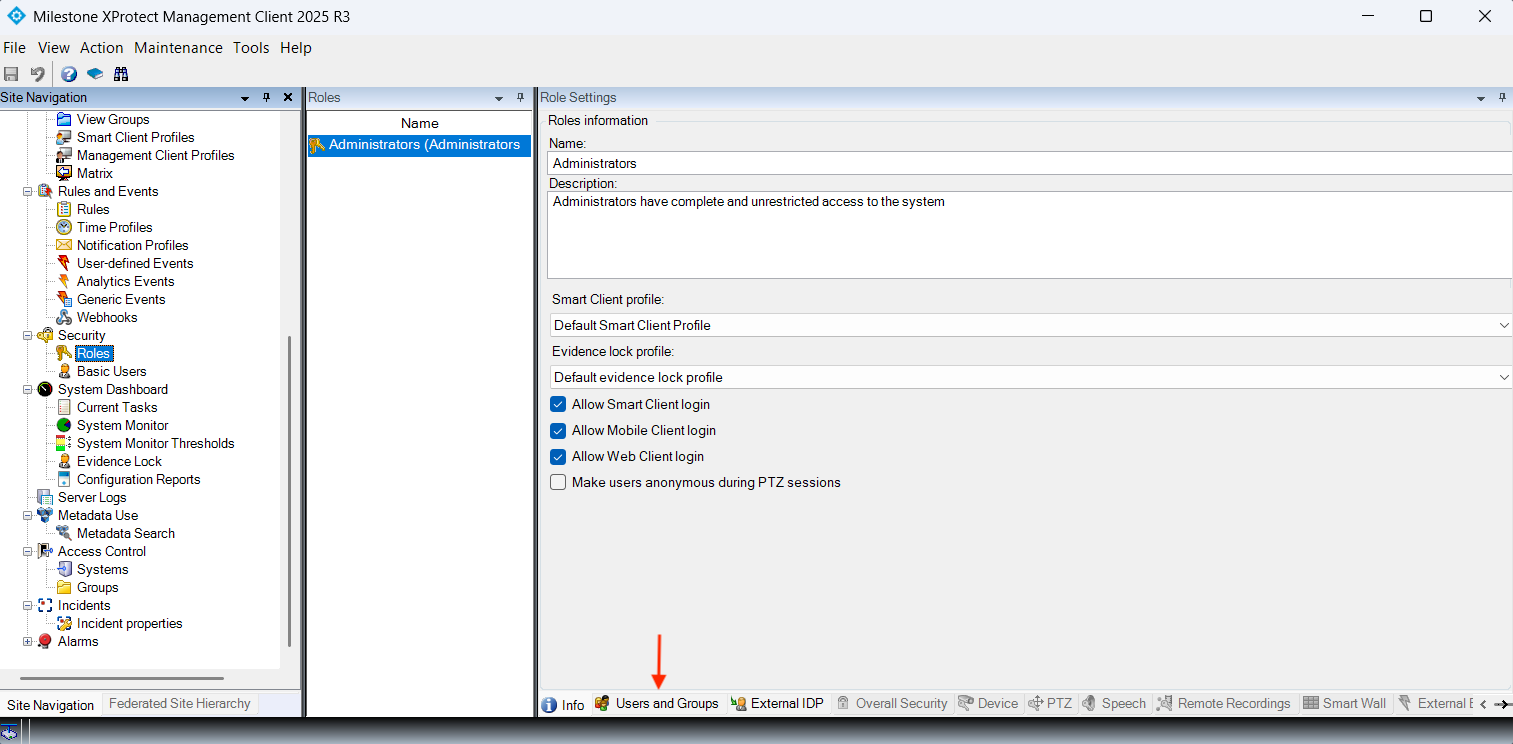
Configure los permisos del rol de SWEAR
Es necesario configurar tres pestañas en el panel derecho:
-
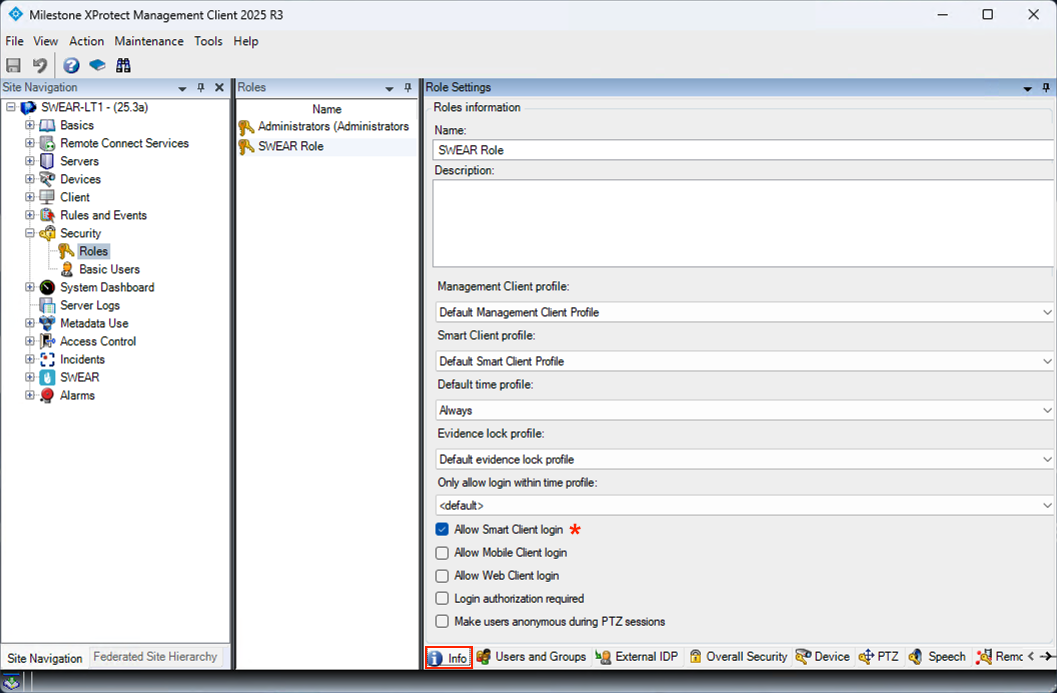
Info
- Seleccione Allow Smart Client login.
- Seleccione Save en la esquina superior izquierda del menú File.
-
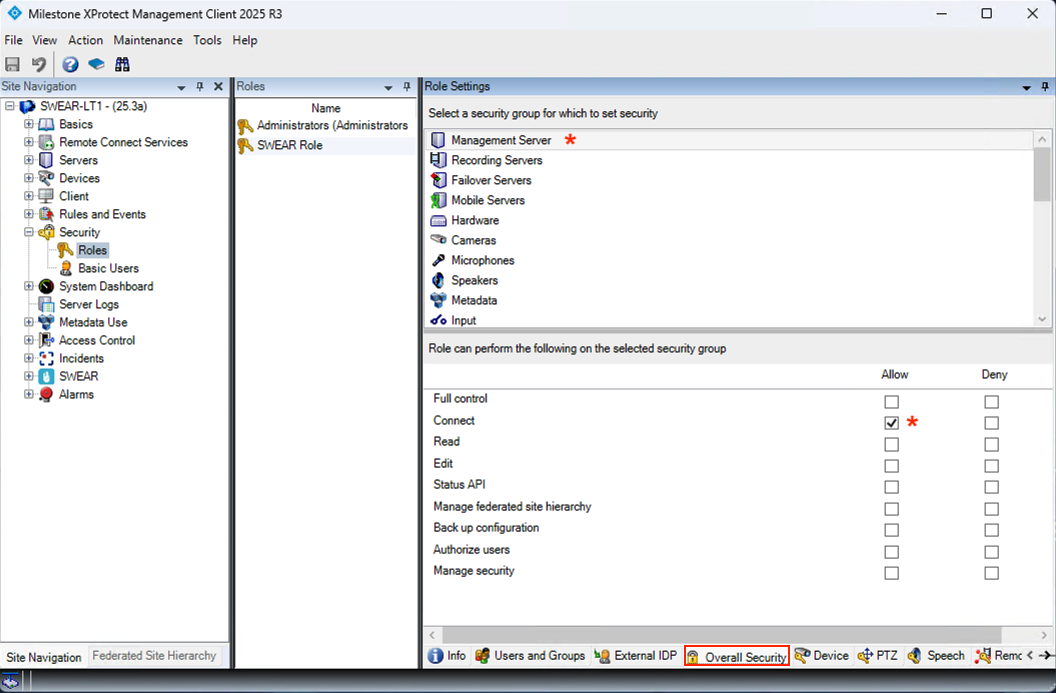
Overall Security
- Seleccione Management Server en «Select a security group for which to set security».
- Seleccione Allow Connect en «Role can perform the following on the selected security group».
- Seleccione Save en la esquina superior izquierda del menú File.
-
Device
- Seleccione un grupo de cámaras o cámaras individuales en «Select device or device group for which to set security»
- En el panel inferior «Role can perform the following on the selected device or device group», seleccione:
- Camera -> Read
- Camera -> Recorded Video
- Playback
- Read Sequences
- Seleccione Save en la esquina superior izquierda del menú File.
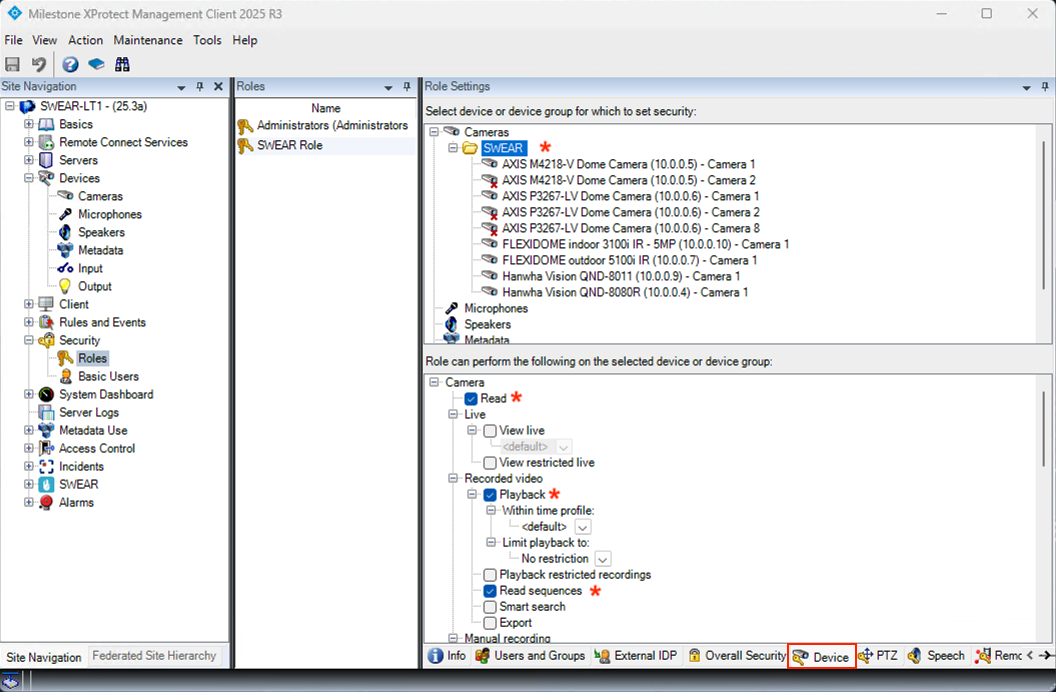
Si necesita más instrucciones o ayuda para añadir un usuario básico, consulte la documentación de Milestone.
3) Instale SWEAR Certification Service
En los servidores de grabación de Milestone, realice lo siguiente:
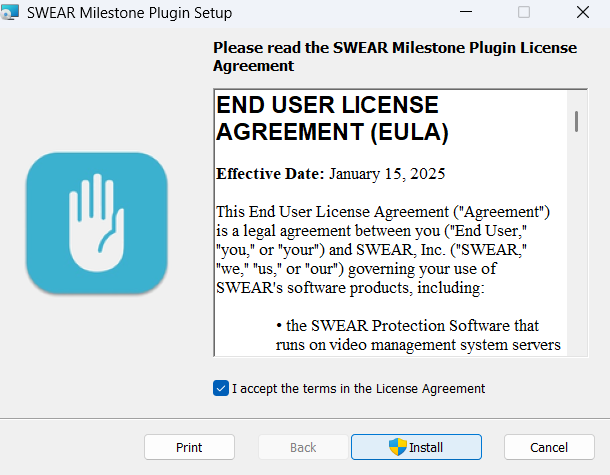
- Ejecute el archivo del instalador («SWEARCertificationInstaller.msi»).
- Lea y acepte el EULA (End User License Agreement).
- Seleccione Install.
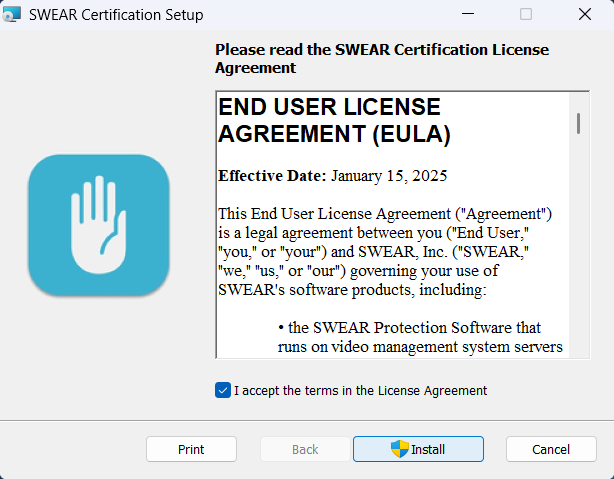
4) Configure SWEAR Certification Service
- En la bandeja del sistema de Windows (esquina inferior derecha de la pantalla del servidor), haga clic con el botón derecho en el icono de SWEAR y seleccione «Change settings...».
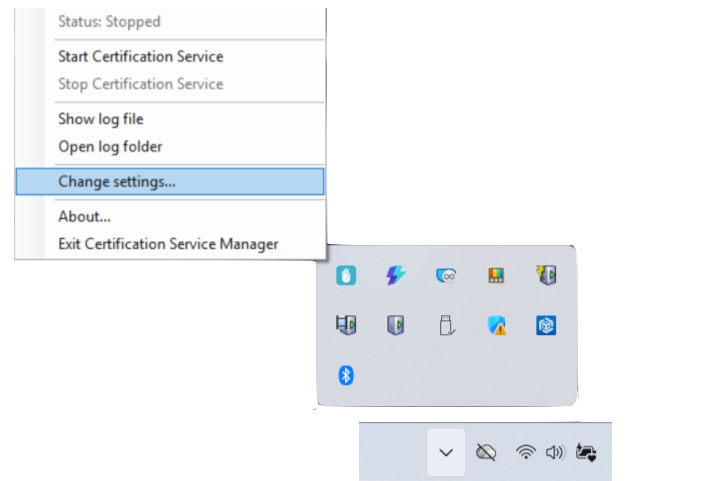
- Seleccione Basic Credentials, introduzca las credenciales de XProtect Basic User creadas en el paso 2 y seleccione «OK».
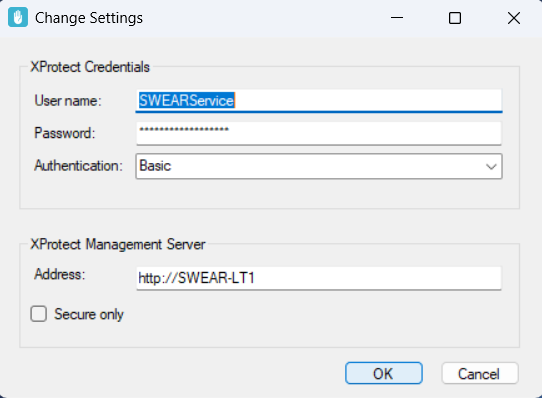
- Se le pedirá que reinicie el servicio para que los cambios surtan efecto.
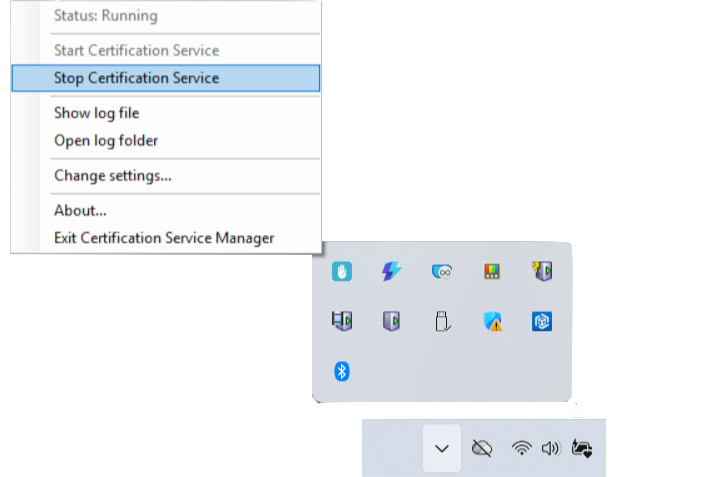
- Seleccione «Stop Certification Service».
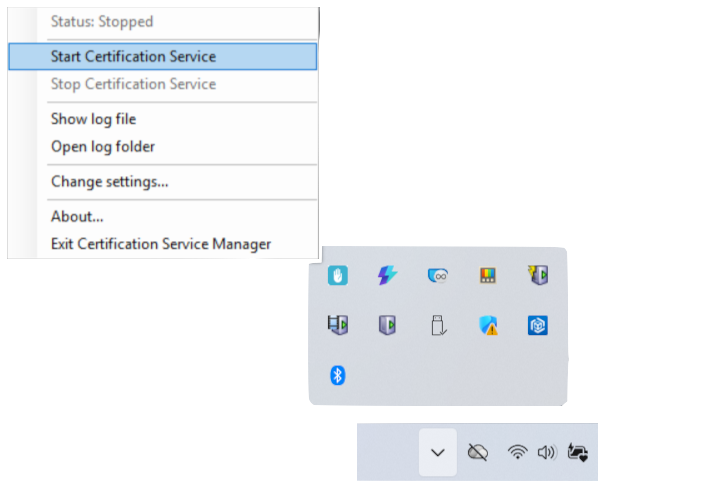
- Seleccione «Start Certification Service».
- La instalación y la configuración del servicio del servidor han finalizado.
5) Instale SWEAR Milestone Plugin
SWEAR Plugin se utiliza tanto para Management Server como para Smart Client. Si estos componentes están en sistemas diferentes, deberá instalar SWEAR Plugin en ambos.
- Ejecute el archivo del instalador («SWEARPluginInstaller.msi»).
- Lea y acepte el EULA.
- Seleccione Install.
- Una vez finalizada la instalación, si Milestone Smart Client está en ejecución, reinícielo.
6) Configure SWEAR en Milestone Management Client
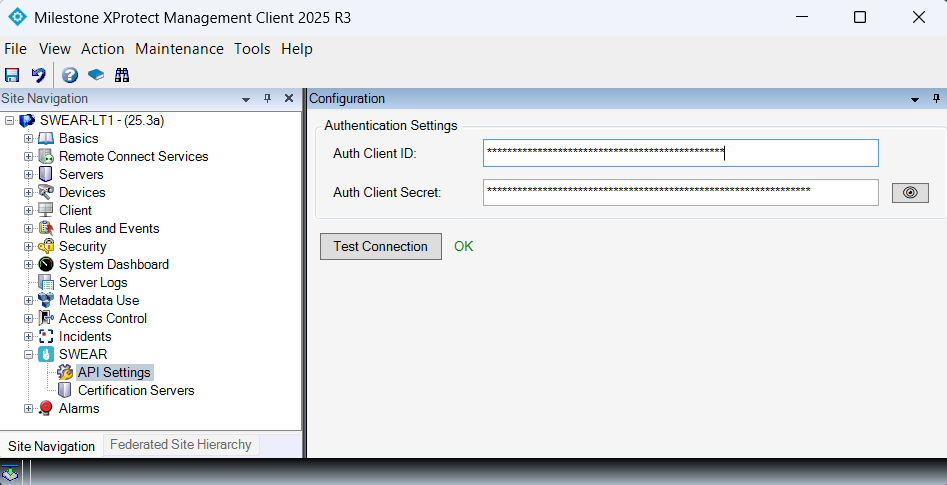
- Vaya a SWEAR → API Settings.
- SWEAR configura automáticamente las credenciales de prueba y ambos campos deben aparecer rellenados.
- Seleccione «Test Connection» para verificar la conexión de API.
En el modo de prueba, aparece este mensaje encima de las credenciales: «You are using SWEAR trial license. Please contact support@swear.com to upgrade your license.»
Para migrar de la versión de prueba a producción:
- Compre una licencia de SWEAR y obtenga un Auth Client ID y un Auth Client Secret con licencia.
- Sustituya las credenciales de prueba en SWEAR → API Settings por las credenciales con licencia.
- Seleccione de nuevo «Test Connection» para confirmar que la licencia de producción está activa.
7) Seleccione las cámaras que se protegerán
La licencia de prueba de SWEAR permite proteger hasta 10 cámaras.
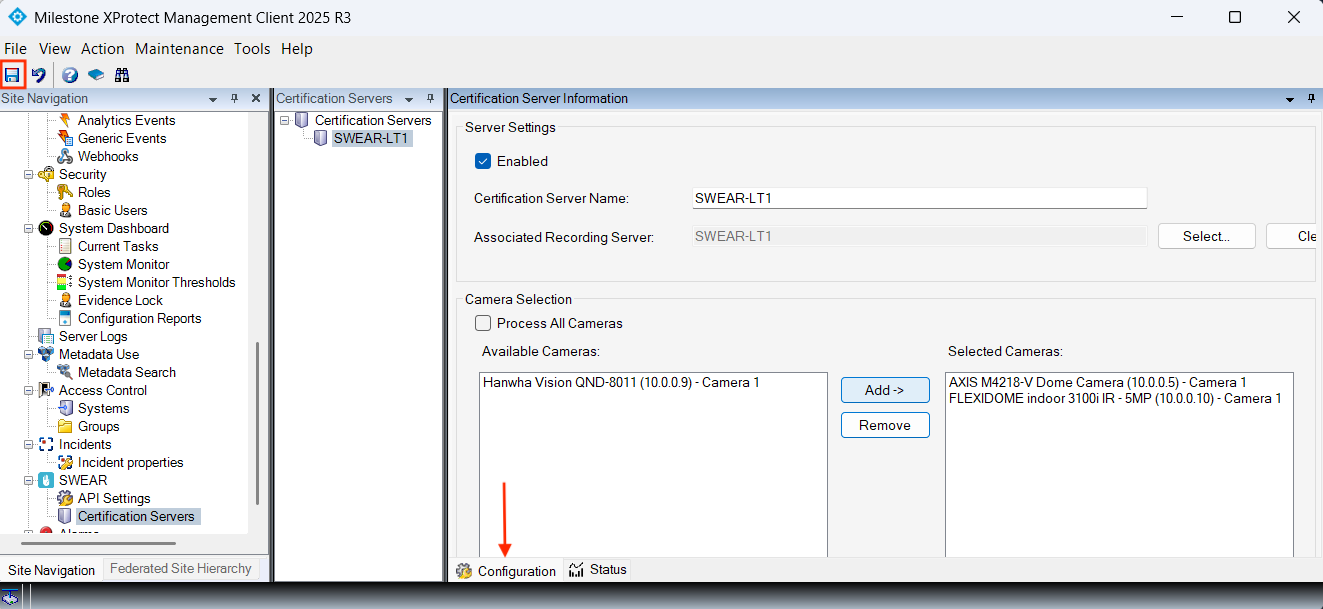
- Vaya a SWEAR → Certification Servers.
- Seleccione su servidor de certificación.
- Seleccione la pestaña Configuration en la parte inferior del marco Information.
- Compruebe que la casilla Enabled esté marcada.
- Compruebe que Associated Recording Server esté configurado. Si está vacío, haga clic en Select para elegir el servidor de grabación.
- Seleccione las cámaras que desea proteger y, a continuación, seleccione «Add».
- Haga clic en Save en la esquina superior izquierda de la aplicación.
8) Verifique que SWEAR esté en ejecución
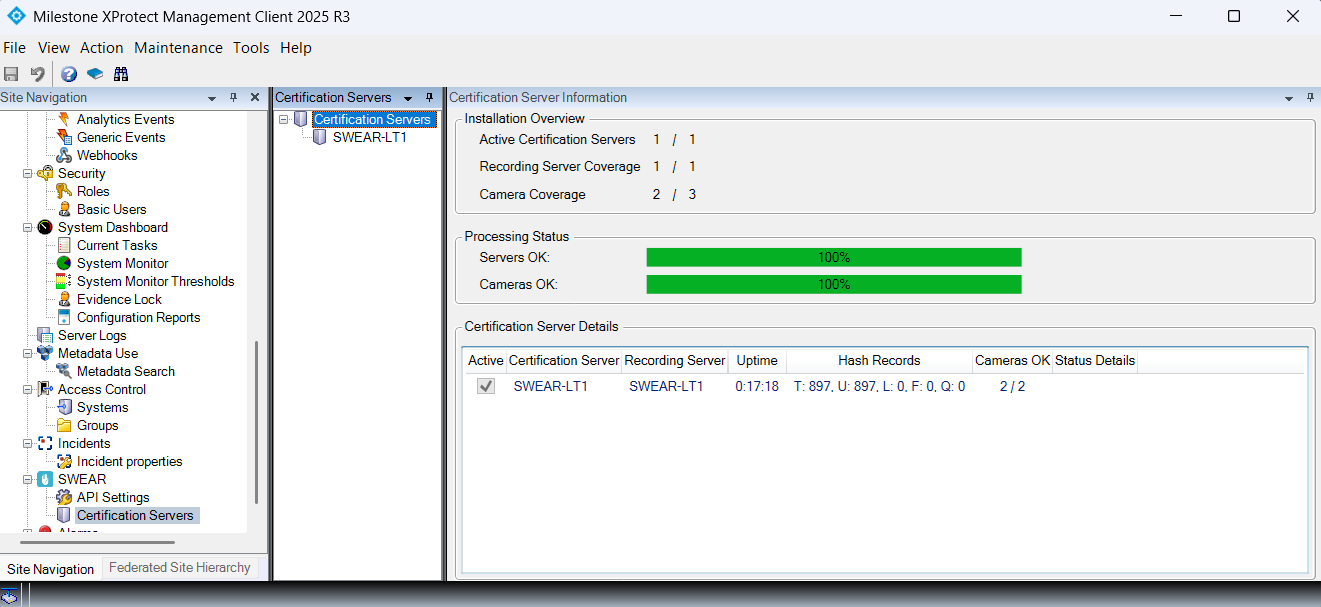
- En el panel de navegación izquierdo, seleccione SWEAR → Certification Servers.
- Certification Server Overview muestra los servidores activos y la cobertura de las cámaras.
- En la columna Certification Server Details -> Hash Records, los recuentos T y U aumentan (aproximadamente cada 10 segundos).
9) Valide la autenticidad del video en Smart Client
Abra un clip grabado previamente y protegido por SWEAR y ejecute la validación.
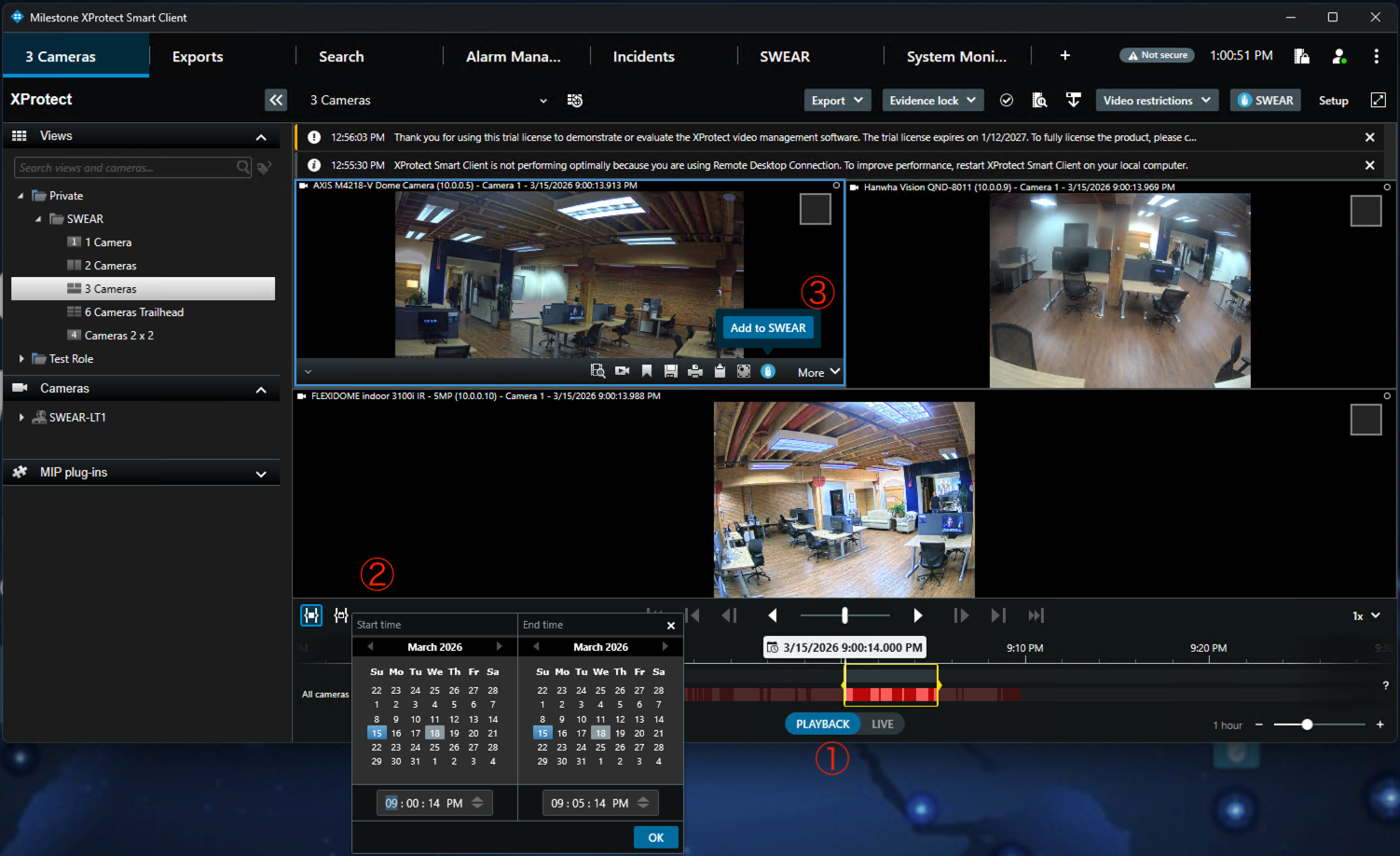
- En Milestone Smart Client, vaya a la pestaña Playback.
- Seleccione una sección de video de 5 minutos de un período durante el que la cámara estuviera protegida por SWEAR.
- Para cada video protegido por SWEAR de la vista que desee validar, realice lo siguiente:
- Pase el puntero sobre la imagen de la cámara en la vista.
- Busque y seleccione el icono de la mano de SWEAR
 en la barra de botones situada en la parte inferior del panel de video.
 - Seleccione «Add to SWEAR» en el menú que aparece. El video de la cámara seleccionada se añadirá a su lista de validación.
- Repita estos pasos para cada video de cámara que desee validar.
Notas:
- Utilice un intervalo de tiempo que pueda confirmar que estuvo cubierto por la protección activa de SWEAR.
Abra la pestaña SWEAR en Milestone Smart Client
En la fila superior de pestañas de Smart Client, cambie de Camera View a la pestaña SWEAR.
- Confirme que todas las cámaras seleccionadas aparezcan en la sección superior de la pestaña. Confirme que las horas de inicio y finalización coincidan con el intervalo de tiempo seleccionado.
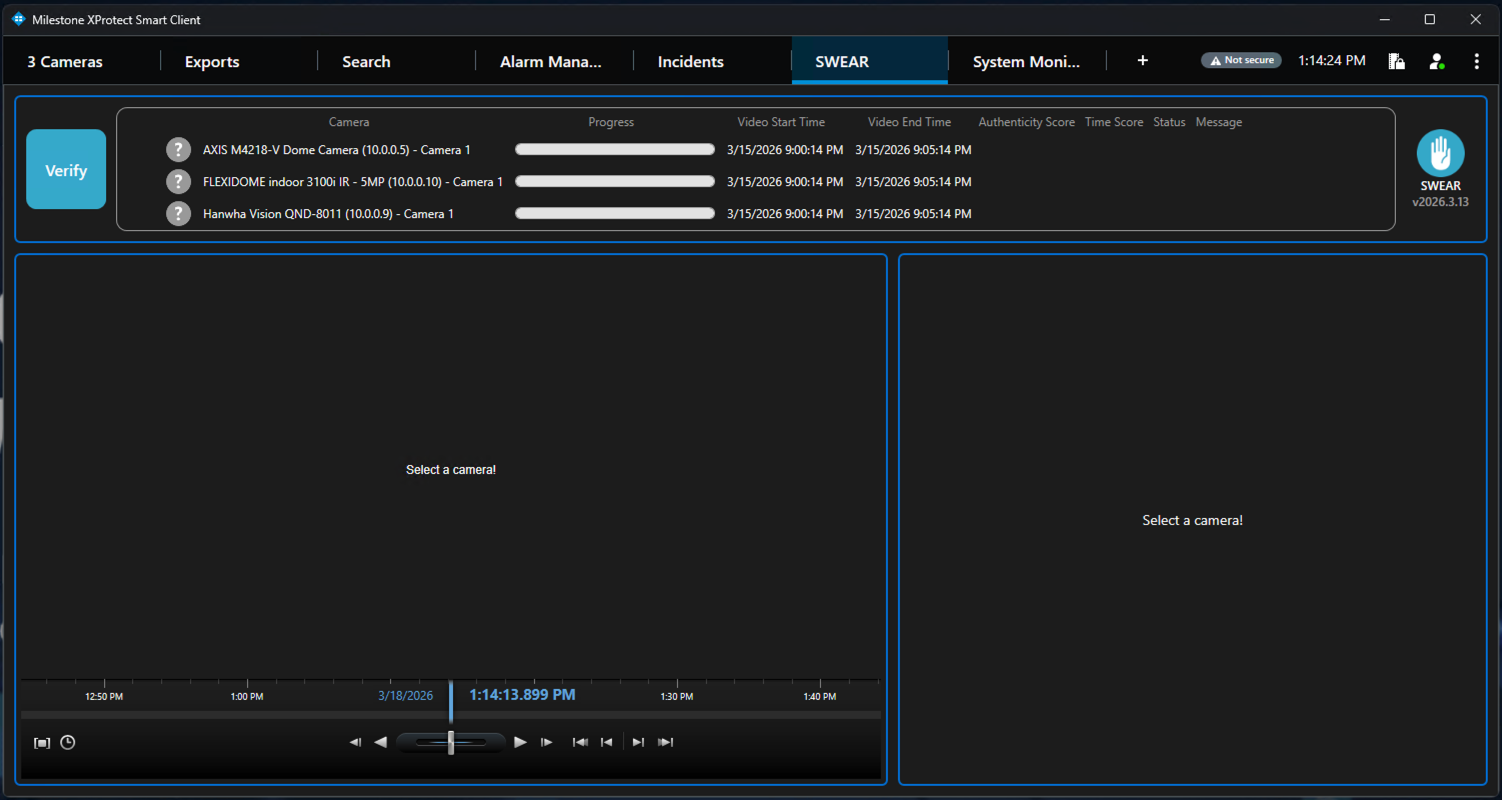
Para verificar estas cámaras en el intervalo de tiempo especificado, seleccione Verify.
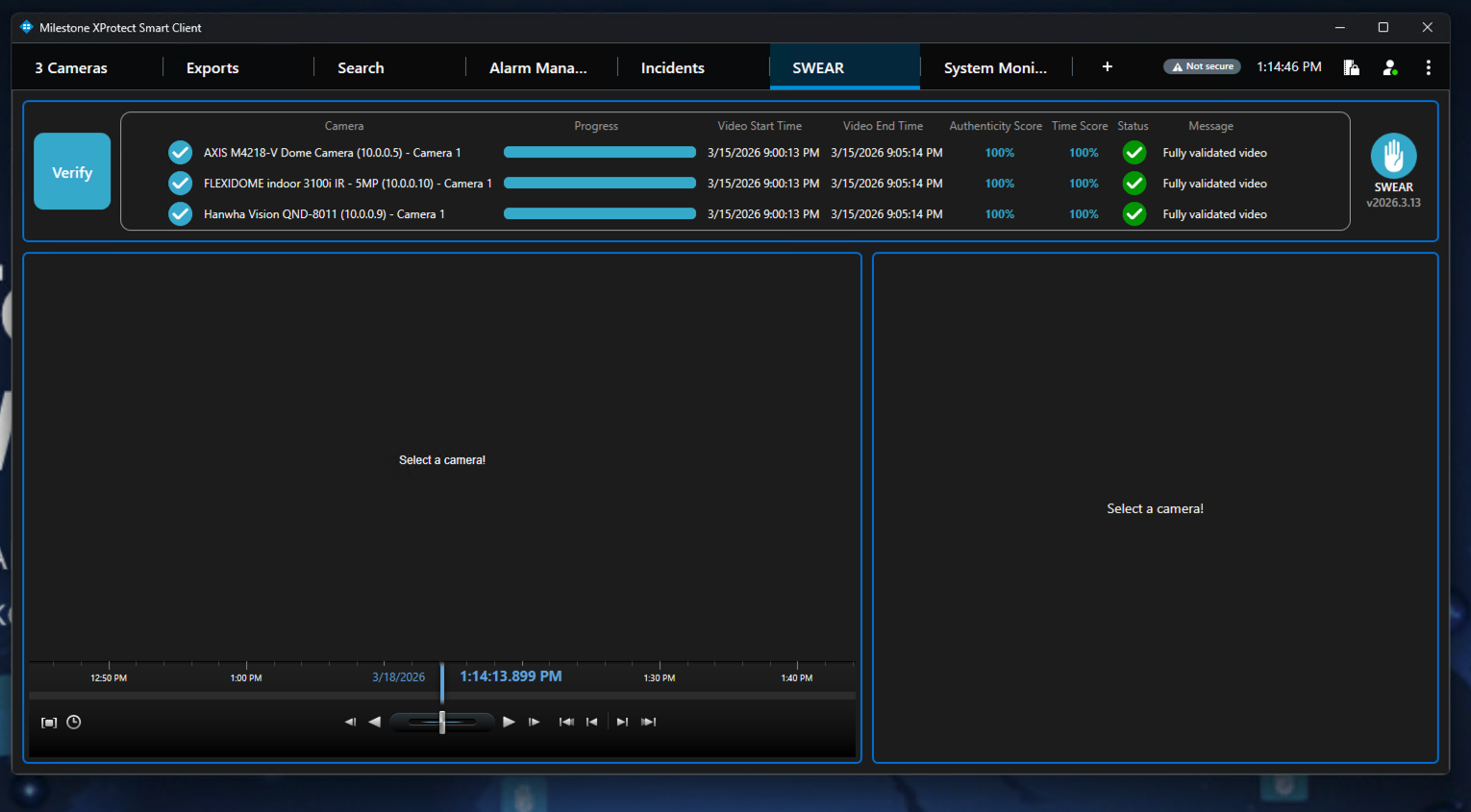
Notas: Una vez que finalice la barra de progreso, aparecerán los resultados de la verificación de cada cámara. Estos resultados indican el estado de autenticidad en el intervalo de video seleccionado.
Detalles de la verificación
Puede revisar cada resultado de un segmento de video seleccionado. Para ello:
En la sección superior, haga clic en la cámara cuyos detalles desee consultar.
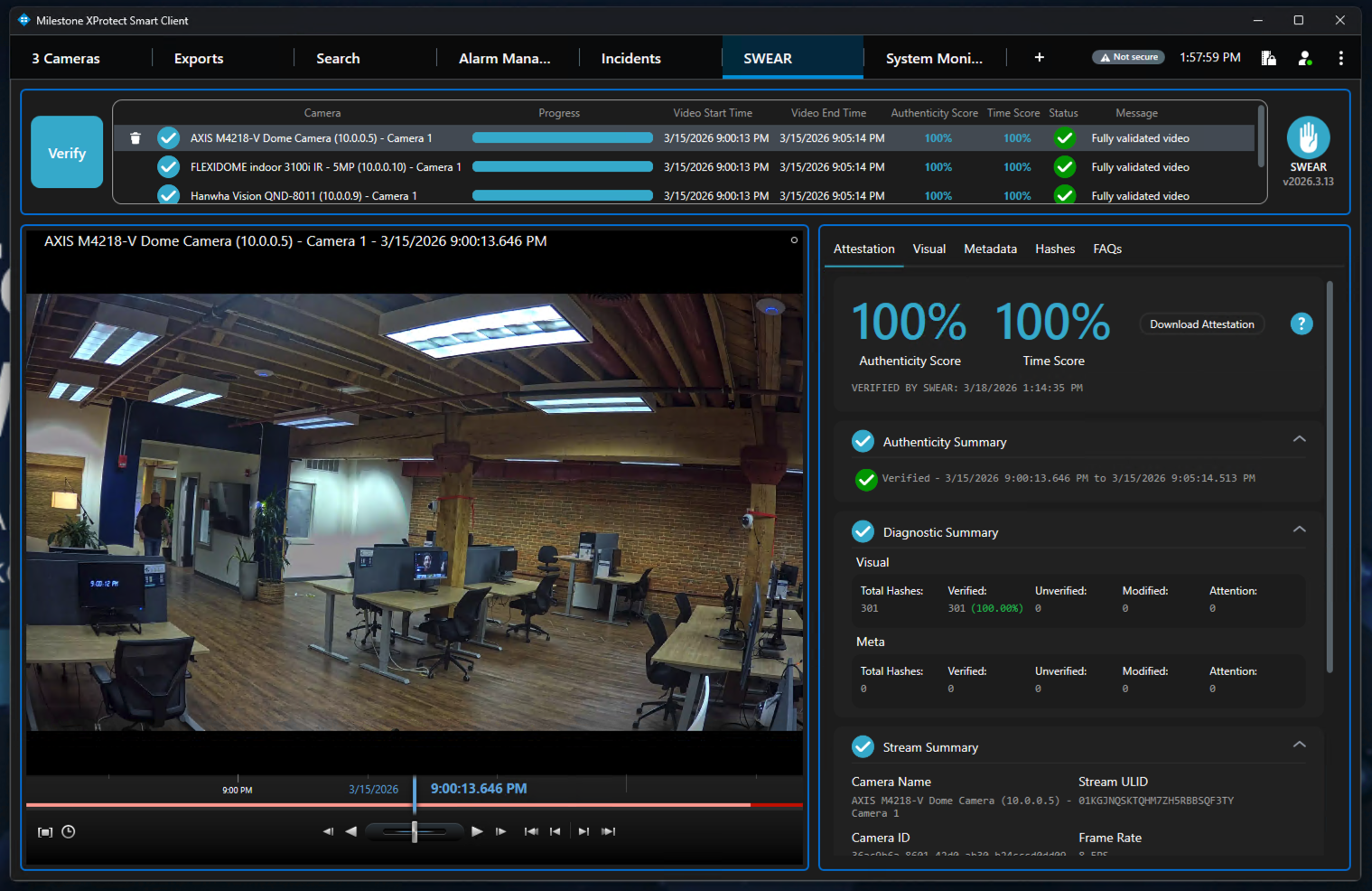
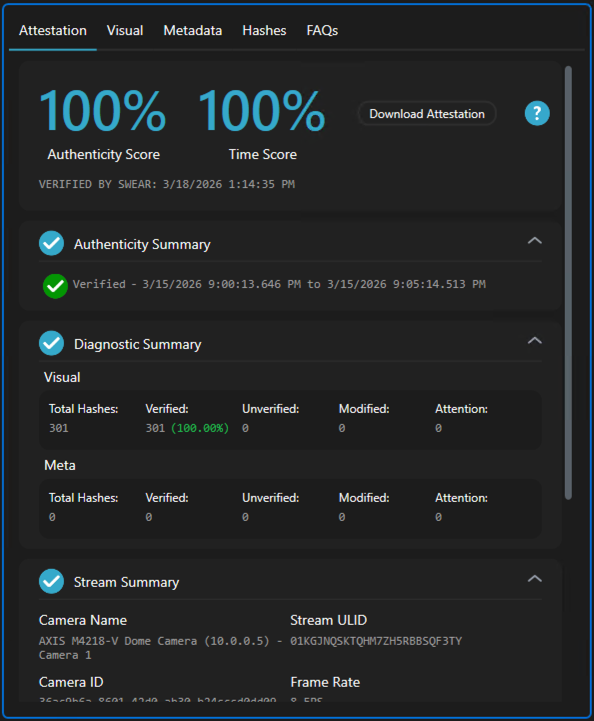
Los detalles de SWEAR aparecen en el panel inferior derecho e incluyen las siguientes pestañas:
-
Attestation: Resumen de Authenticity Score y Time Score, con un enlace para crear y descargar un informe de certificación en PDF.
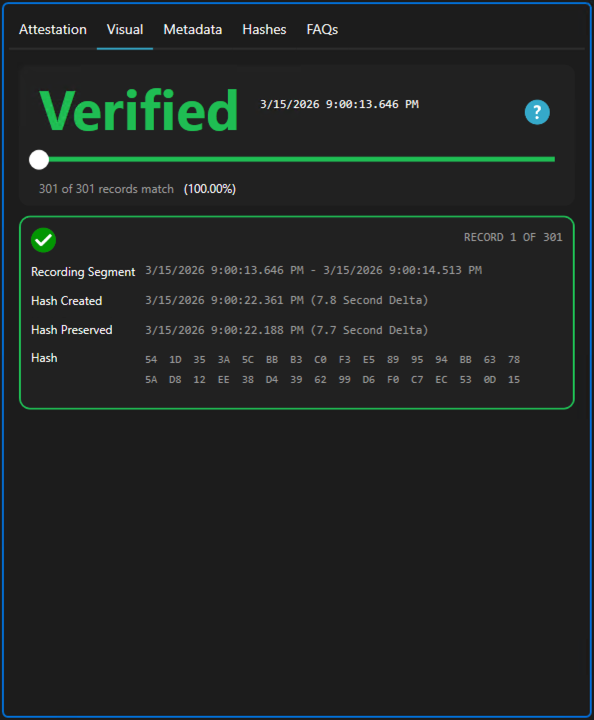
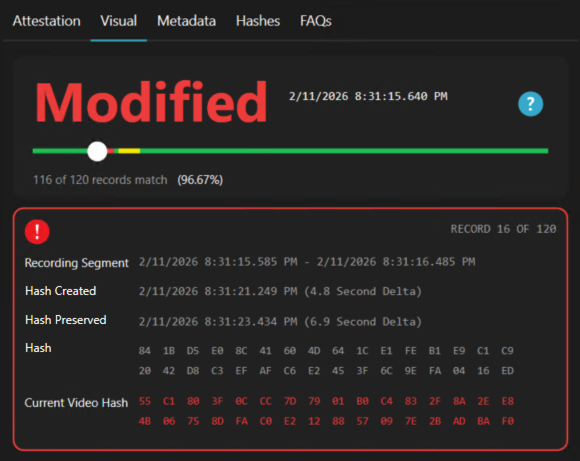
- Visual: Esta sección muestra el estado de validación en todo el video y compara, para cada segmento, los hashes criptográficos conservados durante la grabación original con los hashes del video actual.
- Metadata: Esta sección permite revisar los hashes de metadatos del video (opción futura).
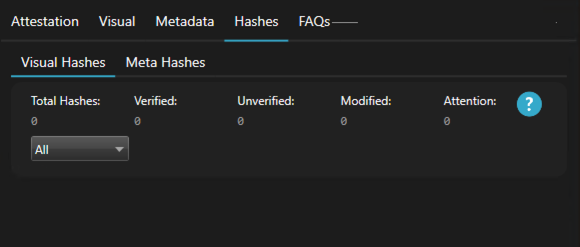
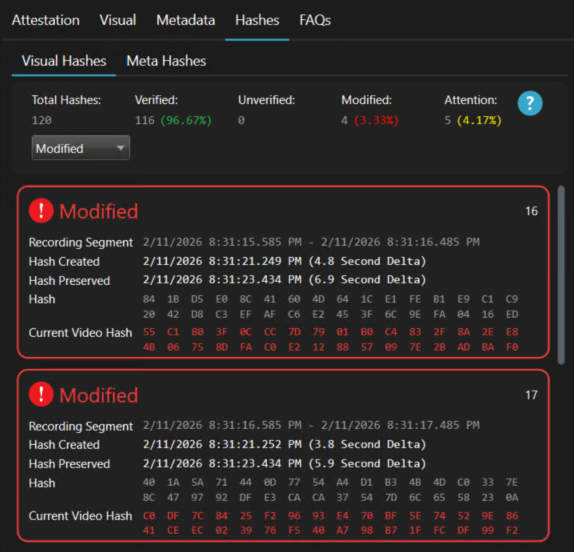
- Hashes: Esta sección permite revisar los valores hash de cada segmento de video. Utilice los filtros Verified, Modified, Unverified y Attention para encontrar rápidamente segmentos por estado.
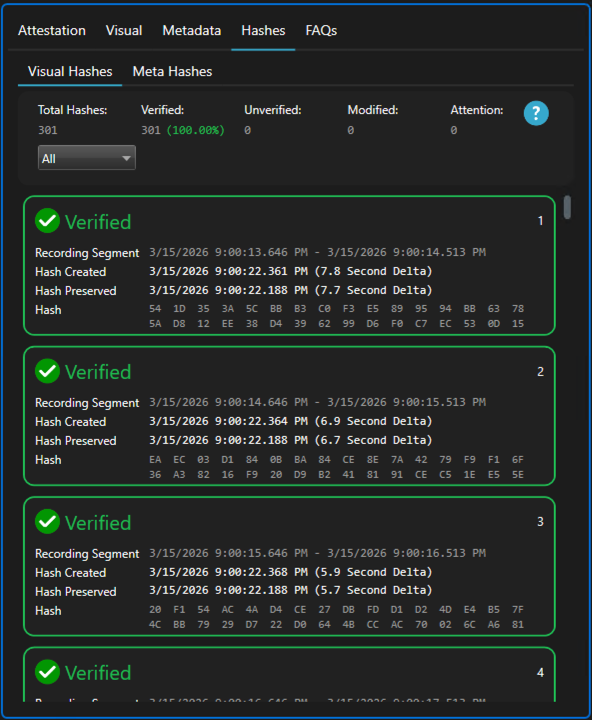
- FAQs: Ayuda adicional para las preguntas más frecuentes.
10) Exporte y valide el video
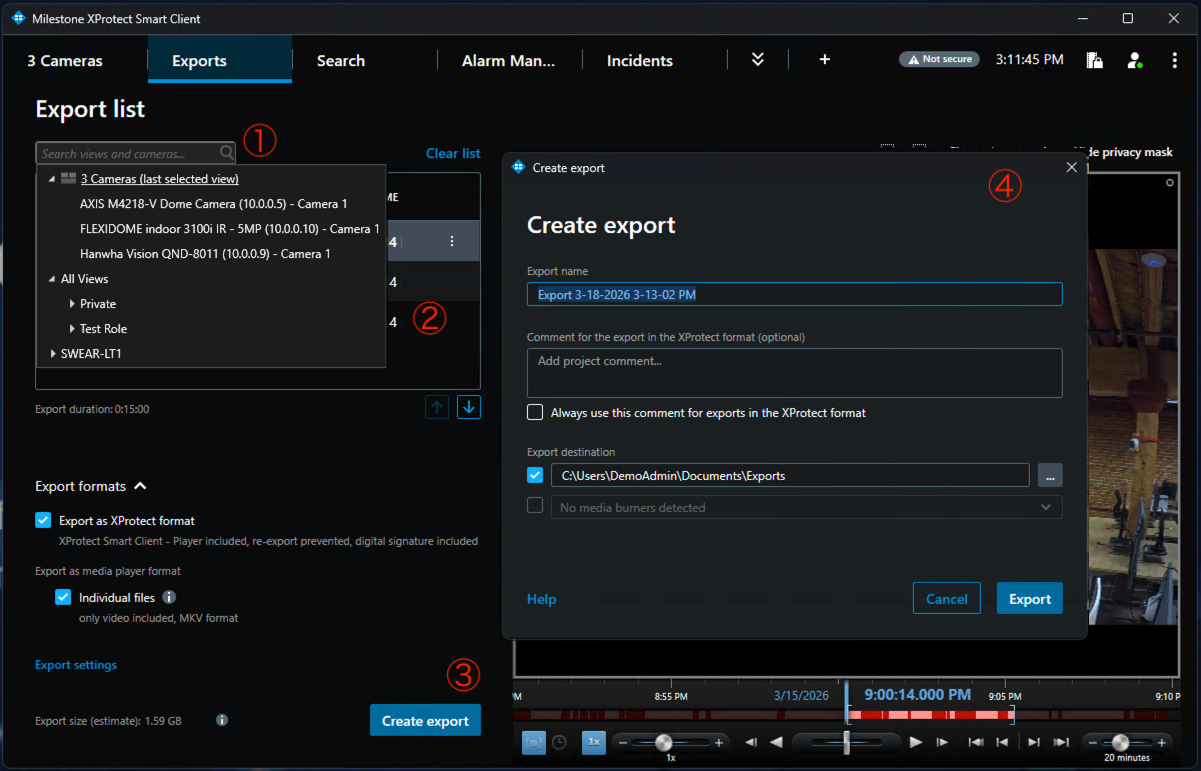
Exportar: En la fila superior de pestañas de Smart Client, cambie de la pestaña SWEAR a la pestaña Exports.
- Abra el menú «Add Item» para añadir una cámara a la exportación. También puede seleccionar la vista de todas las cámaras para añadir a la vez todas las cámaras visibles actualmente.
- Compruebe que todas las cámaras que desea seleccionar aparezcan en la lista de cámaras.
- Cuando haya seleccionado todas las cámaras, seleccione «Create Export».
- Cuadro de diálogo Create Export:
- Compruebe el nombre de la exportación
- Confirme la ubicación en la que se guardará la exportación
- Seleccione el botón «Export» para iniciar la exportación. El estado de la exportación aparece en la esquina superior derecha de la ventana.
Validar la exportación: Abra el Explorador de archivos de Windows y localice la carpeta de exportación.
- En la carpeta de exportación, ejecute el archivo «SmartClient-Player.exe».
- Este reproductor de Smart Client es una versión de Smart Client exclusivamente para reproducción. Para validar el video de SWEAR exportado, seleccione la pestaña SWEAR y siga los pasos de la sección 2.
- El reproductor de exportaciones incluye las mismas opciones para seleccionar cámaras y revisar los detalles de validación.
Otros ejemplos de casos de uso cuando la validación es inferior al 100 por ciento
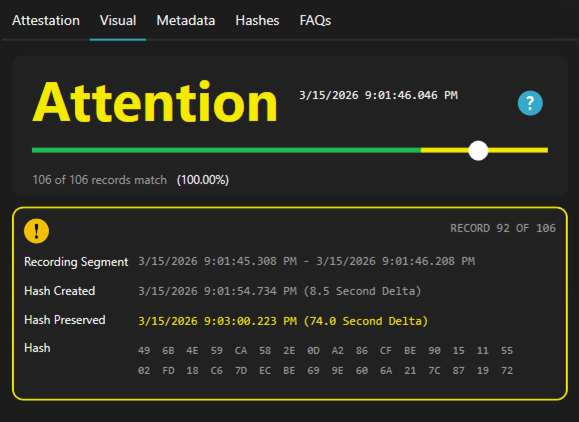
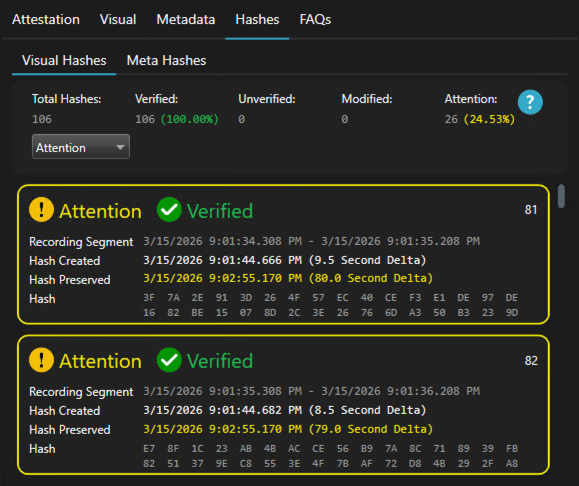
Atención (amarillo)
Si SWEAR se retrasa al calcular el hash del video o al conservarlo en el registro inmutable, el estado puede aparecer en amarillo. El video sigue siendo válido; sin embargo, SWEAR garantiza una transparencia total indicando que la protección se retrasó más de 60 segundos.
Lista Verify

Pestaña Visual
Pestaña Hashes
Modificado (rojo)
El rojo indica que se ha modificado la parte del video que se muestra. Incluso el cambio de un solo píxel en un fotograma hace que SWEAR marque ese segundo del video de seguridad como alterado.
Lista Verify

Pestaña Visual
Pestaña Hashes
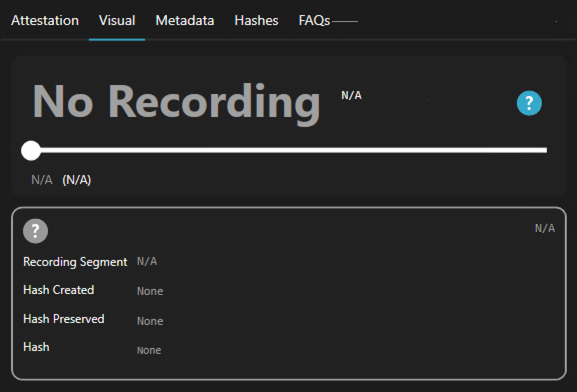
Sin verificar o sin grabación (gris)
El estado Unverified indica que el segmento de video no estaba protegido por SWEAR. Esto puede ocurrir si una cámara no se añadió a SWEAR Certification Service en Management Client o si el intervalo de tiempo seleccionado incluye un periodo durante el que la cámara no estaba grabando.
Lista Verify

Pestaña Visual
Pestaña Hashes
Unverified o No Recording no tiene hashes que mostrar. Este ejemplo muestra una cámara que no se añadió a SWEAR.