SWEAR-Testinstallation für Milestone XProtect
Was Sie erreichen werden
Am Ende dieses Leitfadens:
- ist der SWEAR Certification Service auf Ihren Milestone Recording Servern installiert und konfiguriert.
- ist der Milestone Management Client über API-Anmeldedaten für die Testversion mit SWEAR verbunden.
- sind ausgewählte Kameras für die SWEAR-Zertifizierung aktiviert.
- ist das SWEAR Milestone Plugin installiert, sodass Sie die Authentizität von Videos im Milestone Smart Client und von SWEAR geschützten Exporten überprüfen können.
- können Sie nach der Testphase zur Produktionsversion migrieren, indem Sie die Auth Client ID und das Auth Client Secret der Testversion ersetzen.
Für wen dieser Leitfaden bestimmt ist
- Milestone-Administratoren, die für die Serverkonfiguration und die Einrichtung des Smart Client verantwortlich sind.
Testlizenz
Die Testversion ist:
- auf 30 Tage begrenzt.
- auf 10 Kameras begrenzt.
Um zur Produktionsversion zu wechseln, erwerben Sie eine Lizenz und ersetzen Sie die Auth Client ID und das Auth Client Secret der Testversion durch Ihre lizenzierten Anmeldedaten.
1) SWEAR-Installationssoftware für die Testversion herunterladen
Laden Sie die SWEAR-Software für die Testversion von portal.swear.com/trial herunter.
Important
Hinweis: Windows blockiert möglicherweise heruntergeladene Dateien
Windows kennzeichnet Downloads aus dem Internet automatisch mit dem Sicherheitsmerkmal „Mark-of-the-Web". Dieses Merkmal löst häufig SmartScreen-Warnungen aus oder blockiert Installationen vollständig.
Prüfen Sie, ob die Blockierung Ihrer Datei aufgehoben werden muss:
1. Klicken Sie mit der rechten Maustaste auf die heruntergeladene Installationsdatei und wählen Sie Eigenschaften.
2. Suchen Sie auf der Registerkarte Allgemein unten nach dem Abschnitt Sicherheit.
3. Aktivieren Sie das Kontrollkästchen „Zulassen" (oder klicken Sie auf die Schaltfläche Zulassen).
4. Klicken Sie auf Übernehmen und dann auf OK.
Falls Sie Anmeldedaten für die Produktionsversion benötigen, wenden Sie sich an den SWEAR Support, um ein Portalkonto zu erstellen und Ihre Auth Client ID sowie Ihr Auth Client Secret zu erhalten.
2) Service User und Rolle für SWEAR erstellen
Der SWEAR Certification Service erfordert ein Basic User-Konto und eine neue Rolle mit eingeschränkten Berechtigungen in Milestone XProtect.
SWEAR-Service User erstellen
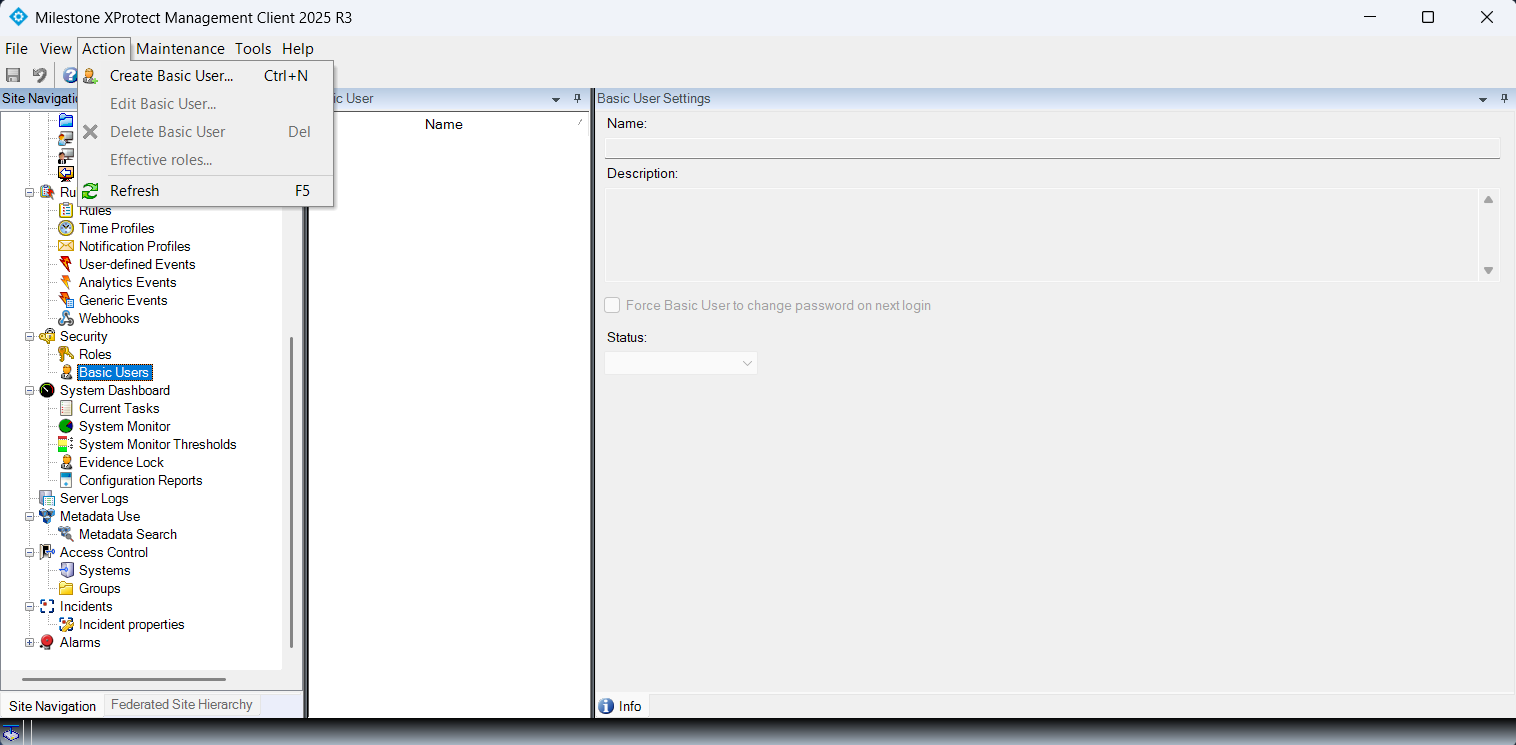
- Navigieren Sie in der linken Navigation zu Security → Basic User
- Wählen Sie im oberen Fenstermenü Aktion → Basic User erstellen.
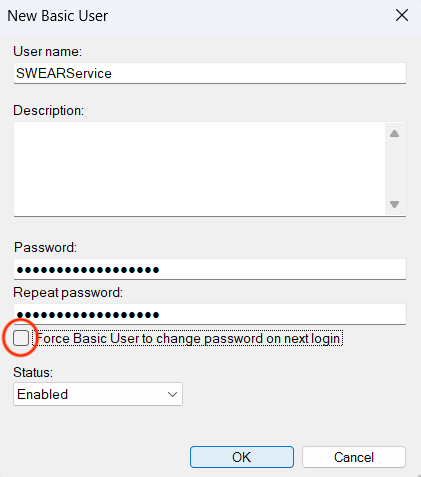
- Geben Sie einen Benutzernamen und ein Passwort ein und deaktivieren Sie anschließend „Basic Unser muss Passwort bei der nächsten Anmeldung ändern".
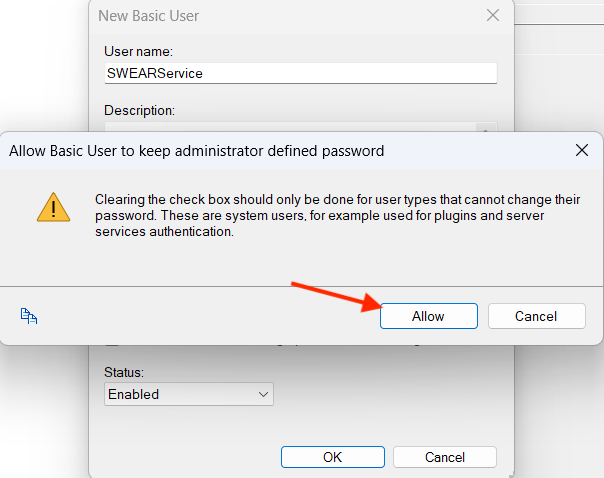
- Vergewissern Sie sich, dass der Basic User das Passwort bei der nächsten Anmeldung nicht ändern muss.
Rolle für den SWEAR-Dienstbenutzer erstellen
- Navigieren Sie zu Security → Rollen.
- Wählen Sie im oberen Fenstermenü Aktion → Rolle hinzufügen.
- Geben Sie Folgendes ein:
- Name: SWEAR-Rolle
- Beschreibung: Diese Rolle enthält die erforderlichen Berechtigungen für den SWEAR-Service User.
- Klicken Sie auf OK.
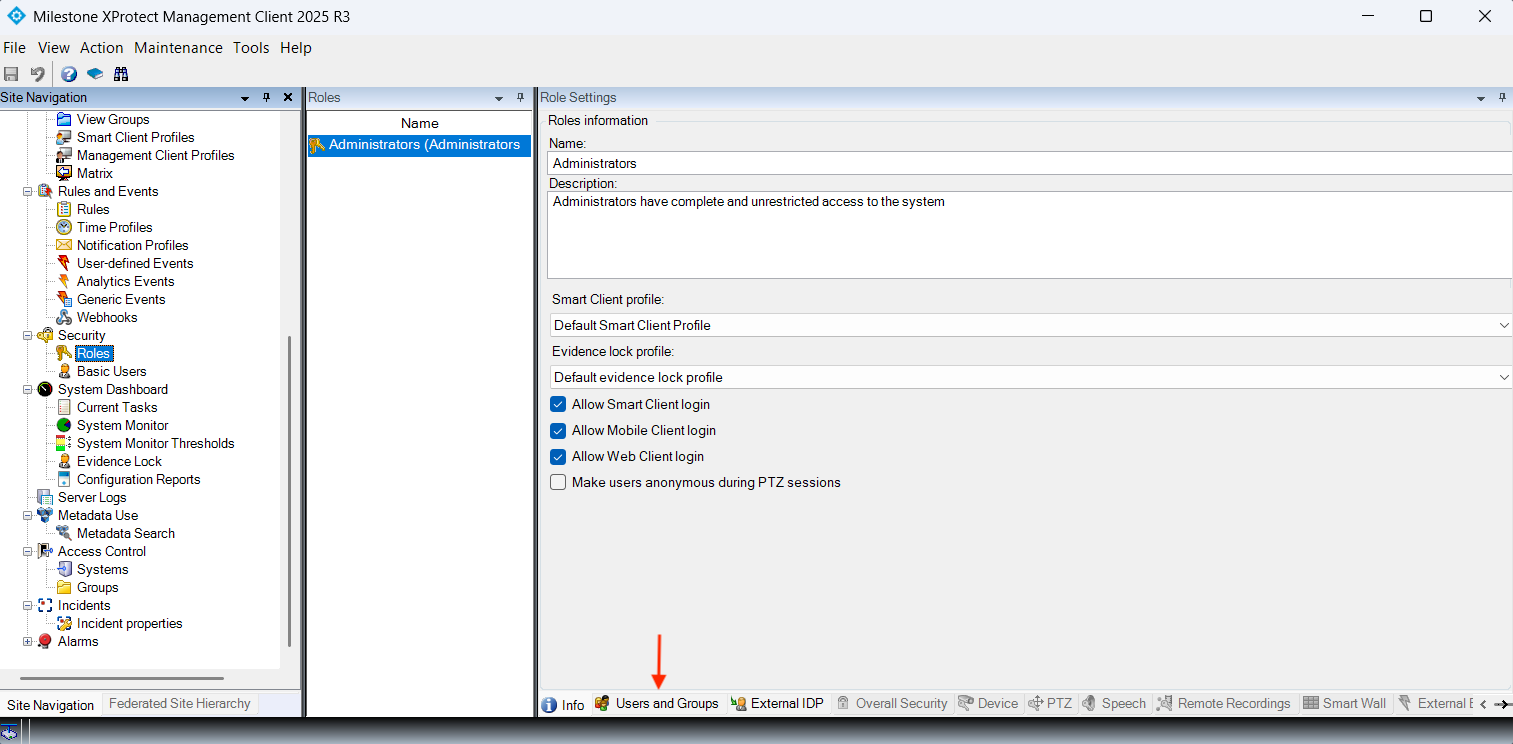
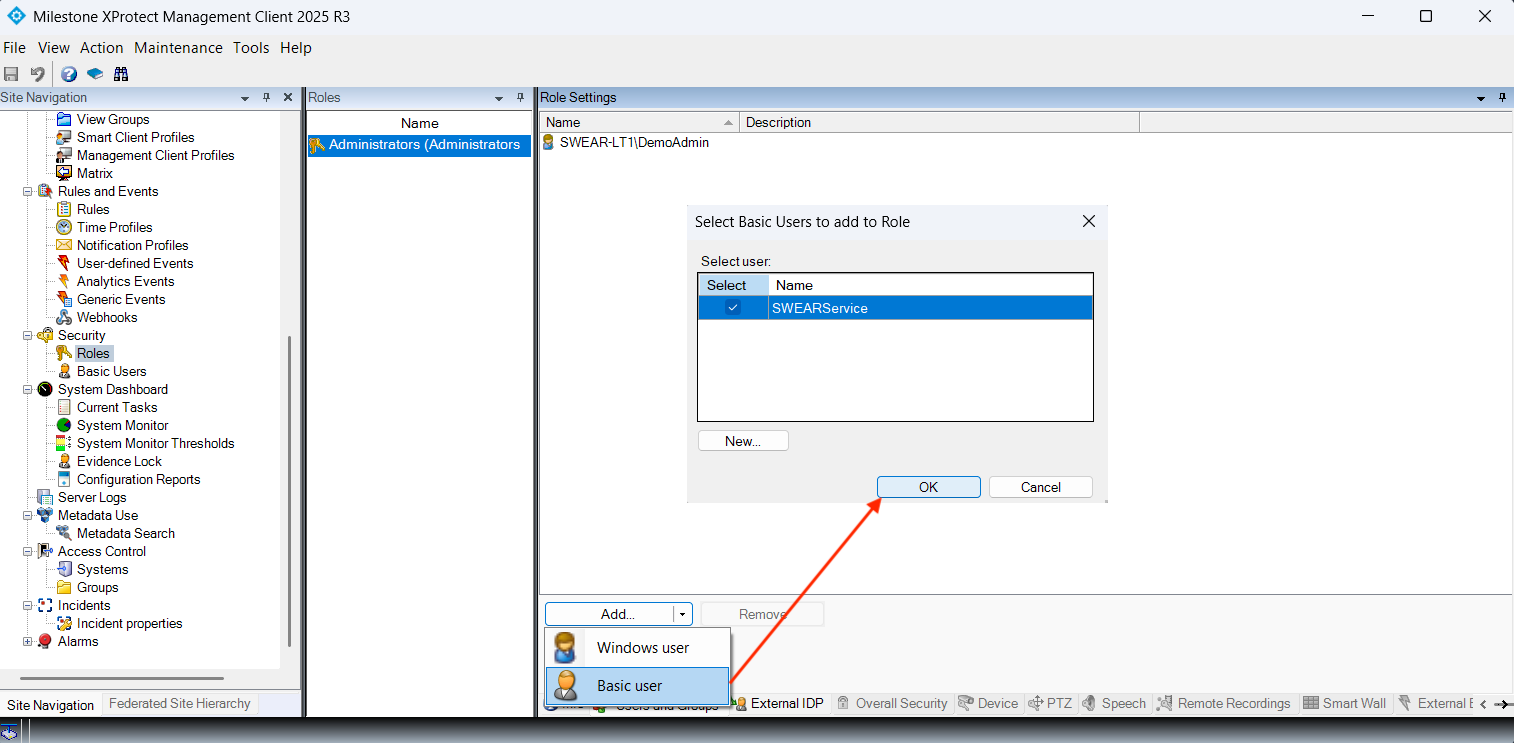
- Vergewissern Sie sich, dass die neue SWEAR-Rolle in der Rollenliste markiert ist, und öffnen Sie anschließend im rechten Bereich das Dropdownmenü „Hinzufügen".
- Wählen Sie Basic User.
- Aktivieren Sie das Kontrollkästchen für den Benutzer SWEARService und wählen Sie OK.
Der Benutzer SWEARService gehört jetzt der neuen SWEAR-Rolle an.
Berechtigungen der SWEAR-Rolle konfigurieren
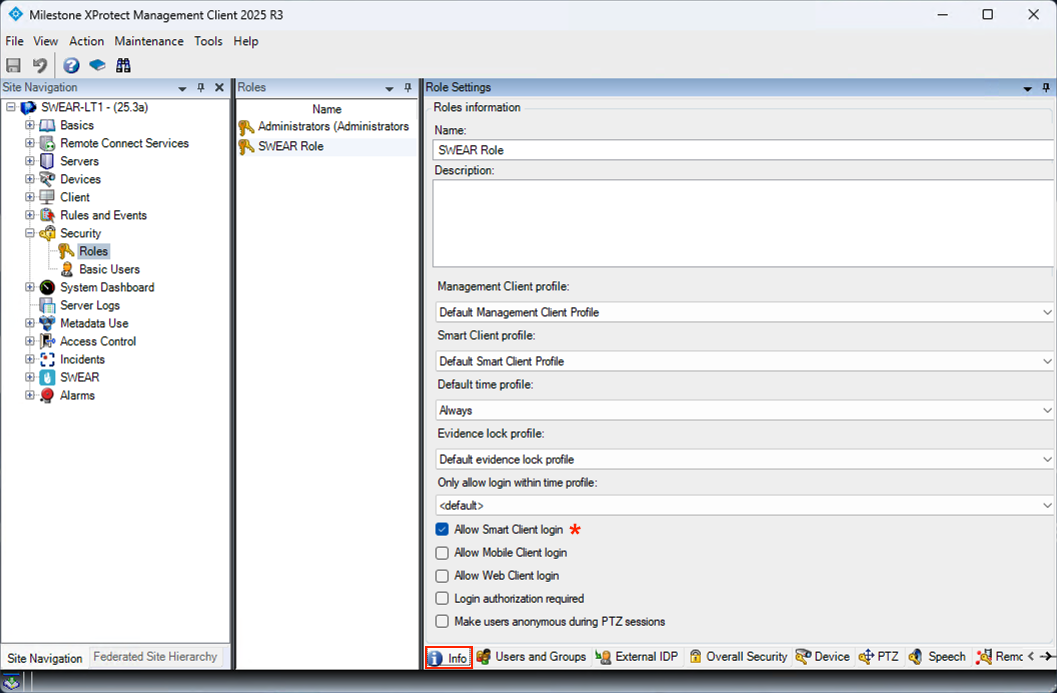
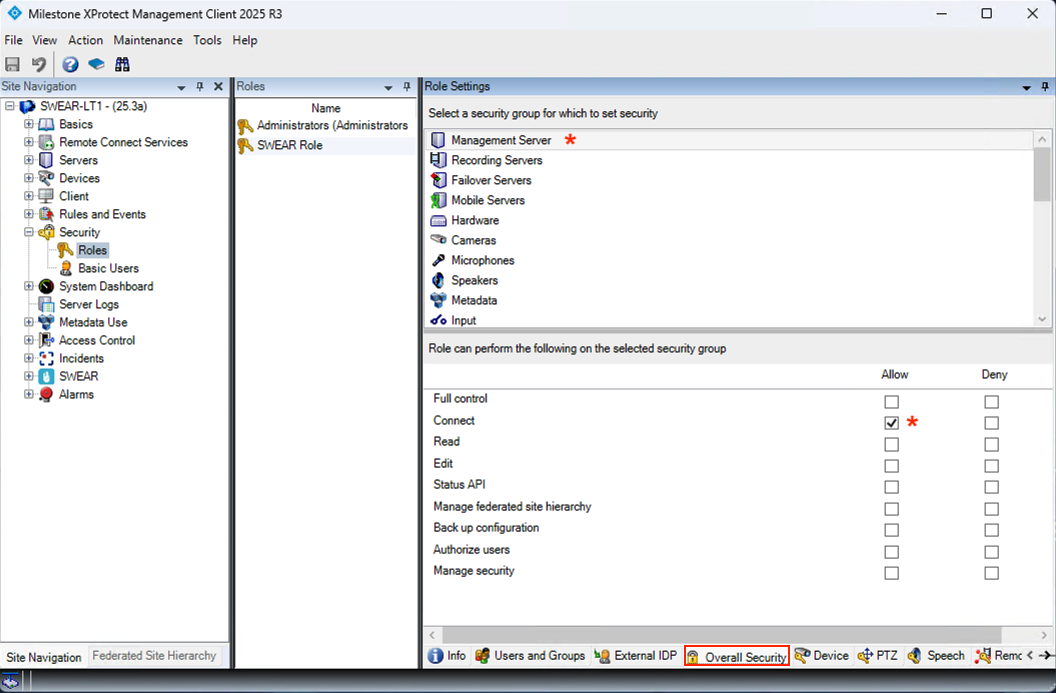
Drei Konfigurationsreiter im rechten Navigationsbereich müssen konfiguriert werden:
-
Info
- Wählen Sie Anmeldung beim Smart Client zulassen.
- Wählen Sie oben links im Menü Datei, die Option Speichern.
-
Allgemeine Sicherheit
- Wählen Sie unter „Sicherheitsgruppe auswählen, für die Sicherheit festgelegt werden soll", die Option Management Server.
- Wählen Sie unter „Rolle kann für die ausgewählte Sicherheitsgruppe Folgendes ausführen", die Option Verbindung zulassen.
- Wählen Sie oben links im Menü Datei, die Option Speichern.
-
Gerät
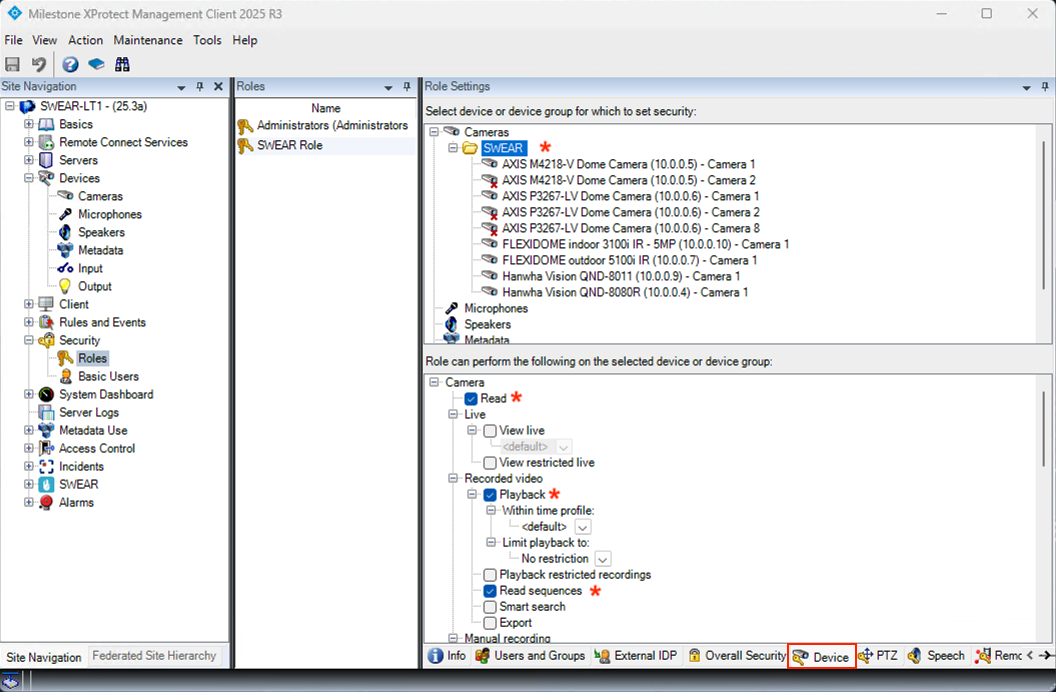
- Wählen Sie unter „Gerät oder Gerätegruppe auswählen, für welches die Sicherheit festgelegt werden soll", eine Kameragruppe oder einzelne Kameras aus.
- Wählen Sie im unteren Navigationsbereich unter „Rolle kann für das ausgewählte Gerät oder die ausgewählte Gerätegruppe Folgendes ausführen", Folgendes aus:
- Kamera -> Lesen
- Kamera -> Aufgezeichnetes Video
- Wiedergabe
- Sequenzen lesen
- Wählen Sie oben links im Menü Datei, die Option Speichern.
Falls Sie weitere Anweisungen oder Hilfe beim Hinzufügen eines Basic User benötigen, lesen Sie Ihre Milestone-Dokumentation.
3) SWEAR Certification Service installieren
Führen Sie auf den Milestone Recording Servern die folgenden Schritte aus:
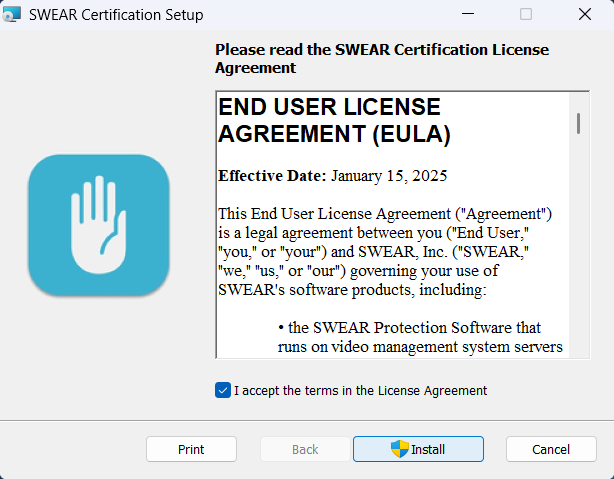
- Führen Sie die Installationsdatei („SWEARCertificationInstaller.msi") aus.
- Lesen und akzeptieren Sie die EULA (Endbenutzer-Lizenzvereinbarung).
- Wählen Sie Installieren.
4) SWEAR Certification Service konfigurieren
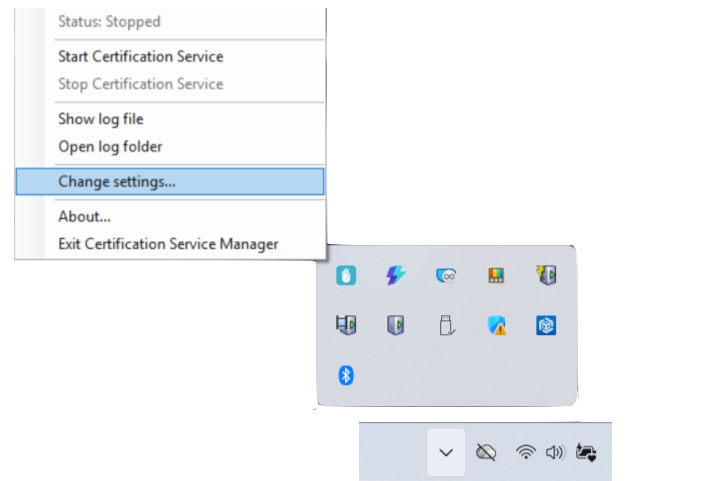
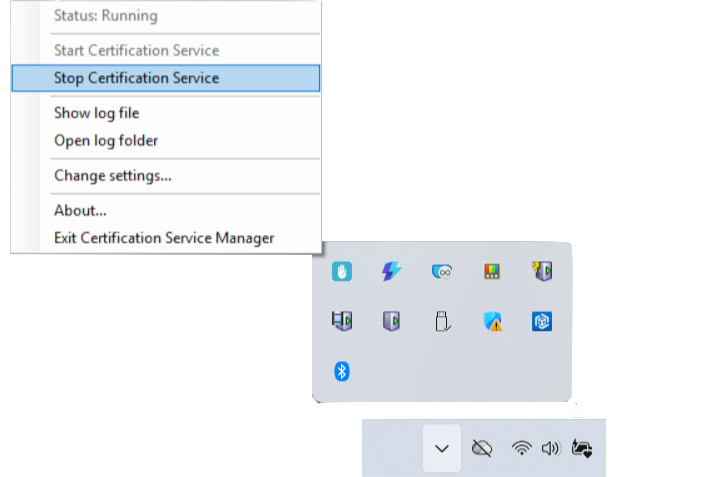
- Klicken Sie im Windows-Infobereich (unten rechts auf dem Serverbildschirm) mit der rechten Maustaste auf das SWEAR-Symbol und wählen Sie „Einstellungen ändern...".
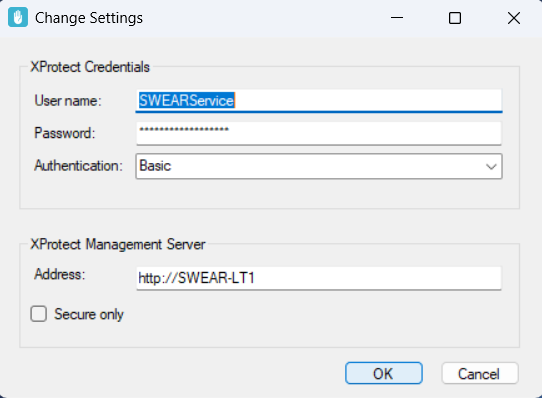
- Wählen Sie Basic Credentials, geben Sie die in Schritt 2 erstellten XProtect Basic User-Anmeldedaten ein und wählen Sie „OK".
- Sie werden aufgefordert, den Service neu zu starten, damit die Änderungen wirksam werden.
- Wählen Sie „Certification Service beenden".
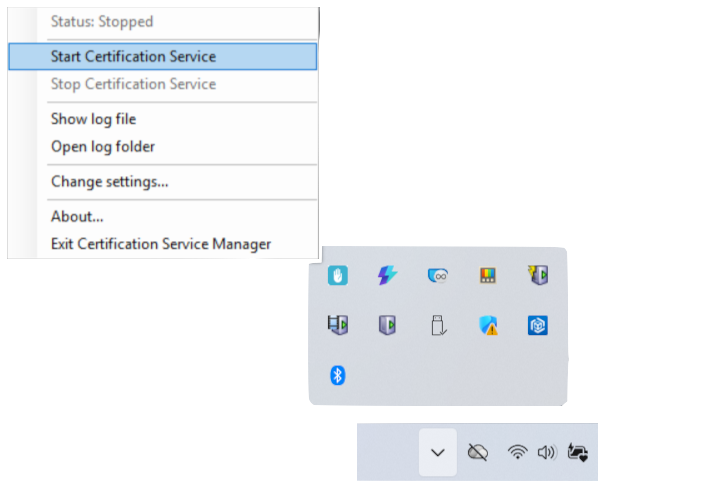
- Wählen Sie „Certification Service starten".
- Die Installation und Konfiguration des Server Service ist abgeschlossen.
5) SWEAR Milestone Plugin installieren
Das SWEAR Plugin wird sowohl für den Management Server als auch für den Smart Client verwendet. Falls sich diese Komponenten auf unterschiedlichen Systemen befinden, müssen Sie das SWEAR Plugin auf beiden installieren.
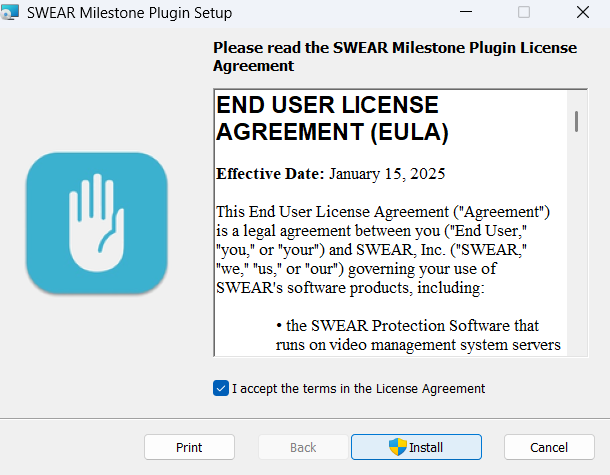
- Führen Sie die Installationsdatei („SWEARPluginInstaller.msi") aus.
- Lesen und akzeptieren Sie die EULA.
- Wählen Sie Installieren.
- Falls der Milestone Smart Client nach Abschluss der Installation läuft, starten Sie ihn neu.
6) SWEAR im Milestone Management Client konfigurieren
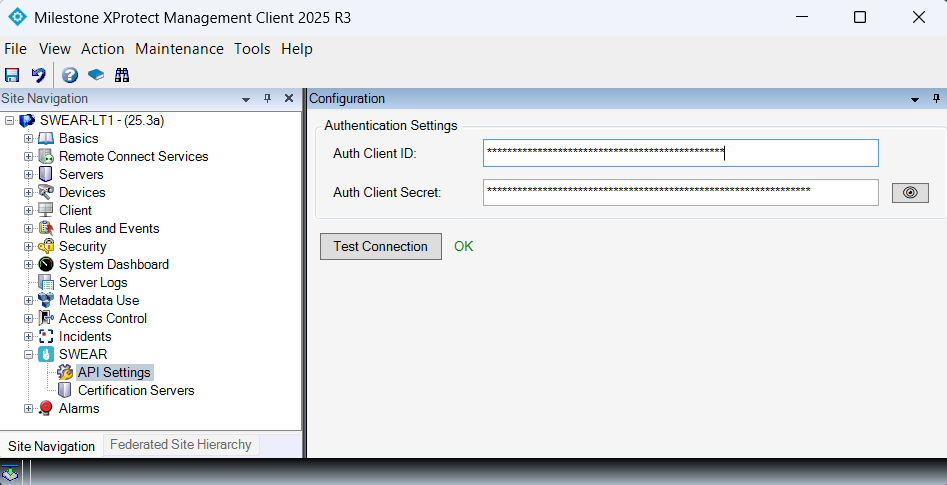
- Navigieren Sie zu SWEAR → API-Einstellungen.
- die Anmeldedaten für die Testversion konfiguriert SWEAR automatisch. Beide Felder sollten ausgefüllt sein.
- Wählen Sie „Verbindung testen", um die API-Verbindung zu überprüfen.
Im Testmodus wird über den Anmeldedaten folgende Meldung angezeigt: „Sie verwenden eine SWEAR-Testlizenz. Wenden Sie sich an support@swear.com, um Ihre Lizenz aufzurüsten."
So migrieren Sie von der Test- zur Produktionsversion:
- Erwerben Sie eine SWEAR-Lizenz und erhalten Sie eine lizenzierte Auth Client ID sowie ein lizenziertes Auth Client Secret.
- Ersetzen Sie unter SWEAR → API-Einstellungen die Anmeldedaten der Testversion durch die lizenzierten Anmeldedaten.
- Wählen Sie erneut „Verbindung testen", um zu bestätigen, dass die Produktionslizenz aktiv ist.
7) Zu schützende Kameras auswählen
Mit der SWEAR-Testlizenz können Sie bis zu 10 Kameras schützen.
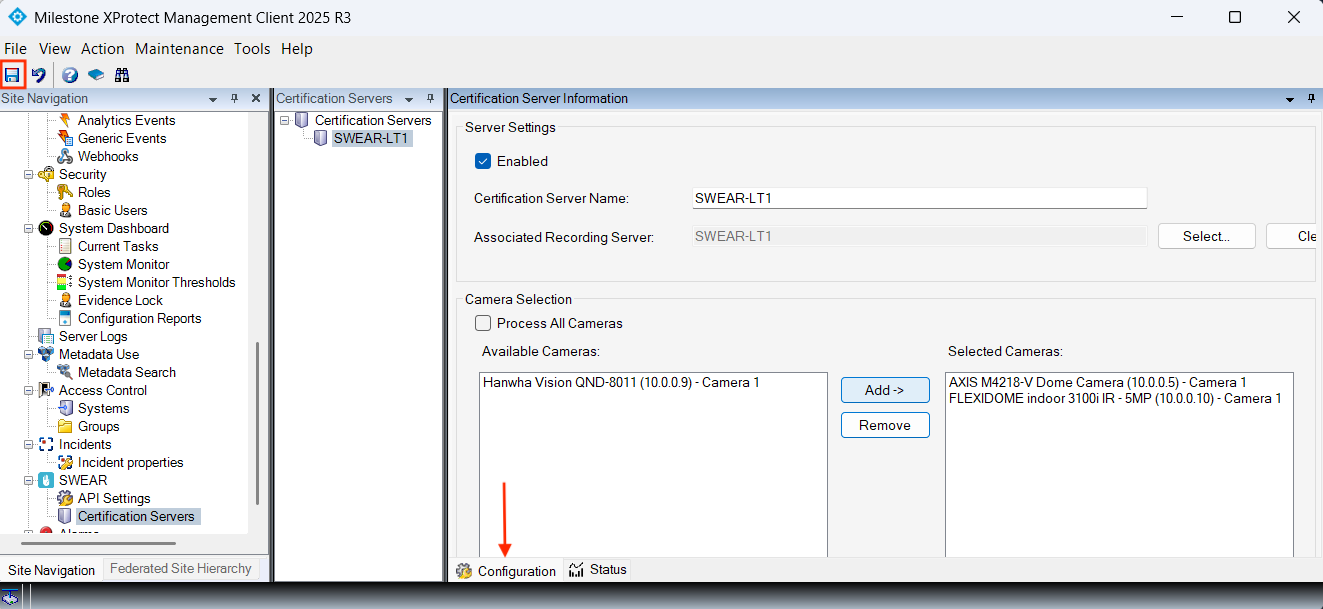
- Navigieren Sie zu SWEAR → Certification Servers.
- Wählen Sie Ihren Certification Server aus.
- Wählen Sie unten im Informationsbereich den Reiter Konfiguration.
- Vergewissern Sie sich, dass das Kontrollkästchen aktiviert ist.
- Vergewissern Sie sich, dass der zugehörige Recording Server festgelegt ist. Sollte das Feld leer sein, klicken Sie auf Auswählen, um den Recording Server auszuwählen.
- Wählen Sie die zu schützenden Kameras und anschließend „Hinzufügen".
- Klicken Sie oben links in der Anwendung auf Speichern.
8) Ausführung von SWEAR überprüfen
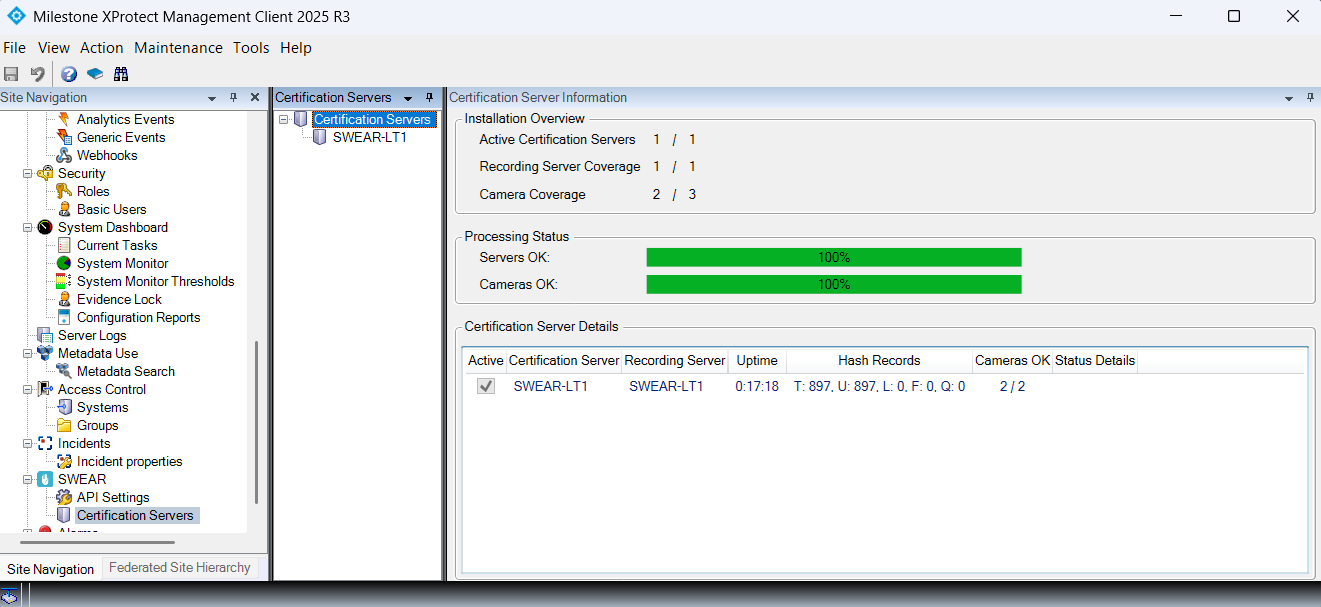
- Wählen Sie in der linken Navigation SWEAR → Certification Servers.
- Die Übersicht der Certification Servers zeigt aktive Server und die Kameraabdeckung.
- In der Spalte Certification Server-Details -> Hash-Datensätze steigen sowohl die Anzahl T als auch U an (etwa alle 10 Sekunden).
9) Videoauthentizität im Smart Client validieren
Öffnen Sie einen zuvor aufgezeichneten, durch SWEAR geschützten Clip und führen Sie die Validierung aus.
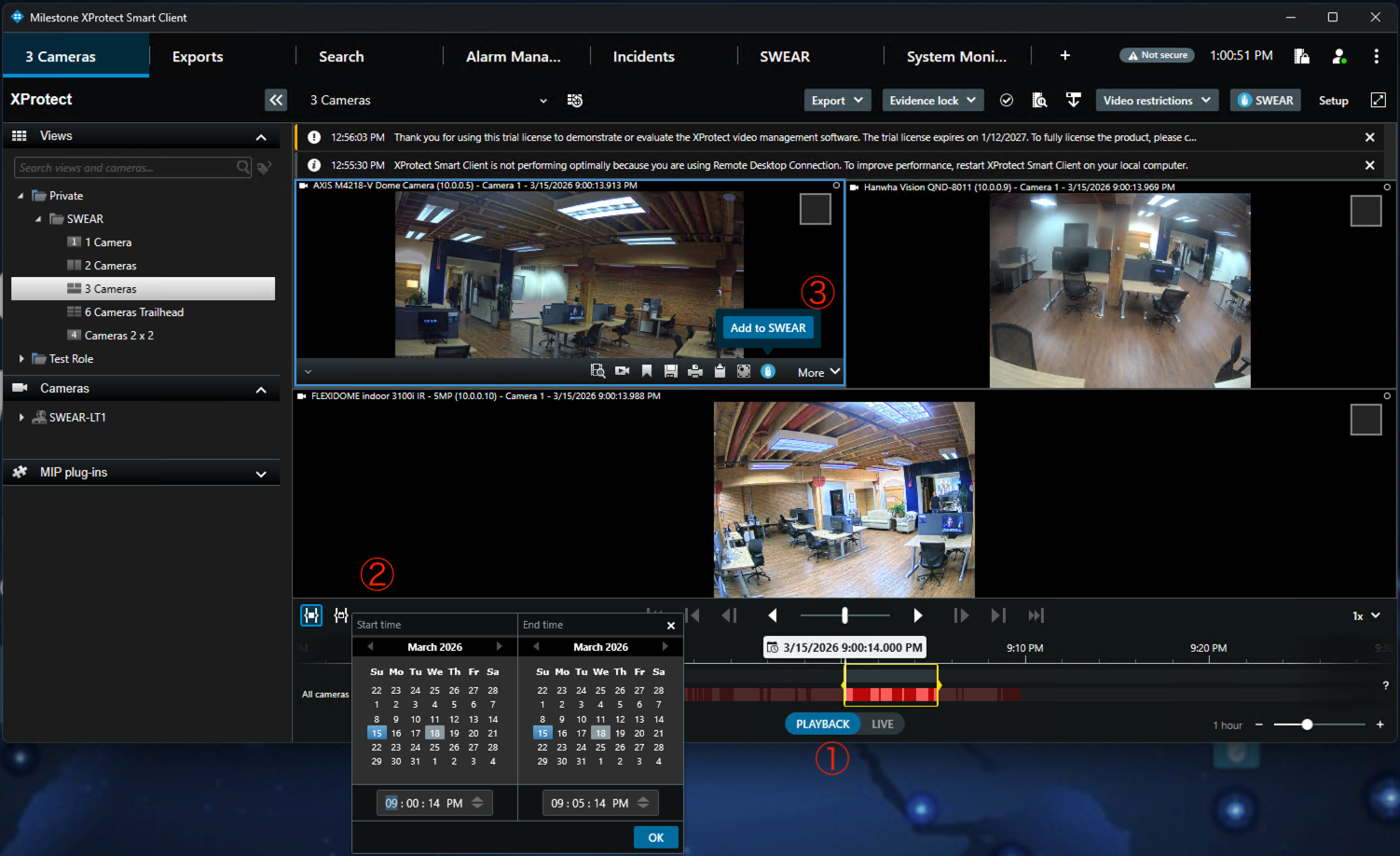
- Wechseln Sie im Milestone Smart Client zum Reiter Wiedergabe.
- Wählen Sie einen fünfminütigen Videoabschnitt aus einem Zeitraum aus, in dem die Kamera durch SWEAR geschützt war.
- Führen Sie für jedes durch SWEAR geschützte Video in Ihrer Ansicht, das Sie validieren möchten, die folgenden Schritte aus:
- Bewegen Sie den Mauszeiger über das Kamerabild in der Ansicht.
- Suchen Sie in der Schaltflächenleiste unten im Videobereich das SWEAR-Handsymbol
 und wählen Sie es aus.
 - Wählen Sie im angezeigten Menü „Zu SWEAR hinzufügen". Das ausgewählte Kameravideo wird Ihrer Validierungsliste hinzugefügt.
- Wiederholen Sie diese Schritte für jedes Kameravideo, das Sie validieren möchten.
Hinweise:
- Verwenden Sie einen Zeitraum, für den Sie bestätigen können, dass aktiver SWEAR-Schutz bestand.
Reiter SWEAR im Milestone Smart Client öffnen
Wechseln Sie in der oberen Reiterzeile des Smart Client von der Kameraansicht zum Reiter SWEAR.
- Vergewissern Sie sich, dass alle ausgewählten Kameras im oberen Navigationsbereich angezeigt werden. Vergewissern Sie sich, dass die Start- und Endzeit mit dem ausgewählten Zeitraum übereinstimmen.
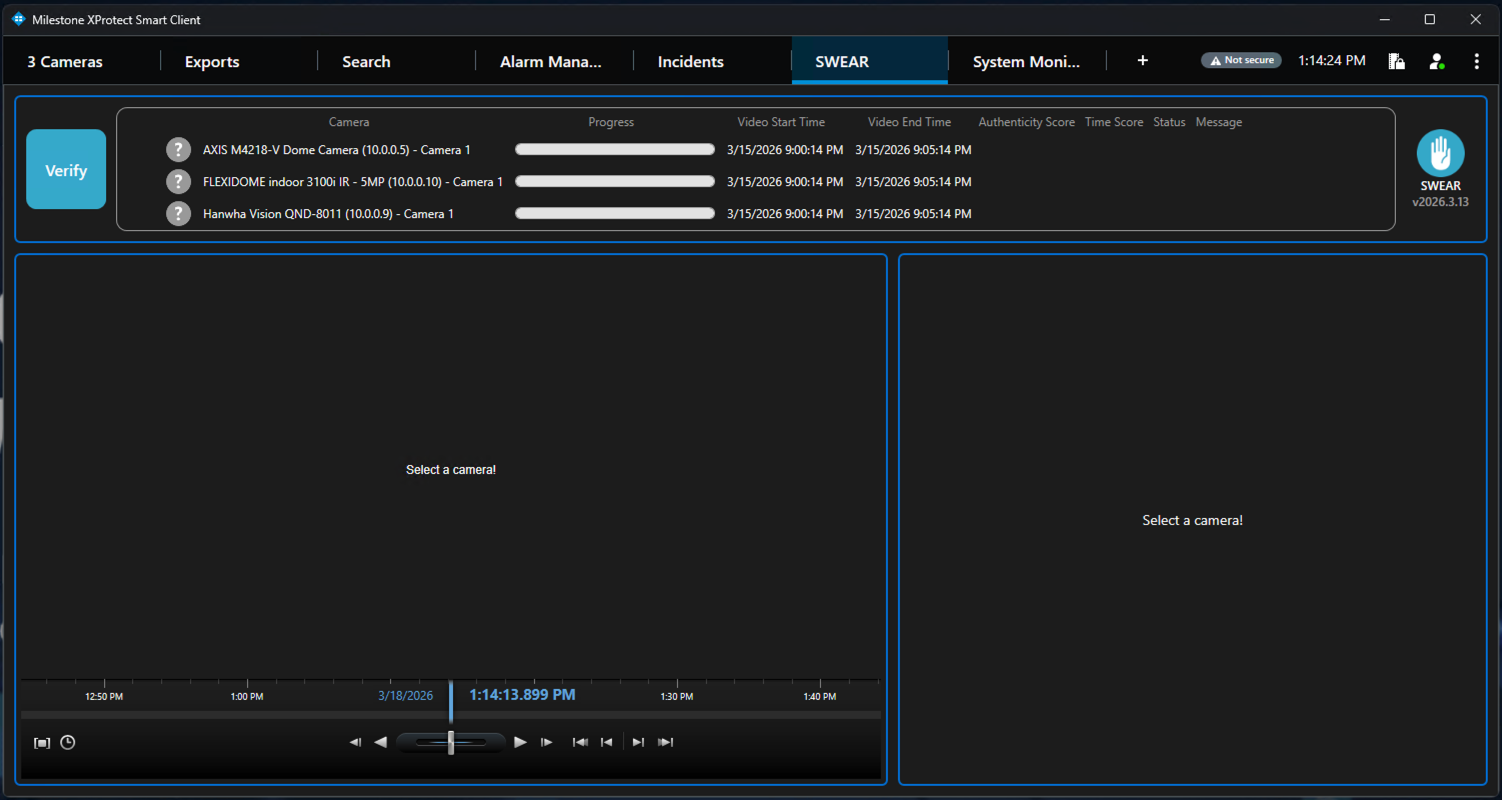
Wählen Sie Überprüfen, um diese Kameras für den angegebenen Zeitraum zu überprüfen.
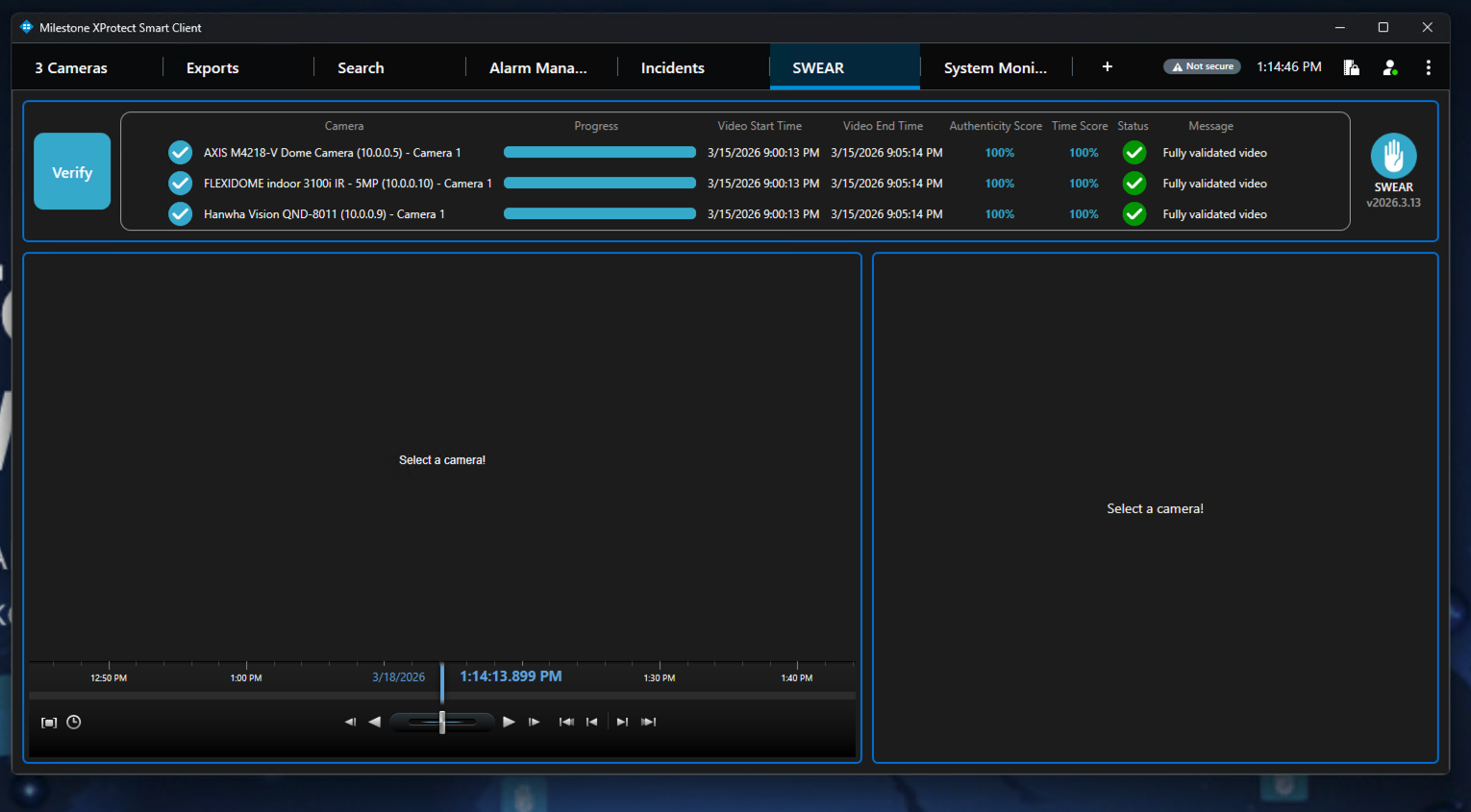
Hinweise: Nach Abschluss der Fortschrittsanzeige werden die Überprüfungsergebnisse für jede Kamera angezeigt. Diese Ergebnisse geben den Authentizitätsstatus für das ausgewählte Videointervall an.
Details der Überprüfung
Sie können jedes Ergebnis für ein ausgewähltes Videosegment prüfen. Gehen Sie dazu wie folgt vor:
Klicken Sie im oberen Bereich auf die Kamera, deren Details Sie anschauen möchten.
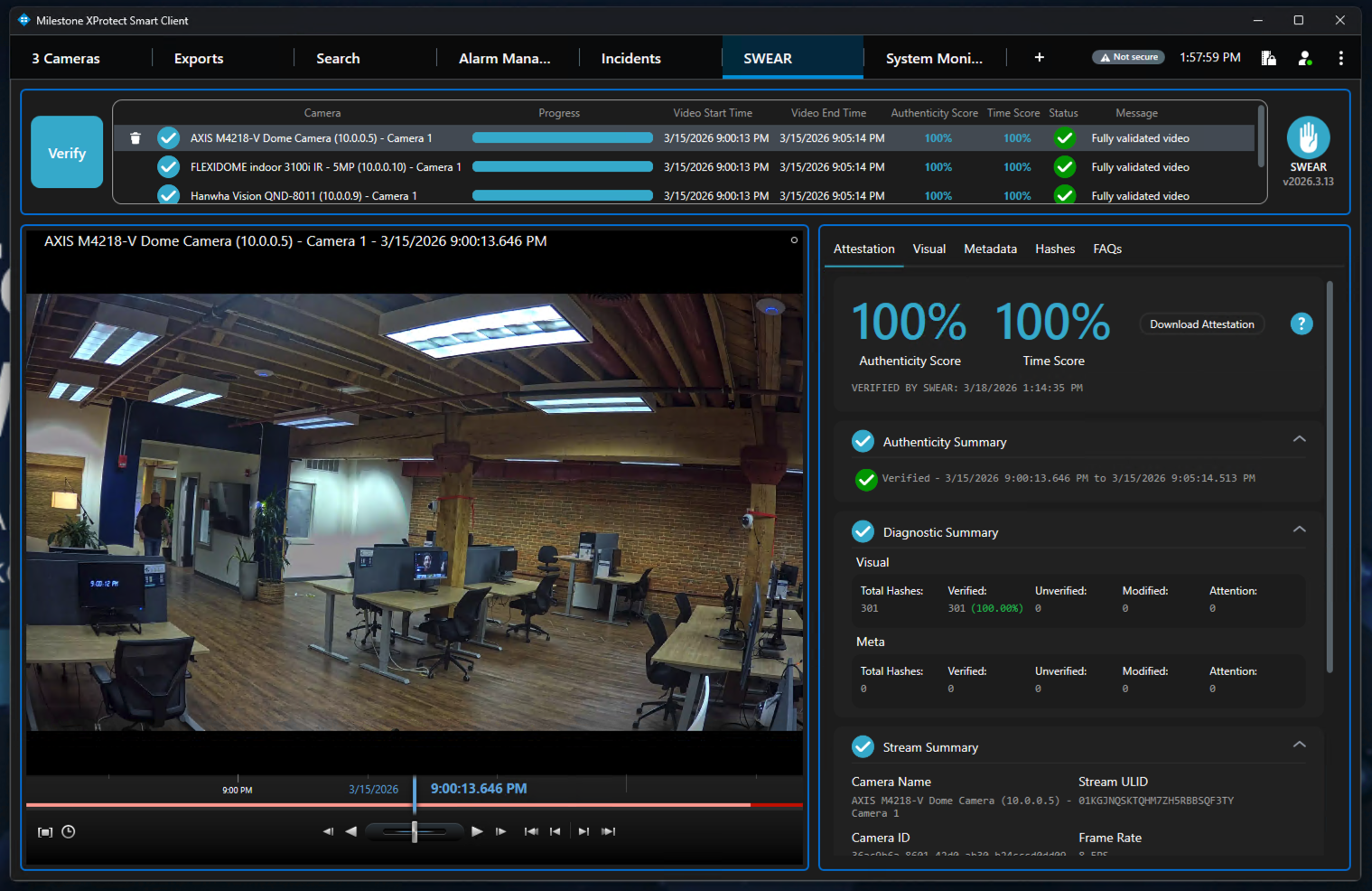
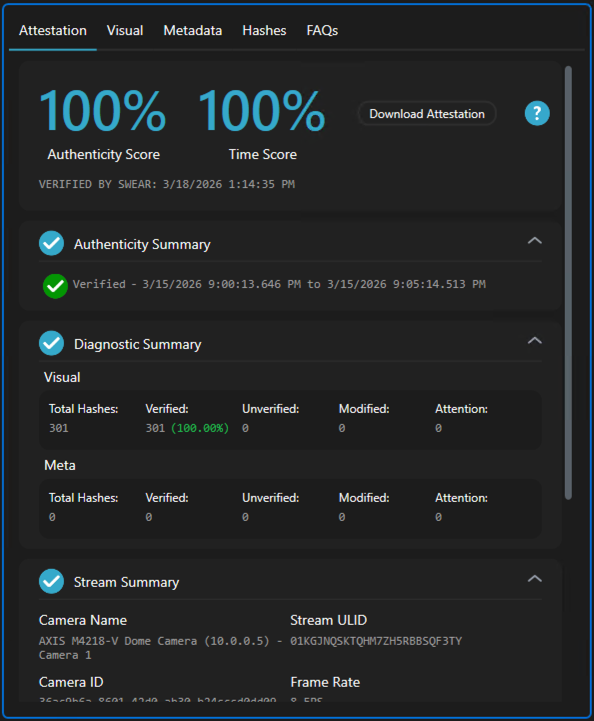
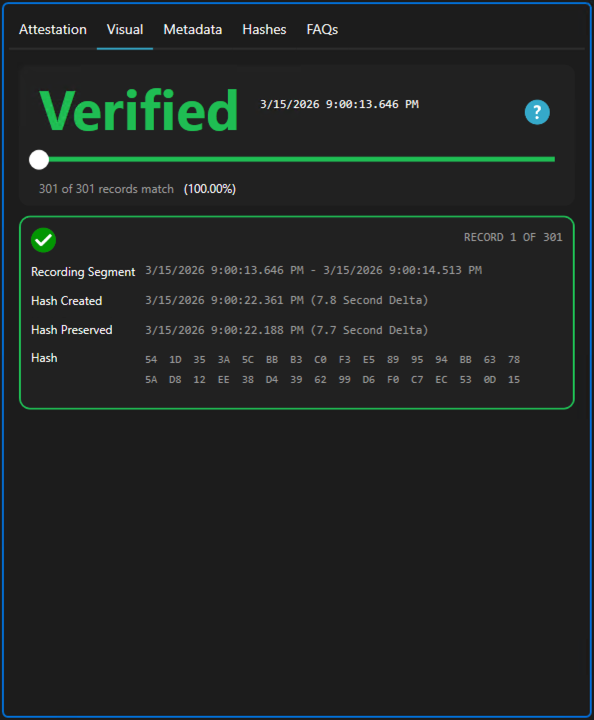
Die SWEAR-Details werden im unteren rechten Bereich angezeigt und umfassen die folgenden Reiter:
-
Attestierung: Eine Zusammenfassung des Authentizitätswerts und des Zeitwerts mit einem Link zum Erstellen und Herunterladen eines PDF-Attestierungsberichts.
- Visuell: In diesem Abschnitt wird der Validierungsstatus im gesamten Video angezeigt. Außerdem werden für jedes Segment die während der ursprünglichen Aufzeichnung gespeicherten kryptografischen Hashes mit den Hashes des aktuellen Videos verglichen.
- Metadaten: In diesem Abschnitt können Sie die Metadaten-Hashes des Videos prüfen (zukünftige Option).
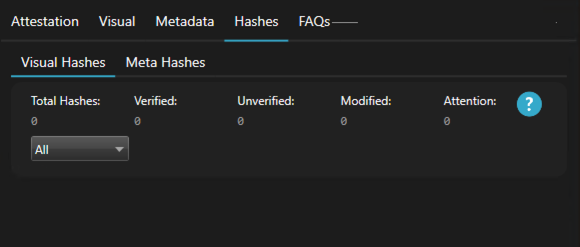
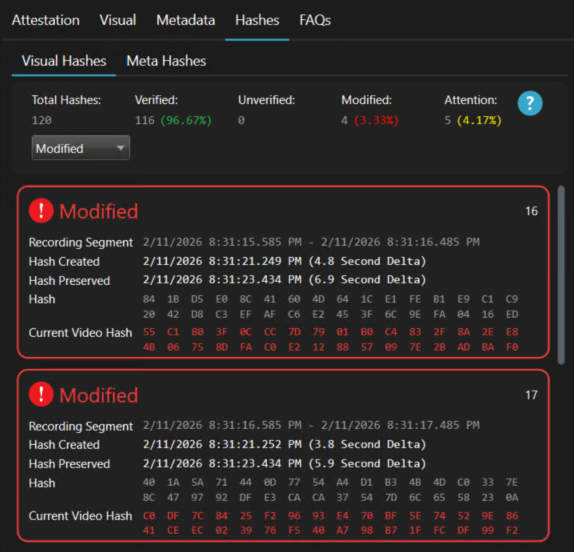
- Hashes: In diesem Abschnitt können Sie die Hash-Werte für jedes Videosegment prüfen. Verwenden Sie die Filter Überprüft, Geändert, Nicht überprüft und Achtung, um Segmente schnell nach Status zu finden.
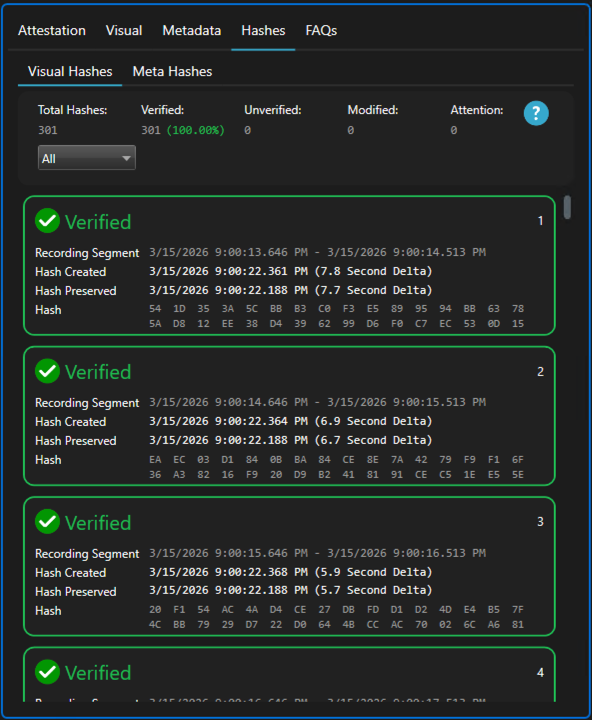
- FAQs: Weitere Hilfe zu häufig gestellten Fragen.
10) Video exportieren und validieren
Exportieren: Wechseln Sie in der oberen Reiterzeile des Smart Client vom Reiter SWEAR zum Reiter Exporte.
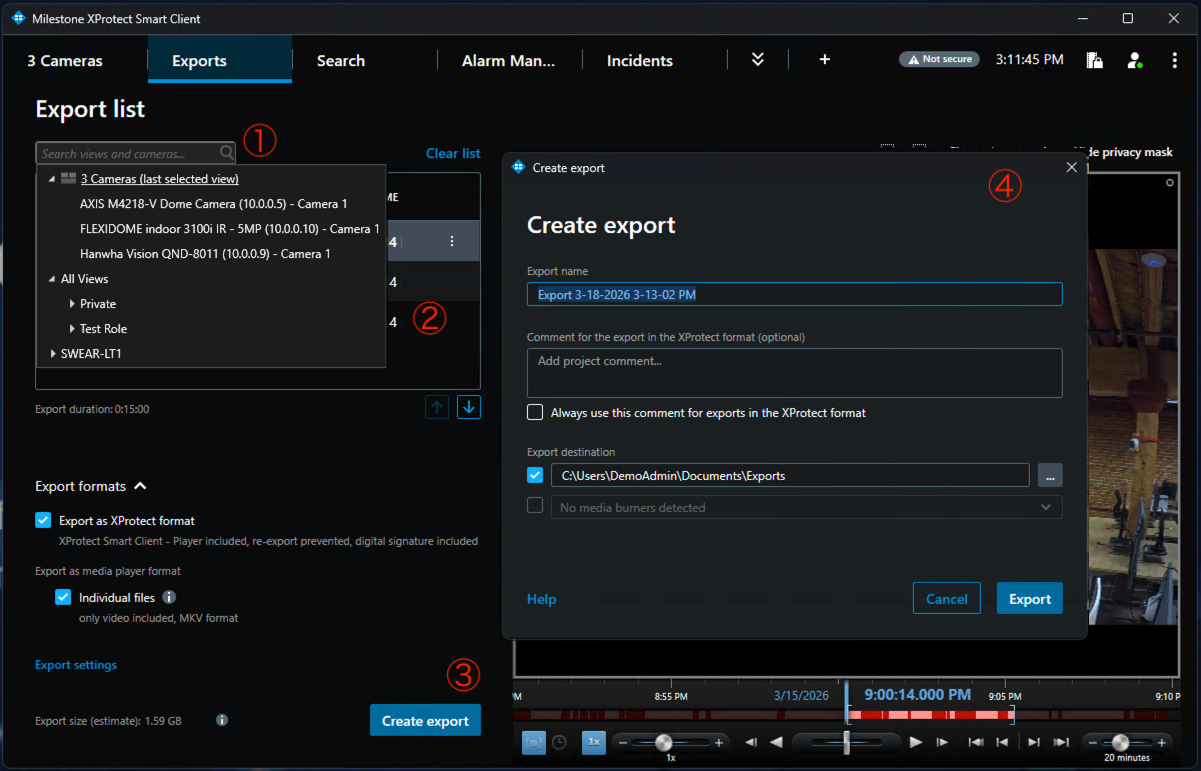
- Öffnen Sie das Menü „Element hinzufügen", um dem Export eine Kamera hinzuzufügen. Sie können auch die Ansicht für alle Kameras auswählen, um alle derzeit sichtbaren Kameras gleichzeitig hinzuzufügen.
- Vergewissern Sie sich, dass alle ausgewählten Kameras in der Kameraliste angezeigt werden.
- Wenn Sie alle Kameras ausgewählt haben, wählen Sie „Export erstellen".
- Dialogfeld Export erstellen:
- Überprüfen Sie den Namen Ihres Exports.
- Bestätigen Sie den Speicherort für den Export.
- Wählen Sie die Schaltfläche „Exportieren", um den Export zu starten. Der Exportstatus wird oben rechts im Fenster angezeigt.
Export validieren: Öffnen Sie den Windows-Datei-Explorer und navigieren Sie zu Ihrem Exportordner.
- Führen Sie im Exportordner die Datei „SmartClient-Player.exe" aus.
- Dieser Smart Client Player ist eine ausschließlich zur Wiedergabe vorgesehene Version des Smart Client. Um exportierte SWEAR-Videos zu validieren, wählen Sie den Reiter SWEAR und führen Sie anschließend die Schritte in Abschnitt 2 aus.
- Der Export-Player bietet dieselben Optionen zur Auswahl von Kameras und zur Prüfung von Validierungsdetails.
Weitere Anwendungsbeispiele wenn die Validierung weniger als 100 Prozent ist
Achtung (gelb)
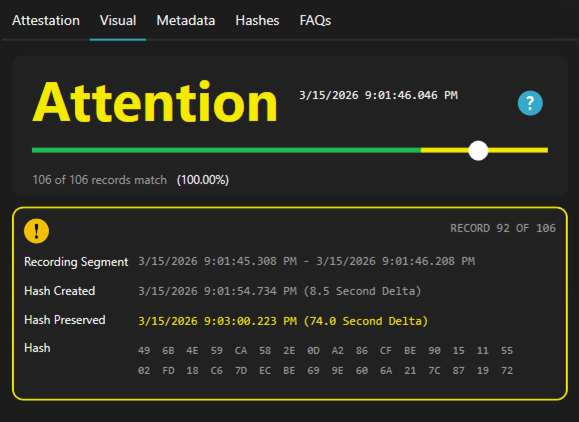
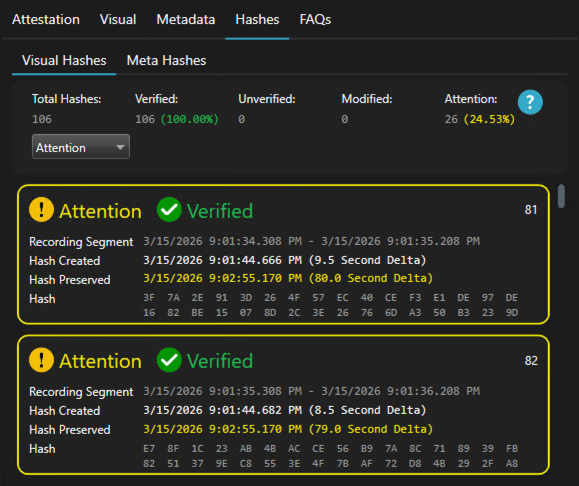
Wenn SWEAR beim Hashing des Videos oder beim Speichern dieses Hashes im unveränderlichen Ledger verzögert wird, kann der Status Gelb angezeigt werden. Das Video bleibt gültig. SWEAR gewährleistet jedoch vollständige Transparenz, indem angezeigt wird, dass der Schutz um mehr als 60 Sekunden verzögert wurde.
Überprüfungsliste

Reiter Visuell
Reiter Hashes
Geändert (rot)
Rot zeigt an, dass der dargestellte Teil des Videos geändert wurde. Bereits die Änderung eines einzelnen Pixels in einem Frame führt dazu, dass SWEAR diese Sekunde des Sicherheitsvideos als geändert kennzeichnet.
Überprüfungsliste

Reiter Visuell
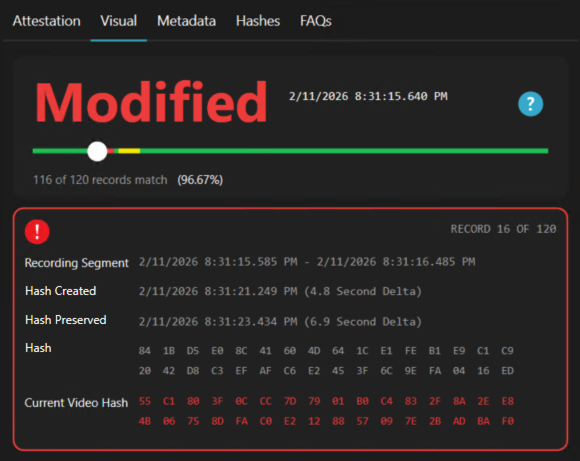
Reiter Hashes
Nicht Überprüft oder Keine Aufzeichnung (grau)
Der Status Nicht Überprüft zeigt an, dass das Videosegment nicht durch SWEAR geschützt war. Dies kann der Fall sein, wenn eine Kamera nicht zum SWEAR Certification Service im Management Client hinzugefügt wurde oder wenn der ausgewählte Zeitraum einen Abschnitt umfasst, in dem die Kamera keine Aufzeichnung erstellt hat.
Überprüfungsliste

Reiter Visuell
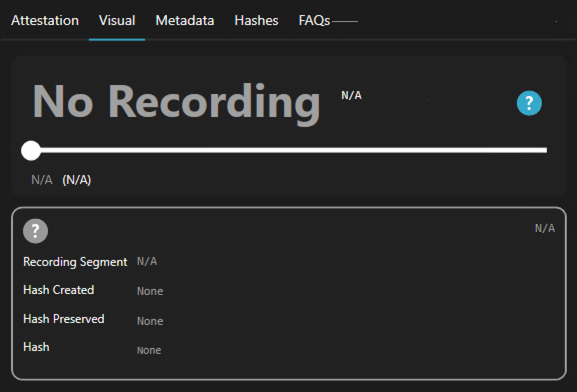
Reiter Hashes
Für Nicht Überprüft oder Keine Aufzeichnung sind keine Hashes zur Anzeige vorhanden. Dieses Beispiel zeigt eine Kamera, die nicht zu SWEAR hinzugefügt wurde.