Wie lässt sich überprüfen, ob SWEAR unsere Video-Assets schützt?
Kurz gesagt
Mit dem XProtect Management Client können Sie sehen, wie viele Kameras und Hashes pro Minute erstellt werden. Navigieren Sie zu SWEAR > Certification Servers > wählen Sie Ihren Server aus > Reiter Status.
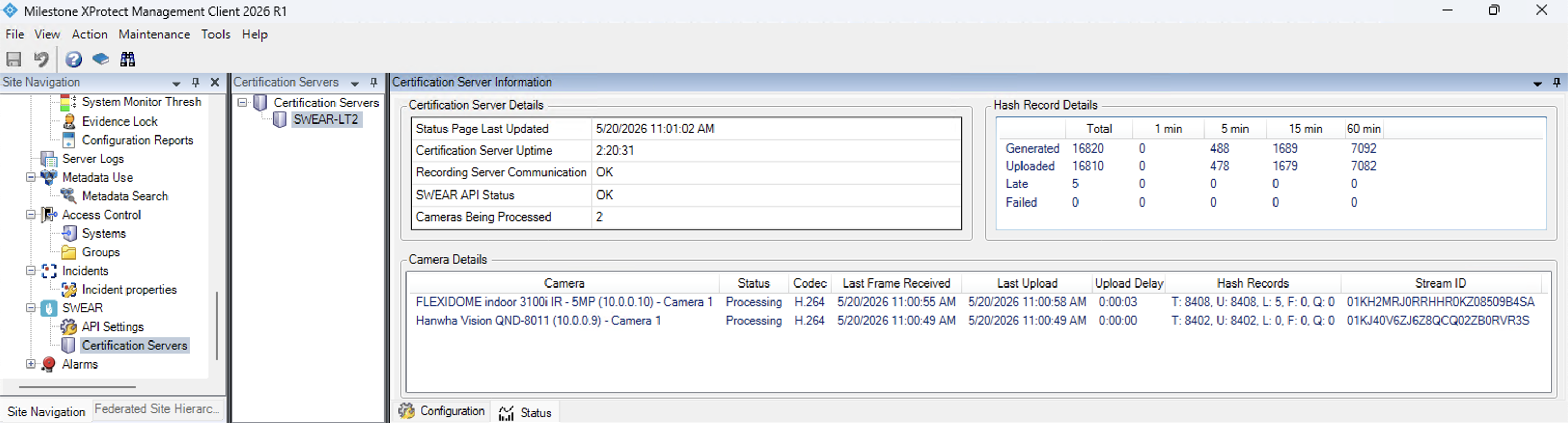
Erklärung
Zähler im Statusfenster
| Zähler | Bedeutung |
|---|---|
| T | Gesamtzahl der seit dem Start des Dienstes generierten Hash-Datensätze |
| U | In das Konto hochgeladene Hash-Datensätze |
| L | Als verspätet markierte Datensätze (Upload-Verzögerungen) |
| F | Fehlgeschlagene Uploads |
| Q | Ausmaß der Warteschlange (Datensätze, deren Upload noch aussteht) |
Indikatoren für den Normalbetrieb
- T und U steigen beide im Laufe der Zeit
- Beide werden etwa alle ~10 Sekunden aktualisiert
- Q bleibt stabil oder schwankt innerhalb eines kleinen Bereichs
Dies bestätigt, dass Hashing und Uploads stattfinden, aber es weist jedoch nicht nach, welche konkreten Kameras geschützt sind.
Fehlerbehebung
Zähler werden nicht aktualisiert
Prüfen Sie Folgendes: - Der SWEAR-Service ist in Betrieb (starten Sie ihn bei Bedarf neu) - Die konfigurierten Kameras sind betriebsbereit - Die Netzwerkverbindung zum Upload-Ziel ist verfügbar - Überprüfen Sie F und L auf Upload-Probleme
F oder L steigt
Dies weist auf eine hohe Upload-Druck oder Verbindungsprobleme hin. Überprüfen Sie die Netzwerkstabilität und den Zustand des Service. Wenden Sie sich an den Support, falls die Probleme weiterhin bestehen.
Zählertrends interpretieren
| Trend | Muster |
|---|---|
| Stabil | T und U steigen, Q bleibt stabil |
| Rückstau | T steigt schneller als U, Q wächst |
| Fehlfunktion | F steigt wiederholt, Q wächst |
Zusätzliche Ressourcen
- Informationsbereich des SWEAR Certification Server in Milestone XProtect
- Wie lässt sich SWEAR in Milestone integrieren?
- SWEAR-Installation für Milestone XProtect
Benötigen Sie weitere Hilfe?
Wenn die Zähler nicht aktualisiert werden oder weiterhin Upload-Fehler auftreten:
- Wenden Sie sich an den Support und fügen Sie einen Screenshot des Statusfensters bei.
- Fügen Sie die aktuellen Werte für T, U, L, F und Q hinzu.
- Geben Sie den beobachteten Zeitraum an und ob das Video aktiv aufzeichnete.