Comment vérifier que SWEAR protège nos ressources vidéo ?
En bref
Le client de gestion XProtect vous permet de voir combien de caméras et de hachages sont créés chaque minute. Accédez à SWEAR > Serveurs de certification > sélectionnez votre serveur > onglet État.
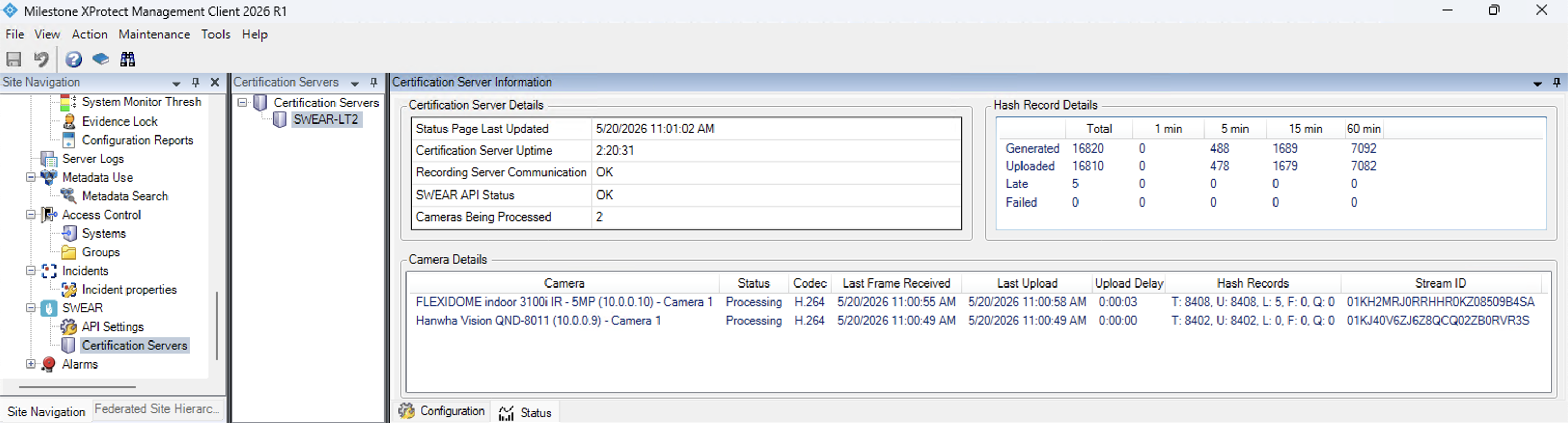
Explication
Compteurs de la fenêtre d’état
| Compteur | Signification |
|---|---|
| T | Nombre total d’enregistrements de hachage générés depuis le démarrage du service |
| U | Enregistrements de hachage téléversés dans le registre |
| L | Enregistrements marqués comme tardifs (retards de téléversement) |
| F | Échecs de téléversement |
| Q | Taille de la file d’attente (enregistrements en attente de téléversement) |
Indicateurs de fonctionnement normal
- T et U augmentent tous deux au fil du temps
- Tous deux sont actualisés environ toutes les 10 secondes
- Q reste stable ou fluctue dans une plage limitée
Cela confirme que le hachage et le téléversement sont en cours, mais ne permet pas de vérifier quelles caméras précises sont protégées.
Dépannage
Les compteurs ne sont pas actualisés
Vérifiez les points suivants : - Le service SWEAR est en cours d’exécution (redémarrez-le si nécessaire) - Les caméras configurées sont opérationnelles - La connexion réseau à la destination de téléversement fonctionne - Surveillez F et L pour détecter les problèmes de téléversement
F ou L augmente
Cela indique une saturation des téléversements ou des problèmes de connectivité. Vérifiez la stabilité du réseau et l’état du service ; contactez l’assistance si les problèmes persistent.
Interprétation des tendances des compteurs
| Tendance | Schéma |
|---|---|
| Fonctionnement sain | T et U augmentent, Q reste stable |
| Arriéré | T augmente plus rapidement que U, Q augmente |
| Échec | F augmente de façon répétée, Q augmente |
Ressources supplémentaires
- Volet d’informations du serveur de certification SWEAR dans Milestone XProtect
- Comment SWEAR s’intègre-t-il à Milestone ?
- Installation de SWEAR pour Milestone XProtect
Besoin d’aide ?
Si les compteurs ne sont pas actualisés ou si les échecs de téléversement persistent :
- Contactez l’assistance et joignez une capture d’écran de la fenêtre d’état.
- Incluez les valeurs actuelles de T, U, L, F et Q.
- Indiquez la période observée et précisez si la vidéo était en cours d’enregistrement.