Créer un compte sur le portail SWEAR
Présentation
Ce guide explique comment créer un compte sur le portail SWEAR. Une fois votre inscription terminée, vous pouvez vous connecter, télécharger les logiciels SWEAR et accéder aux identifiants de mise en œuvre.
%%{
  init: {
    'theme': 'base',
    'flowchart': {
      'useMaxWidth': false
    }
  }
}%%
graph LR
    A([Assistance SWEAR]) --> B[Envoyer l’e-mail d’invitation au client]
    B --> C[Lancer l’inscription depuis l’e-mail]
    C --> D[Enregistrez votre compte]
    D --> E[Connectez-vous au portail SWEAR]
    E --> F[Vérifiez les informations du compte]
    F --> G([Terminé])
click A "https://swear.com/contact/" "Contacter l’assistance SWEAR"
Ce que vous accomplirez
À la fin de ce guide, vous serez en mesure d’effectuer les actions suivantes :
- Télécharger les logiciels SWEAR à installer
- Récupérer les identifiants requis pour accéder au système SWEAR
Public concerné
- Public : customer, customer-admin
1) Recevoir votre invitation au portail
L’assistance SWEAR lancera l’inscription en envoyant une invitation à créer un compte sur le portail à l’adresse e-mail du client.
Si vous êtes client de SWEAR et ne disposez pas d’identifiants de connexion au portail SWEAR, contactez notre équipe d’assistance : Assistance SWEAR.
2) Ouvrir votre invitation au portail client SWEAR
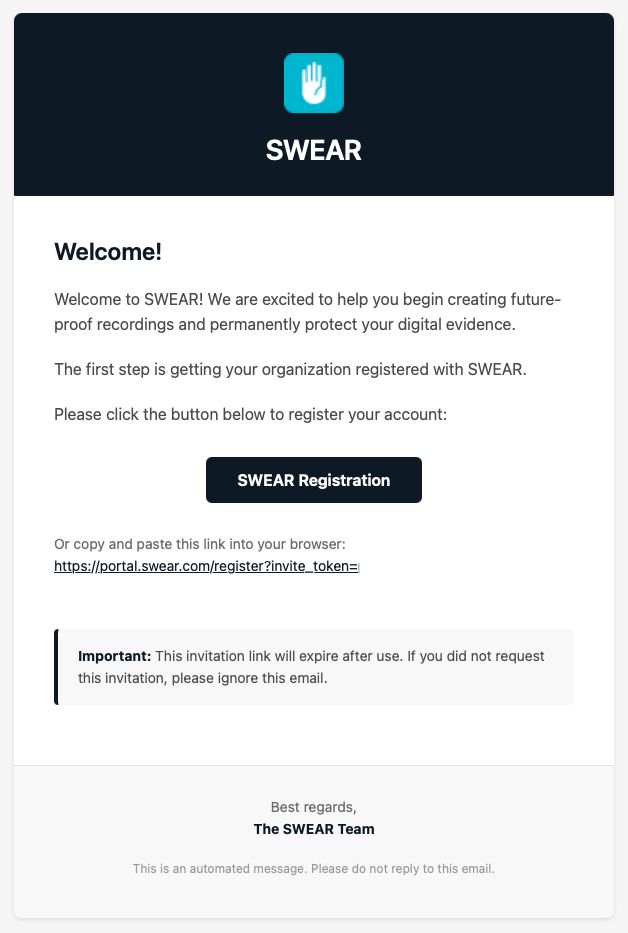
Ouvrez l’e-mail de SWEAR comportant cet objet. Si vous ne le voyez pas, consultez votre dossier de courrier indésirable.
Sélectionnez SWEAR Registration dans l’e-mail.
3) Créer votre compte
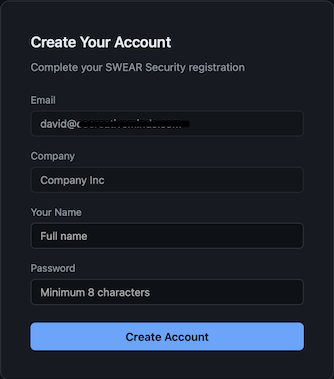
Saisissez votre nom complet et un mot de passe. Vous utiliserez ce mot de passe avec votre adresse e-mail pour vous connecter au portail.
Sélectionnez Créer un compte.
En cas de réussite
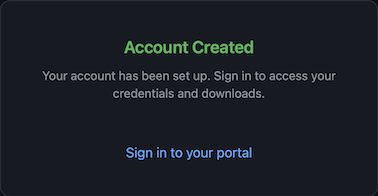
Lorsque le message Compte créé s’affiche, cliquez sur Se connecter à votre portail.
4) Se connecter au portail SWEAR
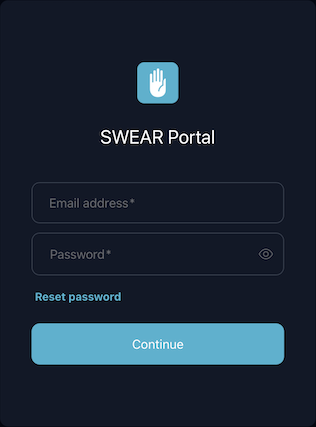
Utilisez votre adresse e-mail et votre mot de passe pour vous connecter au portail SWEAR.
5) Vérifier les informations du profil
Vérifiez que les informations de l’onglet Profile Information sont exactes. Si les informations d’administration ou de facturation sont manquantes ou incorrectes, saisissez les informations correctes.
Si toute autre information de la page est incorrecte, contactez l’assistance SWEAR.
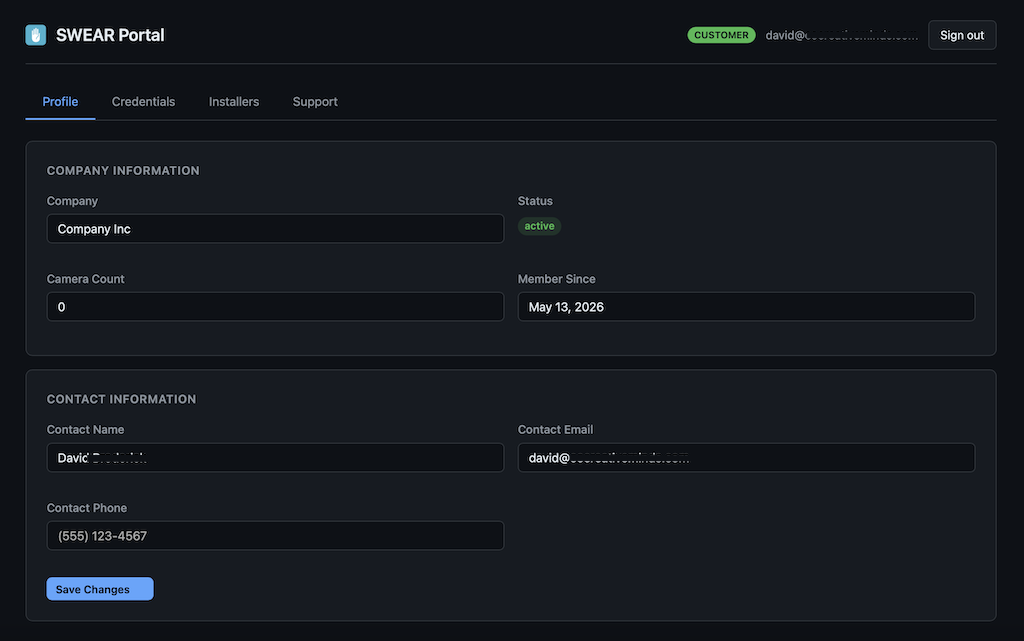
Résultat attendu
Vous pouvez vous connecter au portail SWEAR et accéder à votre profil, aux programmes d’installation SWEAR et aux identifiants nécessaires à votre mise en œuvre.
Étape suivante : Installation de SWEAR pour Milestone XProtect
UTILISATEURS DE LA VERSION D’ESSAI : passer de la version d’essai à la version payante
Si vous passez d’une version d’essai de SWEAR à une licence payante, il vous suffit de mettre à jour vos identifiants client SWEAR dans le système Milestone.
Pour mettre à jour vos identifiants SWEAR :
- Connectez-vous au compte du portail SWEAR que vous venez de créer.
- Accédez à l’onglet Credentials de votre compte sur le portail.
- Copiez vos nouveaux Client ID et Client Secret.
- Dans Milestone Management Client, sous SWEAR -> API Settings, remplacez les valeurs Client ID et Client Secret existantes par les nouveaux identifiants de votre compte sur le portail.
- Redémarrez SWEAR Certification Service dans la zone de notification Windows pour que les modifications prennent effet.
SWEAR fonctionnera désormais avec votre licence payante. Aucune réinstallation n’est nécessaire.
En cas de problème
Si vous ne parvenez pas à vous connecter au portail SWEAR ou si vous rencontrez des problèmes avec vos nouveaux identifiants, contactez l’assistance SWEAR.