Installation de SWEAR pour Milestone XProtect
Ce que vous accomplirez
À la fin de ce guide :
- SWEAR Certification Service sera installé et configuré sur votre ou vos Milestone Recording Servers.
- Milestone Management Client sera connecté à SWEAR à l’aide d’identifiants API.
- La certification SWEAR sera activée pour les caméras sélectionnées.
- SWEAR Milestone Plugin sera installé afin que vous puissiez vérifier l’authenticité des vidéos dans Milestone Smart Client et dans les exportations protégées par SWEAR.
À qui s’adresse ce guide
- Aux administrateurs Milestone chargés de la configuration des serveurs et de Smart Client.
1) Télécharger le logiciel d’installation SWEAR
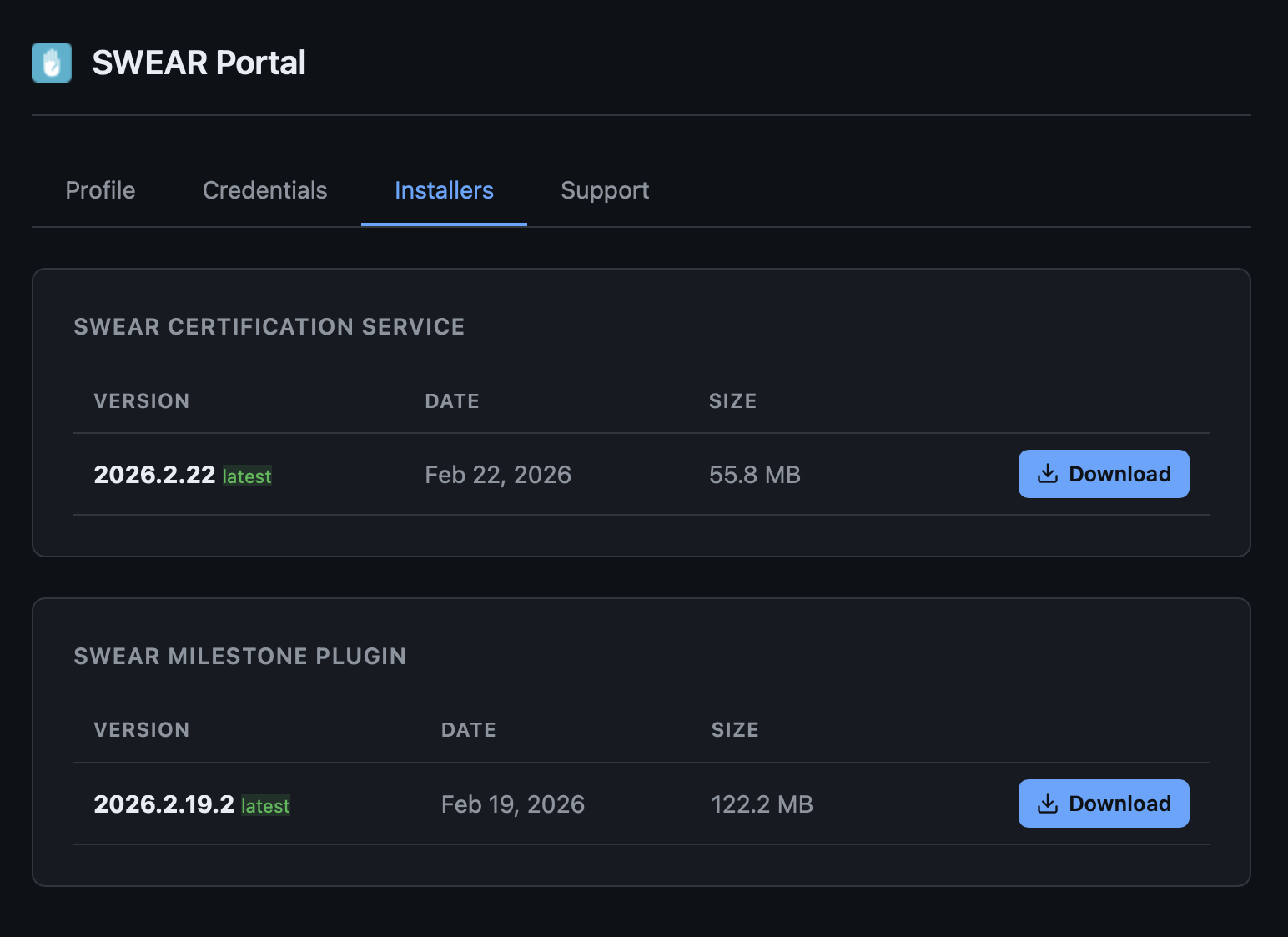
- Téléchargez les programmes d’installation depuis le portail SWEAR.
- Si vous ne disposez pas d’un compte sur le portail et souhaitez essayer SWEAR, téléchargez le package d’évaluation limité depuis portal.swear.com/trial.
- Si vous avez besoin d’identifiants de production sous licence, contactez l’assistance SWEAR afin de créer un compte sur le portail et d’obtenir vos Auth Client ID et Auth Client Secret sous licence.
Onglet Credentials
- Identifiants API SWEAR (utilisés dans SWEAR → API Settings dans Milestone Management Client)
Onglet Installers
- Milestone XProtect → Recording Server Service Installation.
- Milestone XProtect → Client Plugin Installation.
Important
Avis : Windows peut bloquer les fichiers téléchargés
Windows signale automatiquement les téléchargements provenant d’Internet à l’aide d’une balise de sécurité « Mark-of-the-Web ». Ce marquage déclenche souvent des avertissements SmartScreen ou bloque complètement les installations.
Vérifiez si votre fichier doit être débloqué :
1. Cliquez avec le bouton droit sur le fichier d’installation téléchargé, puis sélectionnez Properties.
2. Dans l’onglet General, recherchez la section Security en bas de la fenêtre.
3. Cochez la case « Unblock » (ou cliquez sur le bouton Unblock).
4. Cliquez sur Apply, puis sur OK.
2) Créer un utilisateur de service et un rôle pour SWEAR
SWEAR Certification Service nécessite un compte Basic User et un nouveau rôle aux autorisations limitées dans Milestone XProtect.
Créer l’utilisateur de service SWEAR
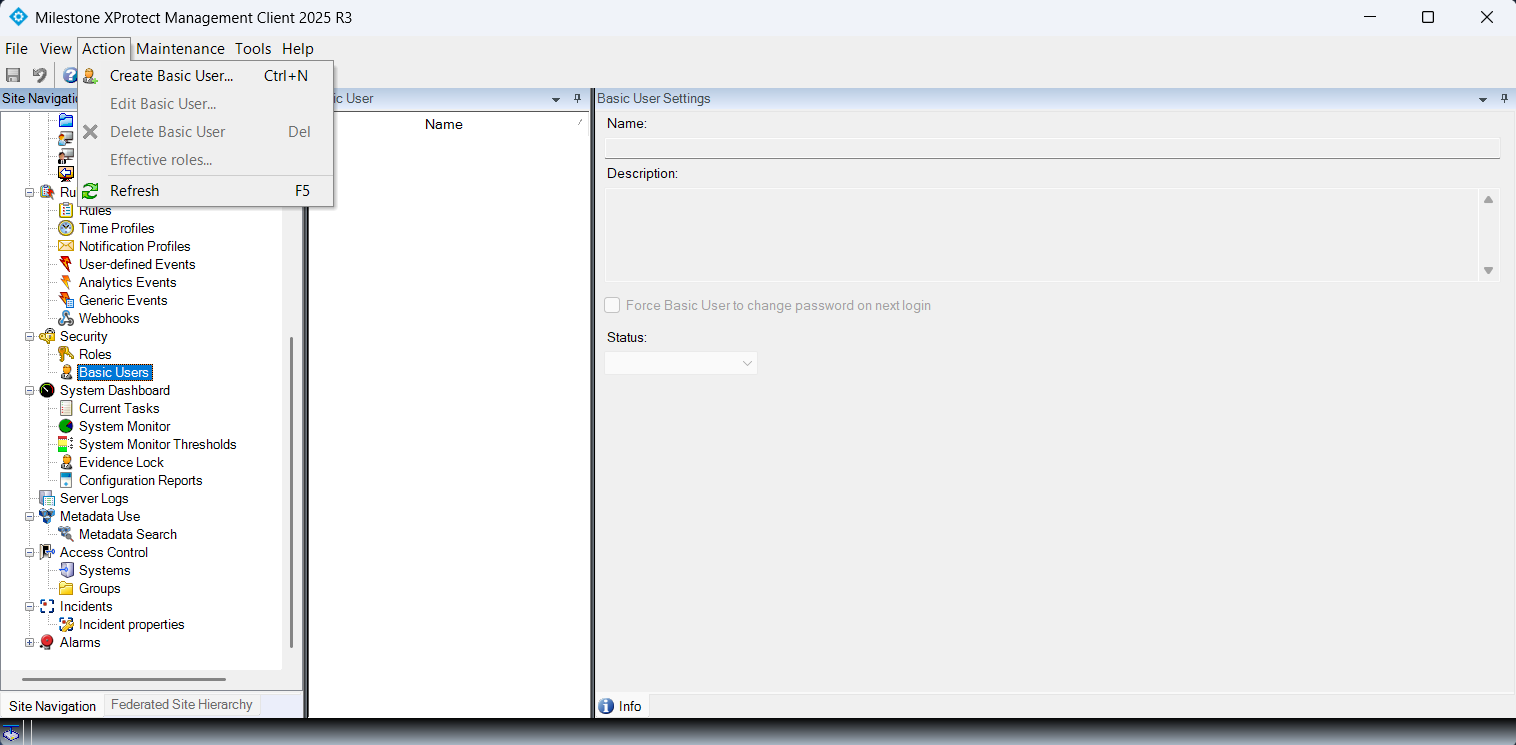
- Dans le volet de navigation de gauche, accédez à Security → Basic Users.
- Dans le menu supérieur de la fenêtre, sélectionnez Action → Create Basic User.
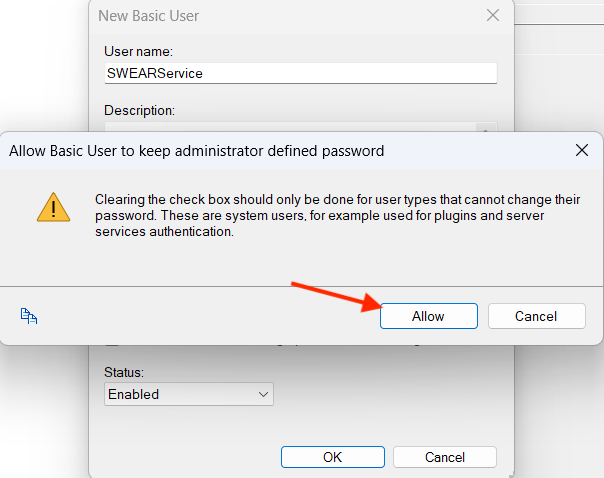
- Saisissez un nom d’utilisateur et un mot de passe, puis décochez « Force Basic User to change password on next login. »
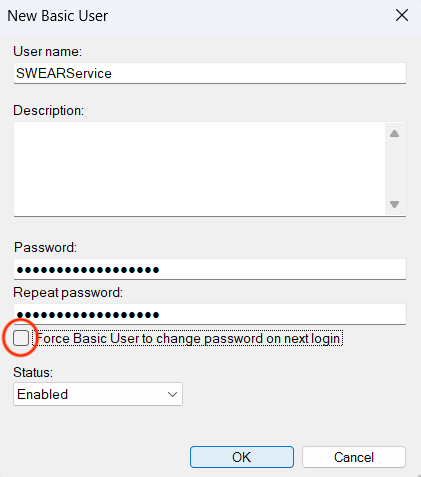
- Vérifiez que le Basic User n’est pas obligé de modifier son mot de passe lors de sa prochaine connexion.
Créer un rôle pour l’utilisateur de service SWEAR
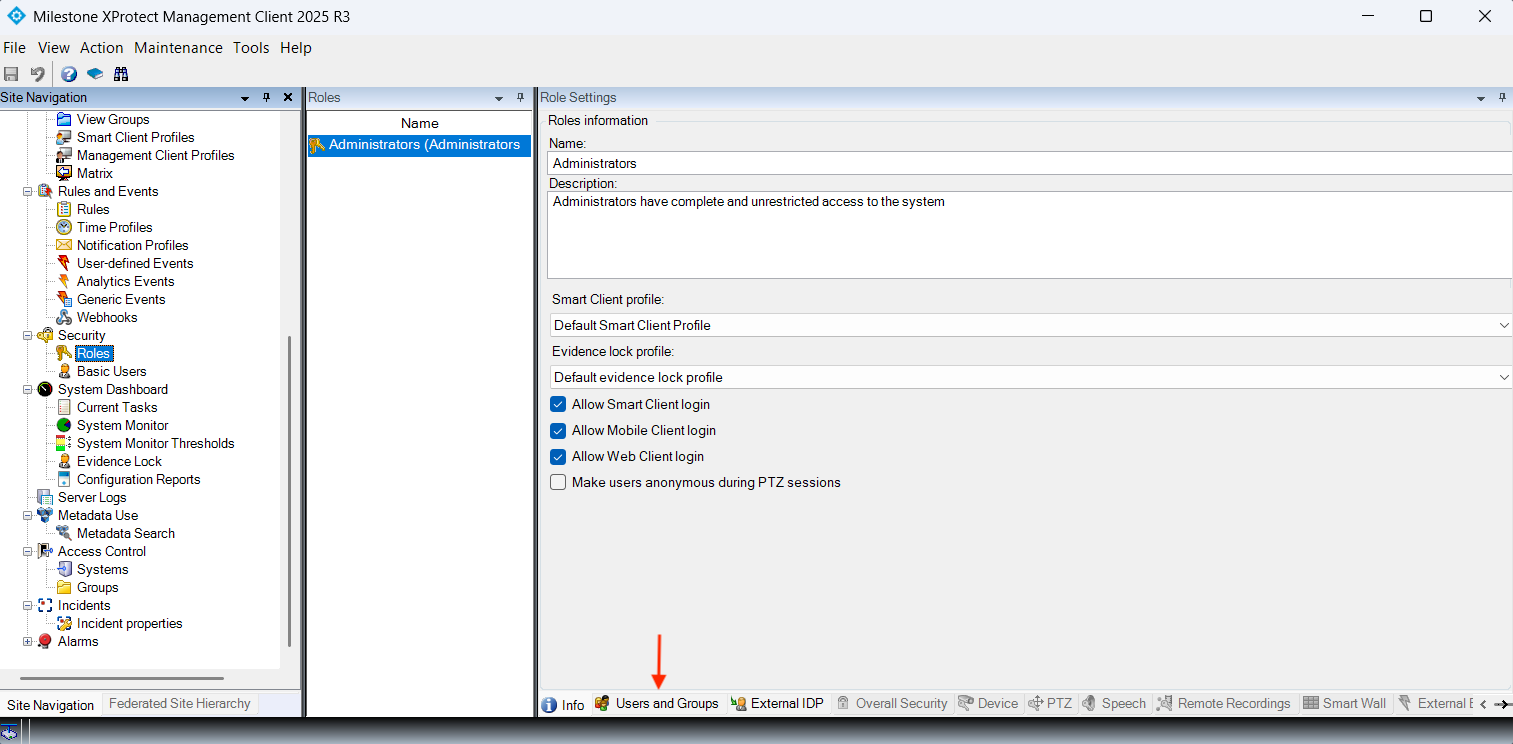
- Accédez à Security → Roles.
- Dans le menu supérieur de la fenêtre, sélectionnez Action → Add Role.
- Saisissez les informations suivantes :
- Name : SWEAR Role
- Description : ce rôle comprend les autorisations nécessaires pour l’utilisateur de service SWEAR.
- Cliquez sur OK
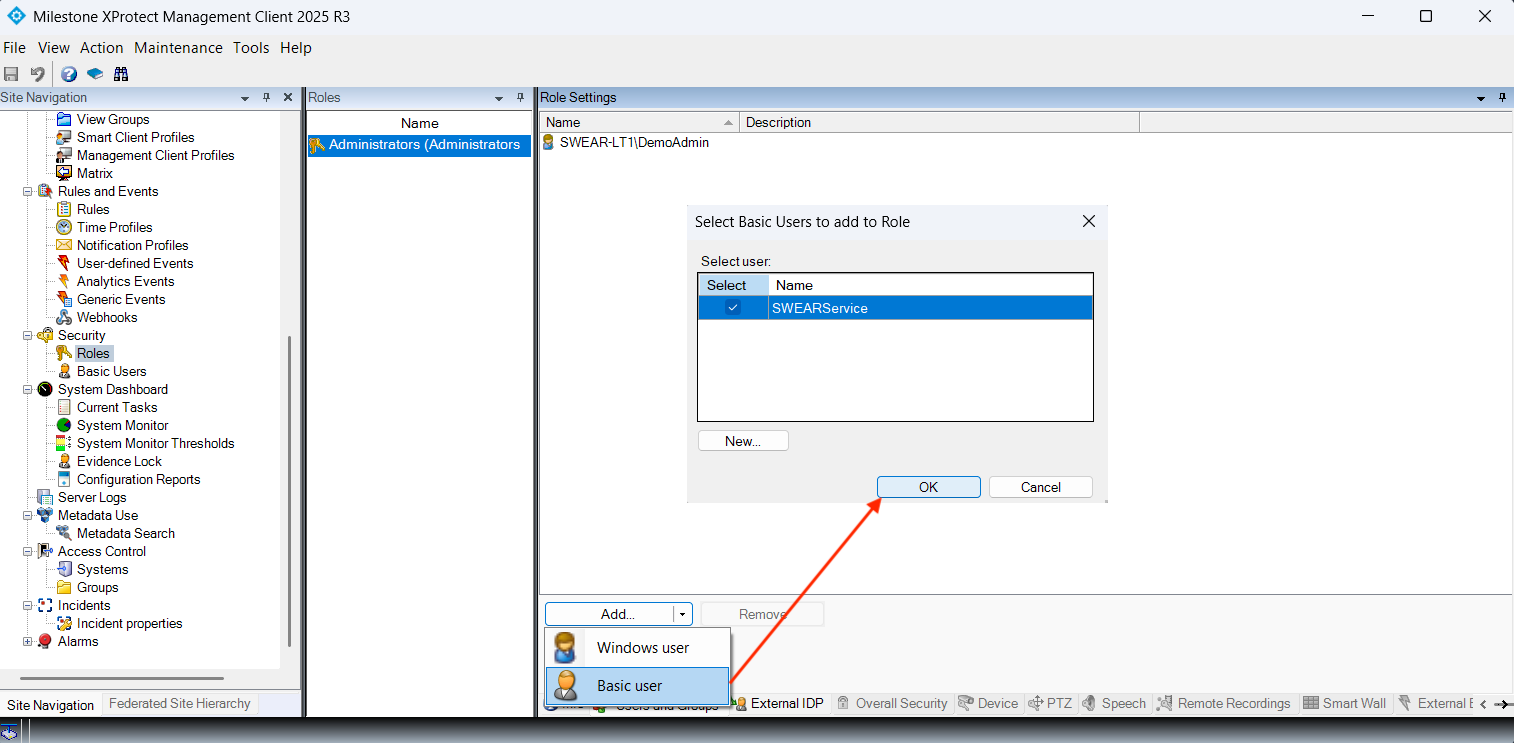
- Vérifiez que le nouveau SWEAR Role est mis en surbrillance dans la liste Roles, puis ouvrez la liste déroulante Add dans le volet de droite.
- Sélectionnez Basic User
- Cochez la case correspondant à l’utilisateur SWEARService, puis sélectionnez OK.
L’utilisateur SWEARService appartient maintenant au nouveau SWEAR Role.
Configurer les autorisations du rôle SWEAR
Trois onglets de configuration du volet de droite doivent être configurés :
-
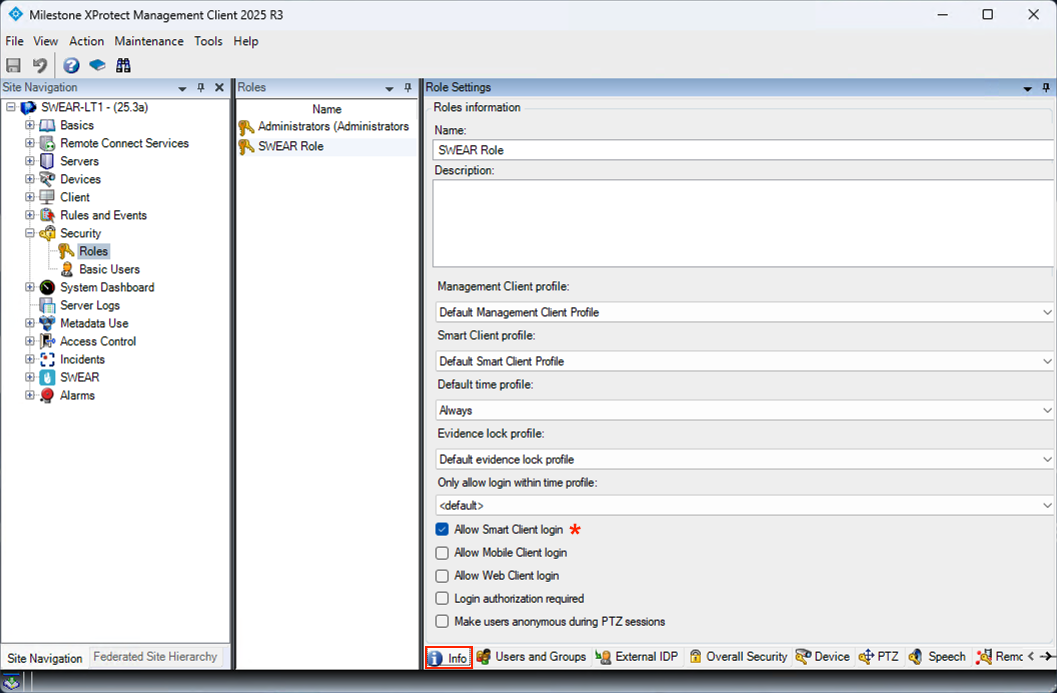
Info
- Sélectionnez Allow Smart Client login.
- Sélectionnez Save dans l’angle supérieur gauche du menu File.
-
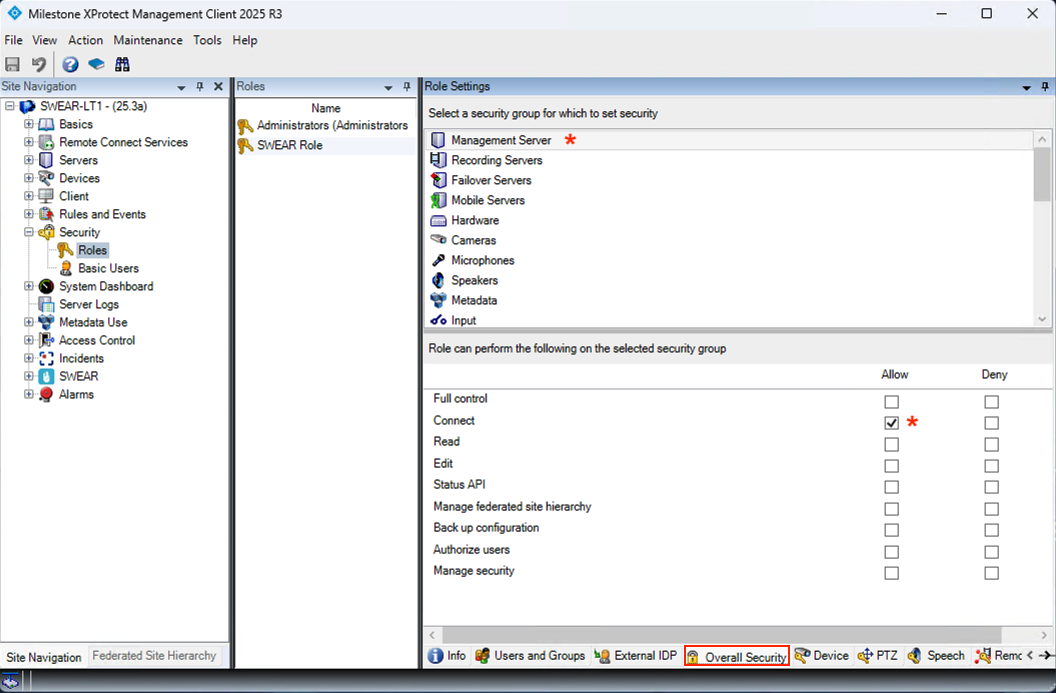
Overall Security
- Sélectionnez Management Server sous « Sélectionner un groupe de sécurité pour lequel définir la sécurité. »
- Sélectionnez Allow Connect sous « Le rôle peut effectuer les opérations suivantes sur le groupe de sécurité sélectionné. »
- Sélectionnez Save dans l’angle supérieur gauche du menu File.
-
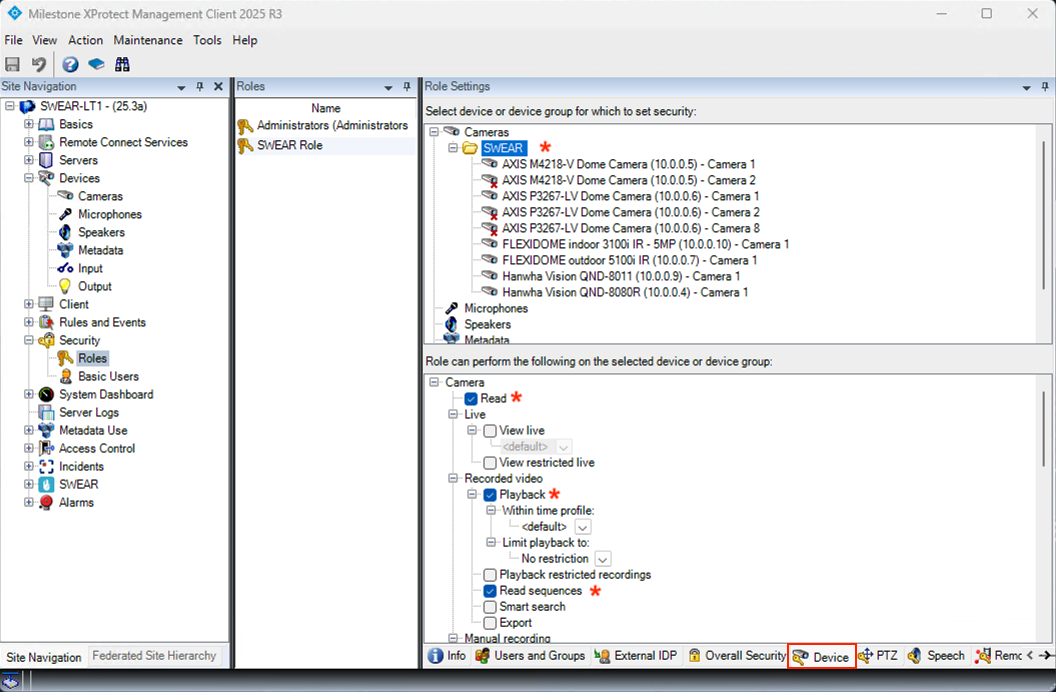
Device
- Sélectionnez un groupe Camera ou des caméras individuelles sous « Sélectionner un appareil ou un groupe d’appareils pour lequel définir la sécurité »
- Dans le volet inférieur, sous « Le rôle peut effectuer les opérations suivantes sur l’appareil ou le groupe d’appareils sélectionné », sélectionnez :
- Camera -> Read
- Camera -> Recorded Video
- Playback
- Read Sequences
- Sélectionnez Save dans l’angle supérieur gauche du menu File.
Si vous avez besoin d’instructions supplémentaires ou d’aide pour ajouter un Basic User, consultez votre documentation Milestone.
3) Installer SWEAR Certification Service
Sur le ou les Milestone Recording Servers, procédez comme suit :
- Téléchargez le programme d’installation de SWEAR Certification Service depuis le portail SWEAR.
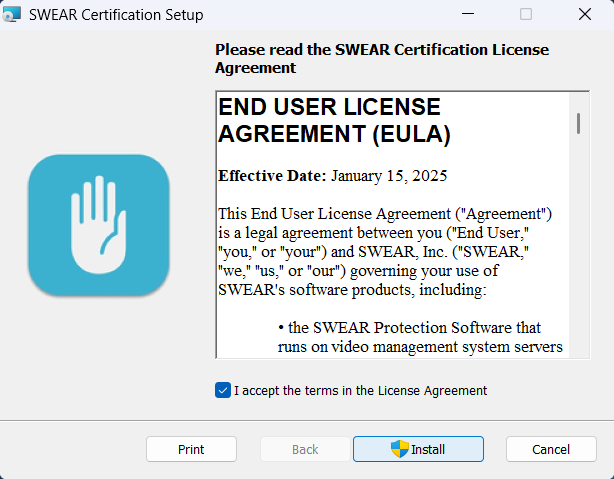
- Exécutez le fichier d’installation (« SWEARCertificationInstaller.msi »).
- Lisez et acceptez le EULA (End User License Agreement).
- Sélectionnez Install.
4) Configurer SWEAR Certification Service
- Dans la zone de notification Windows (en bas à droite de l’écran du serveur), cliquez avec le bouton droit sur l’icône SWEAR, puis sélectionnez « Change settings... »
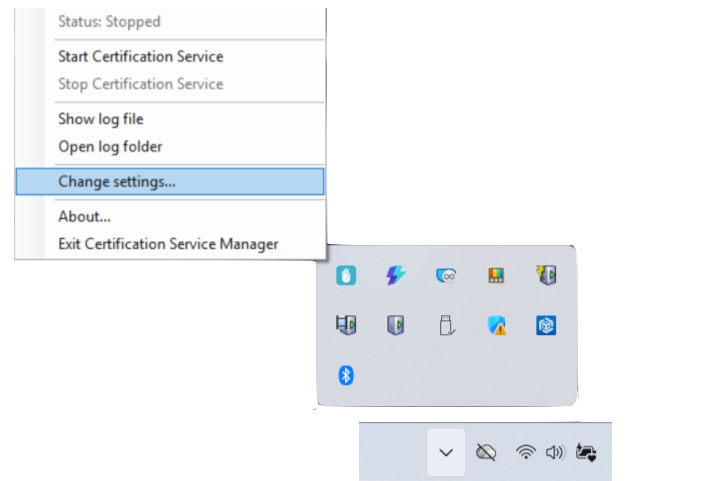
- Sélectionnez Basic Credentials, saisissez les identifiants XProtect Basic User créés à l’étape 2, puis sélectionnez « OK. »
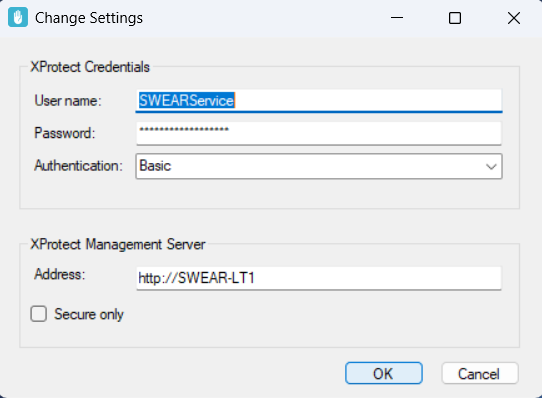
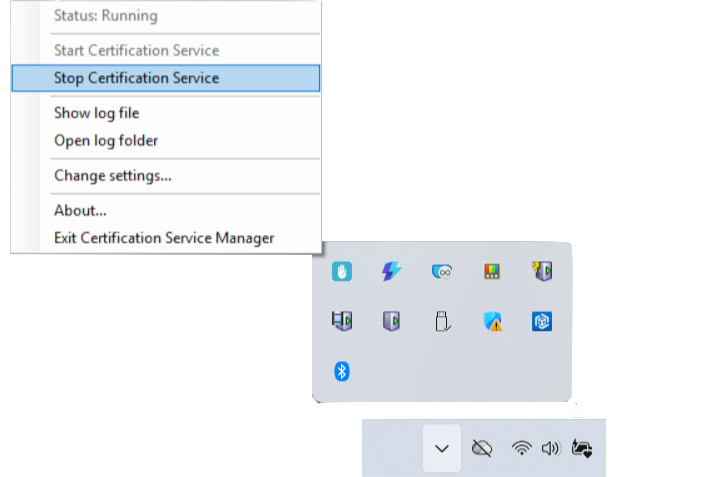
- Vous serez invité à redémarrer le service afin que les modifications prennent effet.
- Sélectionnez « Stop Certification Service. »
- Sélectionnez « Start Certification Service. »
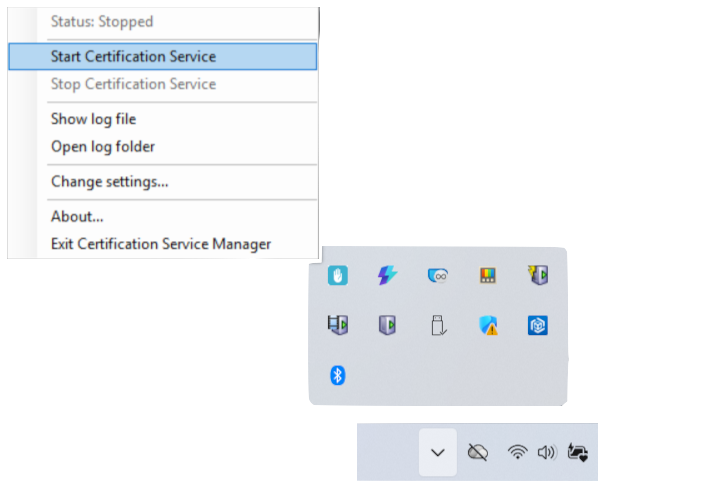
- L’installation et la configuration du service du serveur sont terminées.
5) Installer SWEAR Milestone Plugin
SWEAR Plugin est utilisé à la fois pour Management Server et Smart Client. Si ces composants se trouvent sur des systèmes différents, vous devrez installer SWEAR Plugin sur chacun d’eux.
- Téléchargez le programme d’installation de SWEAR Milestone Plugin depuis le portail SWEAR.
- Exécutez le fichier d’installation (« SWEARPluginInstaller.msi »).
- Lisez et acceptez le EULA.
- Sélectionnez Install.
- Une fois l’installation terminée, redémarrez Milestone Smart Client.
6) Configurer SWEAR dans Milestone Management Client
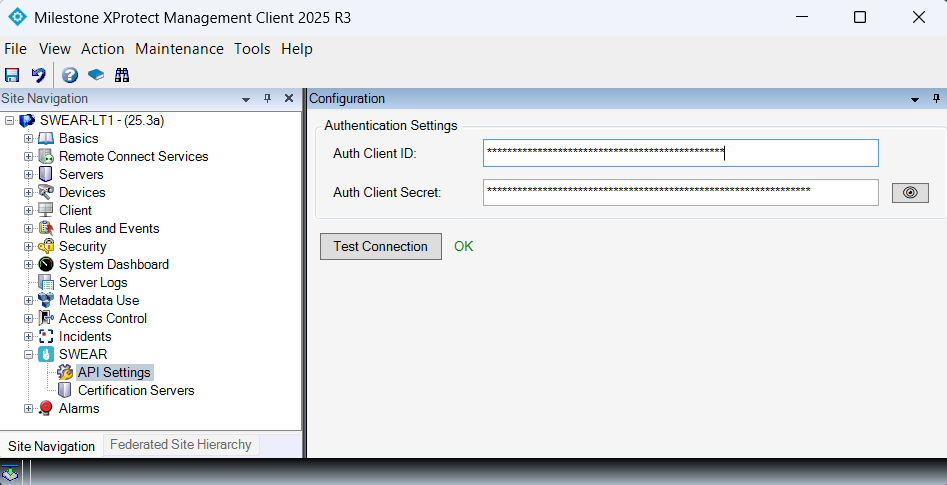
- Accédez à SWEAR → API Settings.
- Saisissez les valeurs Auth Client ID et Auth Client Secret fournies par SWEAR.
- Sélectionnez « Test Connection » pour vérifier la connexion API.
7) Sélectionner les caméras à protéger
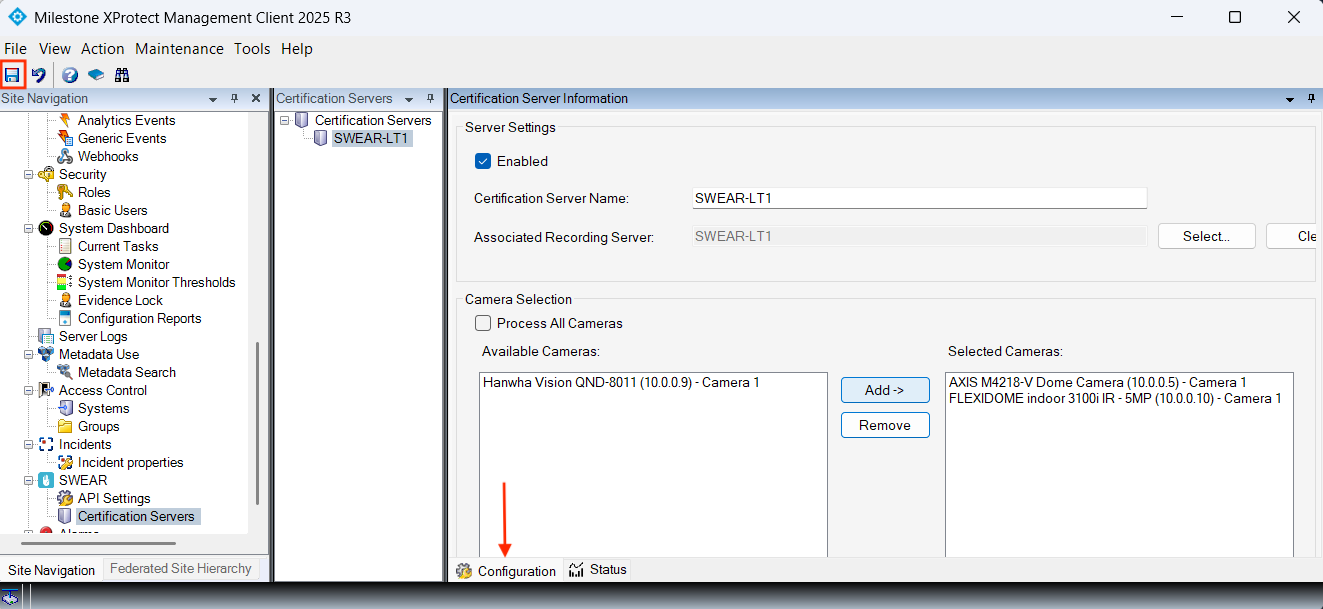
- Accédez à SWEAR → Certification Servers.
- Sélectionnez votre serveur de certification.
- Sélectionnez l’onglet Configuration en bas du cadre Information.
- Vérifiez que la case Enabled est cochée.
- Vérifiez que le champ Associated Recording Server est défini. S’il est vide, cliquez sur Select pour choisir le serveur d’enregistrement.
- Sélectionnez les caméras que vous souhaitez protéger, puis sélectionnez « Add. »
- Cliquez sur Save dans l’angle supérieur gauche de l’application.
8) Vérifier que SWEAR fonctionne
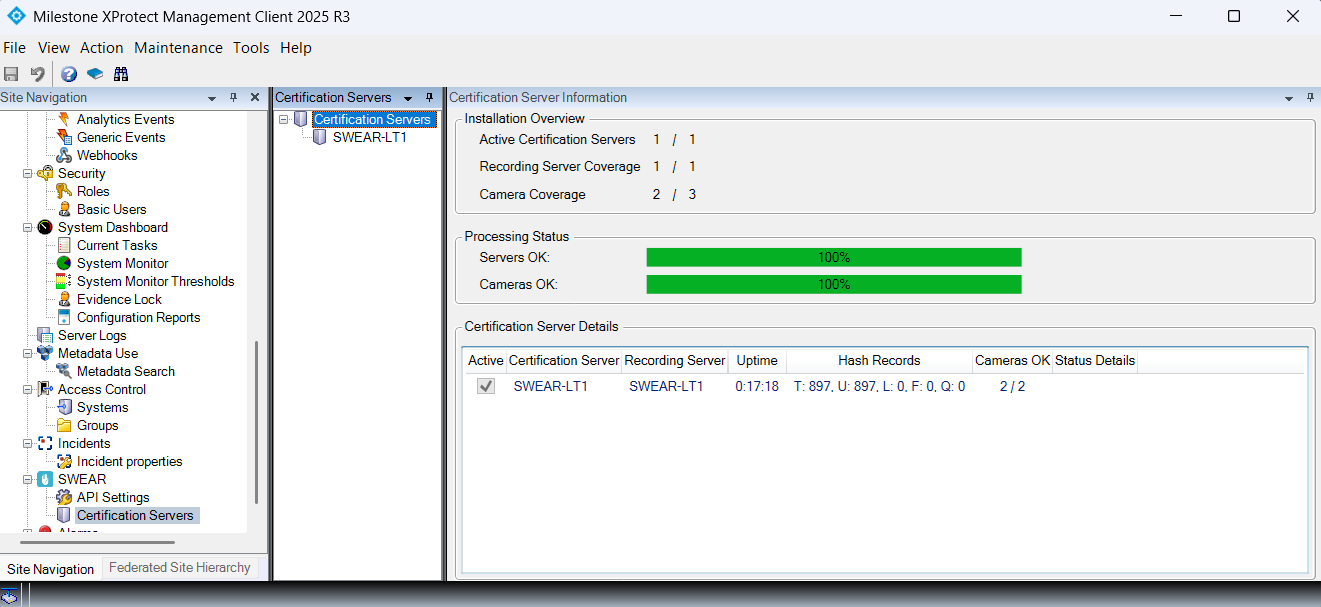
- Dans le volet de navigation de gauche, sélectionnez SWEAR → Certification Servers.
- Certification Server Overview affiche les serveurs actifs et la couverture des caméras.
- Dans Certification Server Details -> colonne Hash Records, les compteurs T et U augmentent tous les deux (environ toutes les 10 secondes).