SWEAR-installation til Milestone XProtect
Det opnår du
Når du har gennemført denne vejledning:
- SWEAR Certification Service bliver installeret og konfigureret på dine Milestone Recording Server(s).
- Milestone Management Client bliver forbundet til SWEAR med API-legitimationsoplysninger.
- Udvalgte kameraer bliver aktiveret til SWEAR-certificering.
- SWEAR Milestone Plugin bliver installeret så du kan verificere videoautenticitet i Milestone Smart Client og SWEAR-beskyttede eksporter.
Hvem er dette til
- Milestone-administratorer med ansvar for serverkonfiguration og Smart Client-opsætning.
1) Download SWEAR-installationssoftware
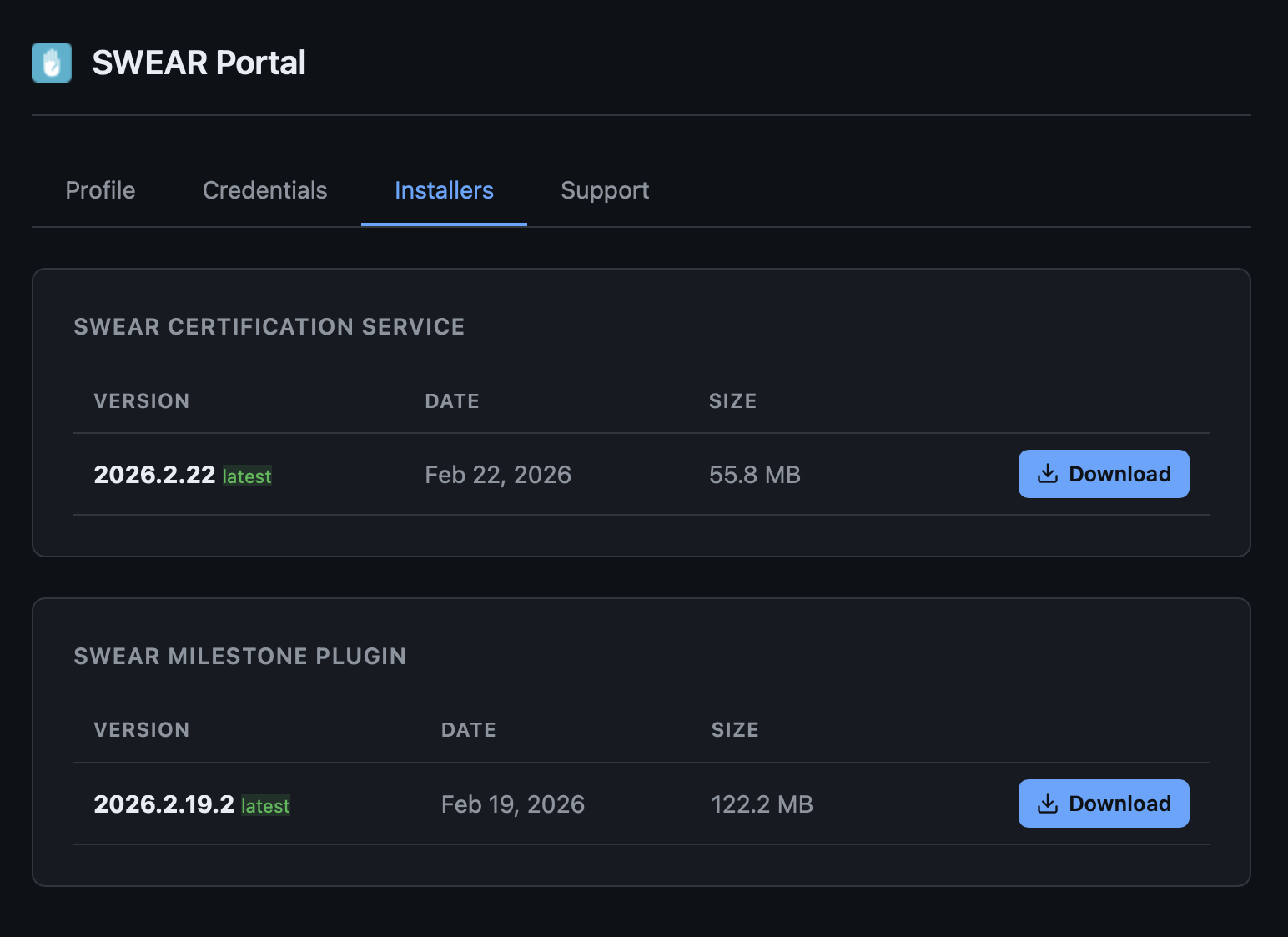
- Download installationsfiler fra SWEAR Portal.
- Hvis du ikke har en portalkonto og vil prøve SWEAR, kan du downloade den begrænsede prøve-pakke fra portal.swear.com/trial.
- Hvis du har brug for licenserede produktionslegitimationsoplysninger, kan du kontakte SWEAR Support for at oprette en portalkonto og få dit licenserede Auth-klient-id og Auth-klienthemmelighed.
Credentials Tab
- SWEAR API-legitimationsoplysninger (bruges i SWEAR -> API Settings i Milestone Management Client)
Installers Tab
- Milestone XProtect -> Recording Server Service Installation.
- Milestone XProtect -> Client Plugin Installation.
Important
Bemærk: Windows kan blokere downloadede filer
Windows markerer automatisk internetdownloads med et »Mark-of-the-Web«-sikkerhedstag. Denne markering udløser ofte SmartScreen-advarsler eller blokerer installationer helt.
Kontroller om din fil skal fjernes fra blokering:
1. Højreklik på den downloadede installationsfil og vælg **Egenskaber**.
2. På fanen **Generelt** skal du finde afsnittet **Siokkerhed** nederst.
3. Markér afkrydsningsfeltet med »Fjern blokering« (eller klik på knappen Fjern blokering).
4. Klik på Apply, derefter OK.
2) Opret en servicebruger og rolle til SWEAR
SWEAR Certification Service kræver en basisbruger-konto og en ny rolle med begrænsede rettigheder i Milestone XProtect.
Opret SWEAR-servicebruger
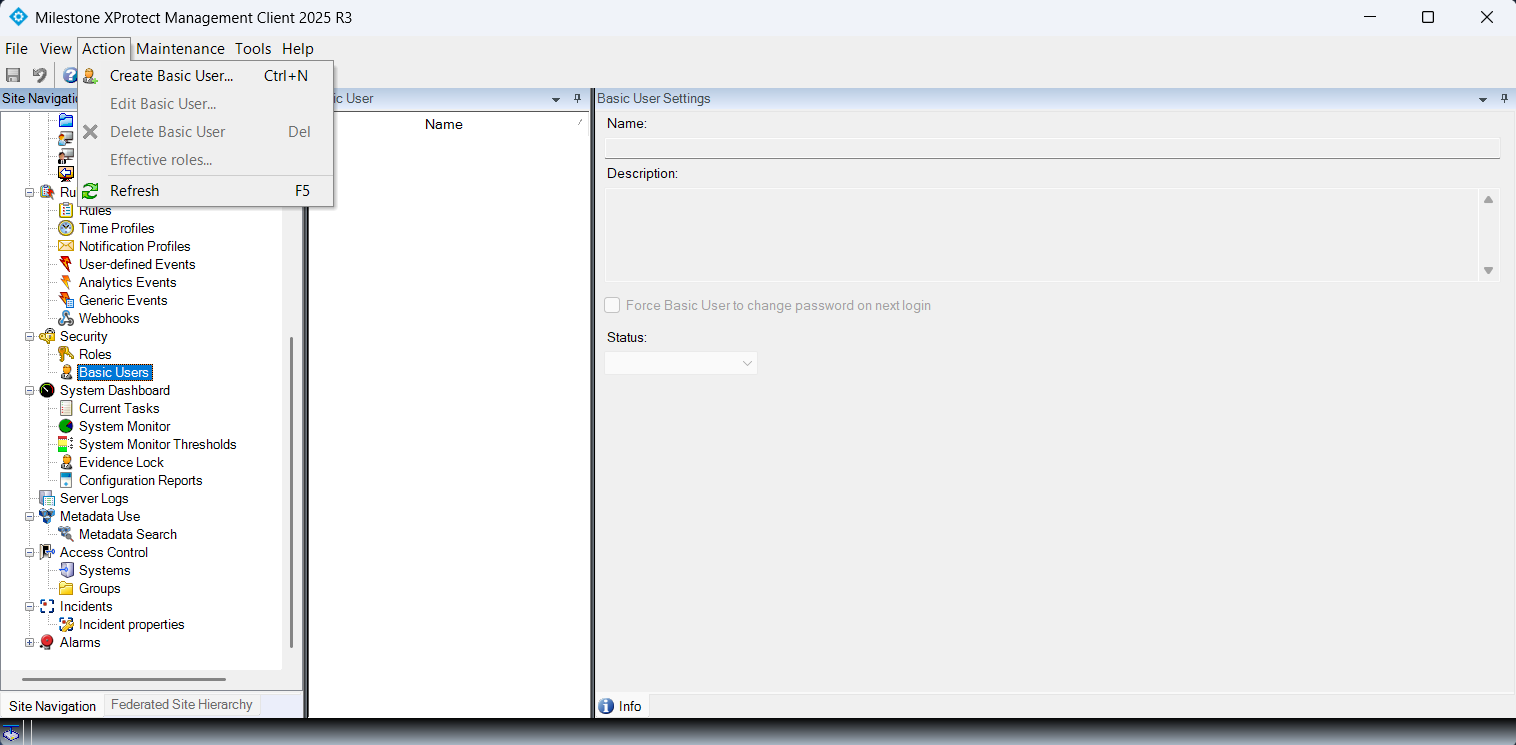
- I venstre navigation går du til Auth-klienthemmelighed -> Basic Users.
- Vælg Action i topmenuen -> Create basisbruger.
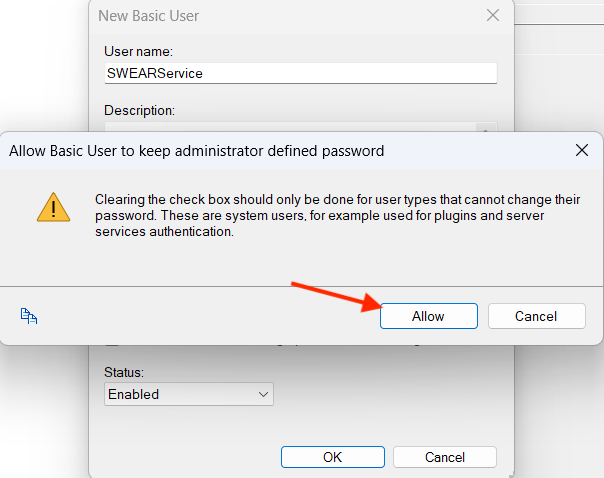
- Indtast brugernavn og adgangskode og fjern derefter markeringen i »Force basisbruger to change password on next login.«
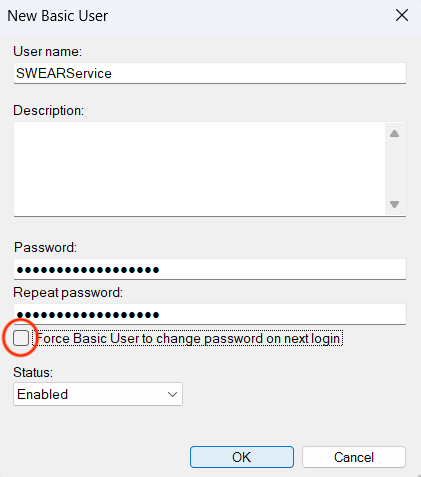
- Bekræft at basisbruger ikke skal ændre adgangskoden ved næste login.
Opret rolle til SWEAR-servicebruger
- Gå til Auth-klienthemmelighed -> Roles.
- Vælg Action i topmenuen -> Add Role.
- Indtast:
- Name: SWEAR Role
- Description: Denne rolle indeholder de nødvendige tilladelser til servicebrugeren SWEAR.
- Klik OK
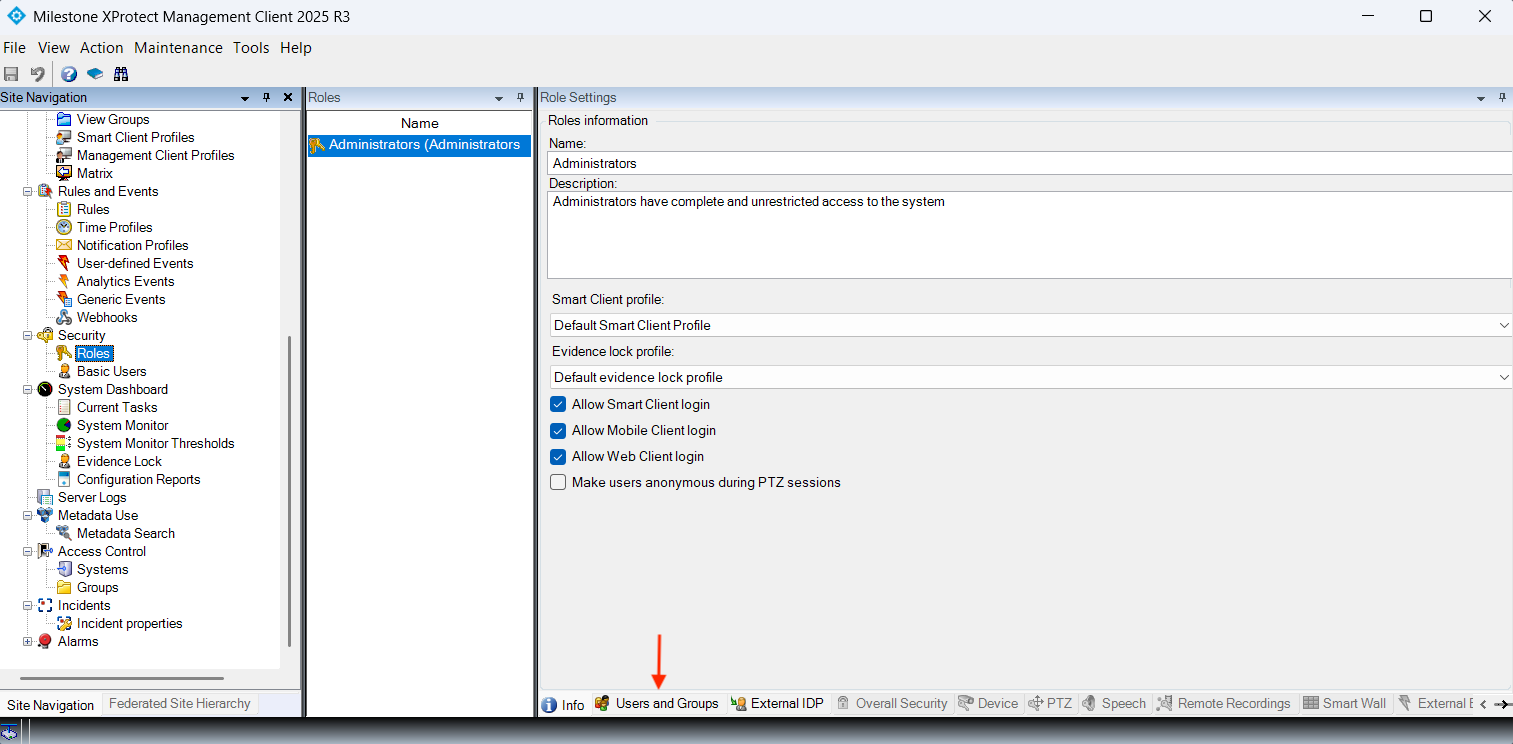
- Bekræft at den nye SWEAR Role er markeret i Roles-listen og åbn derefter rullemenuen Add i højre panel.
- Vælg basisbruger
- Vælg afkrydsningsfeltet for brugeren SWEARService og vælg OK.
Brugeren SWEARService er nu i den nye SWEAR Role.
Konfigurer tilladelser for SWEAR-rolle
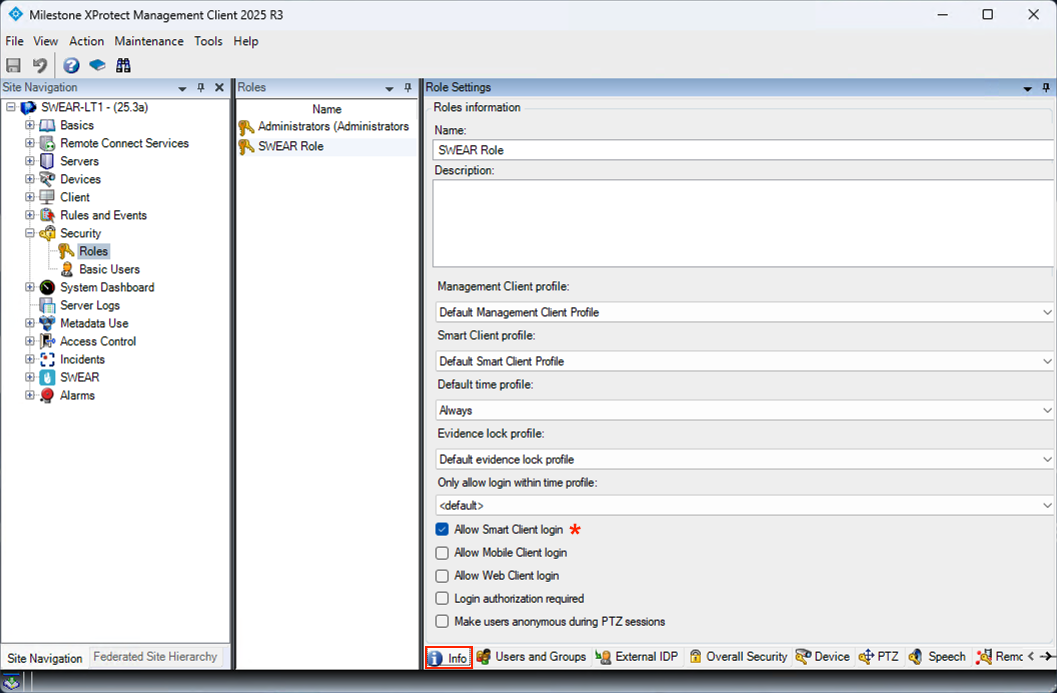
Tre konfigurationsfaner i højre panel skal konfigureres:
-
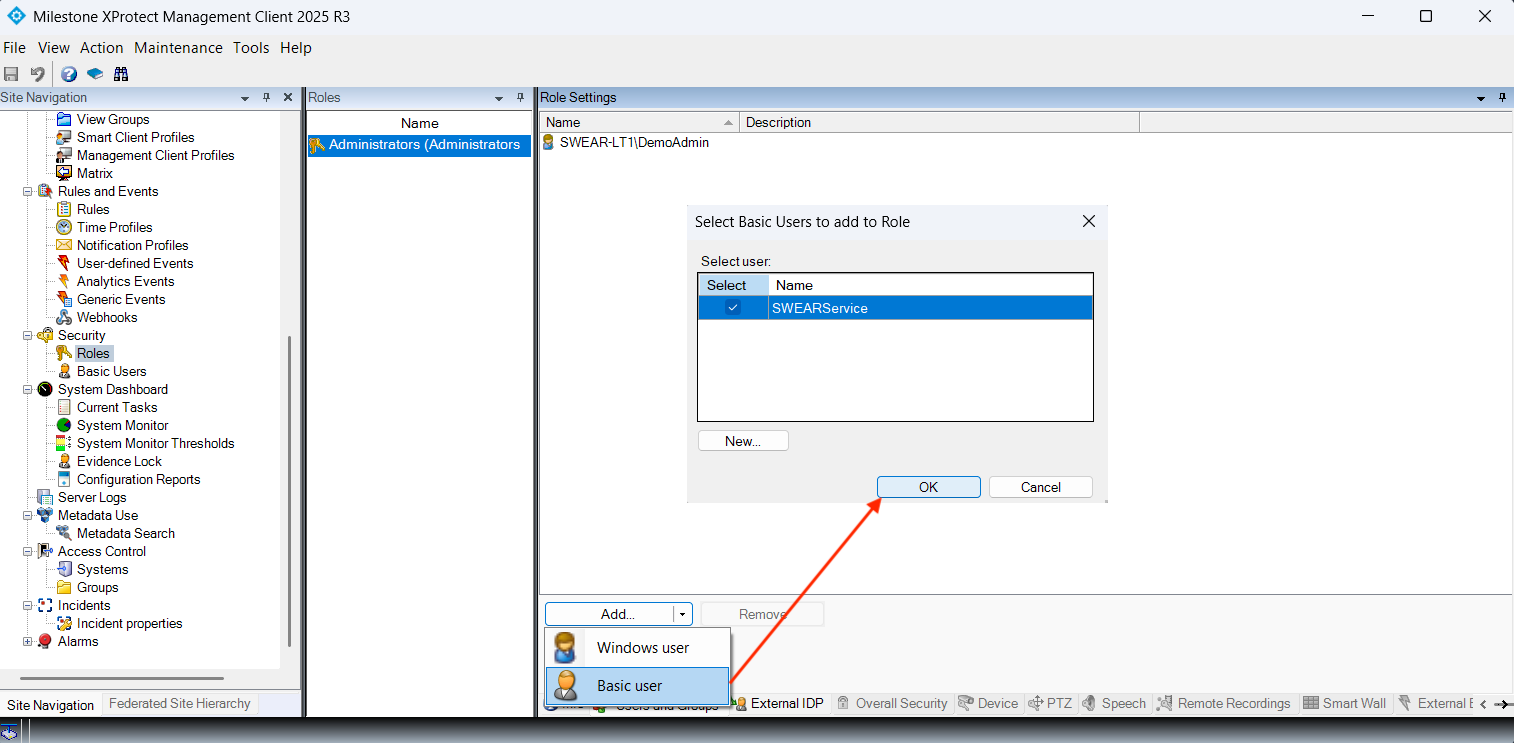
Info
- Vælg Allow Smart Client login.
- Vælg Save i øverste venstre hjørne af File-menuen.
-
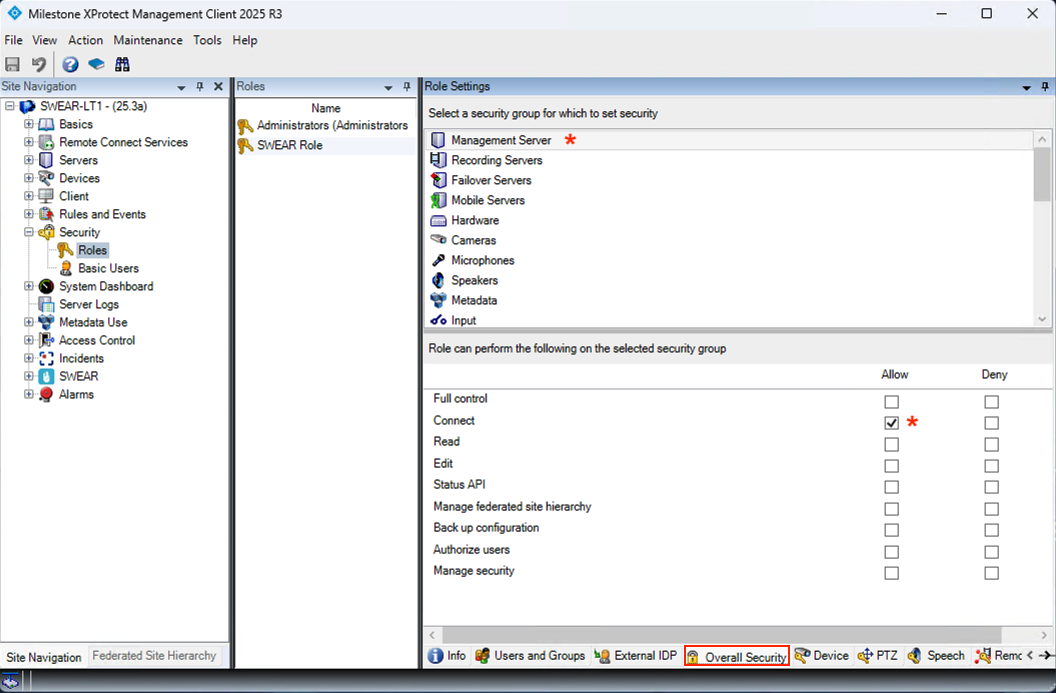
Overall Auth-klienthemmelighed
- Vælg Management Server under »Select a Auth-klienthemmelighed group for which to set Auth-klienthemmelighed.«
- Vælg Allow Connect under »Role can perform the following on the selected Auth-klienthemmelighed group.«
- Vælg Save i øverste venstre hjørne af File-menuen.
-
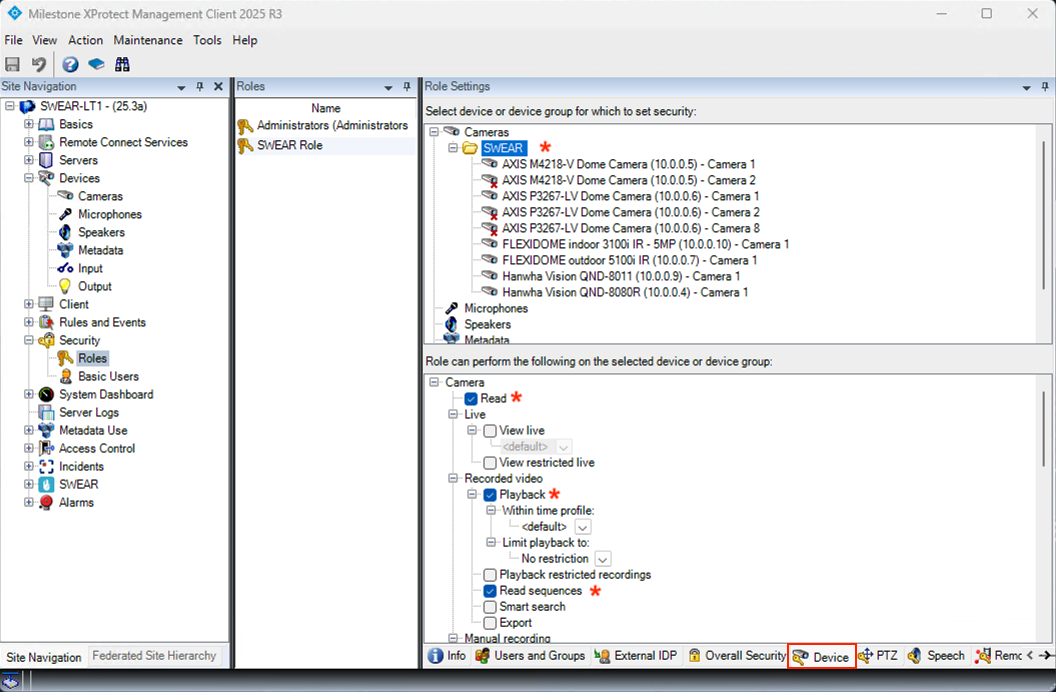
Device
- Vælg en Camera-gruppe eller individuelle kameraer under »Select device or device group for which to set security«
- Under »Role can perform the following on the selected device or device group« i nederste panel vælger du:
- Camera -> Read
- Camera -> Recorded Video
- Playback
- Read Sequences
- Vælg Save i øverste venstre hjørne af File-menuen.
Hvis du har brug for yderligere instruktioner eller hjælp til at tilføje en basisbruger, skal du se din Milestone-dokumentation.
3) Installer SWEAR Certification Service
På Milestone Recording Server(s) skal du gøre følgende:
- Download installationsfilen for SWEAR Certification Service fra SWEAR Portal.
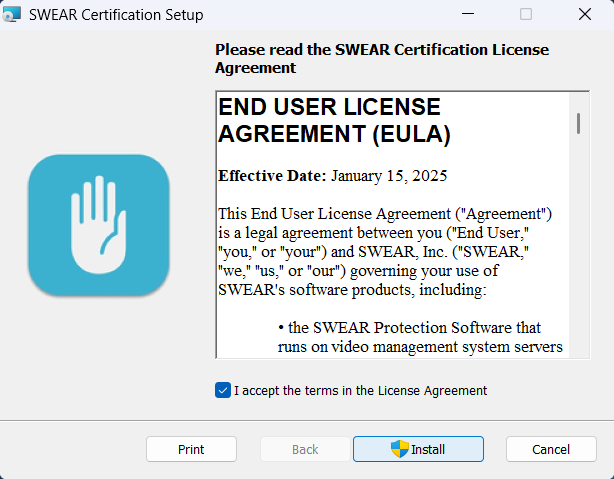
- Kør installationsfilen (»SWEARCertificationInstaller.msi«).
- Læs og acceptér EULA (End User License Agreement).
- Vælg Install.
4) Konfigurer SWEAR Certification Service
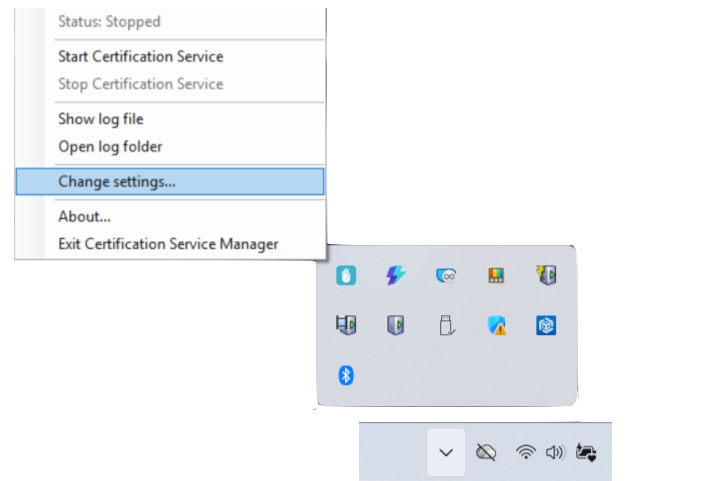
- I Windows-systembakken (nederst til højre på serverskærmen) højreklikker du på SWEAR-ikonet og vælger »Change settings...«
- Vælg Basic Credentials, indtast XProtect basisbruger-legitimationsoplysningerne oprettet i trin 2, og vælg »OK.«
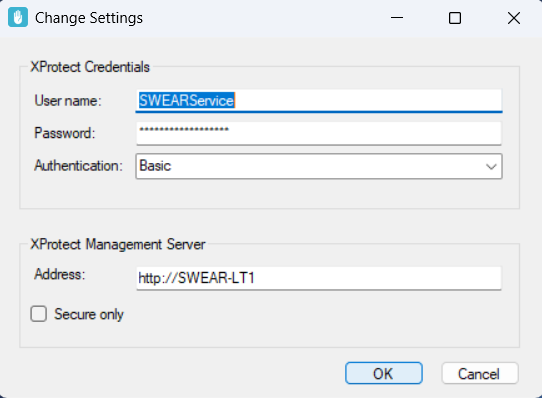
- Du bliver bedt om at genstarte tjenesten for at ændringerne træder i kraft.
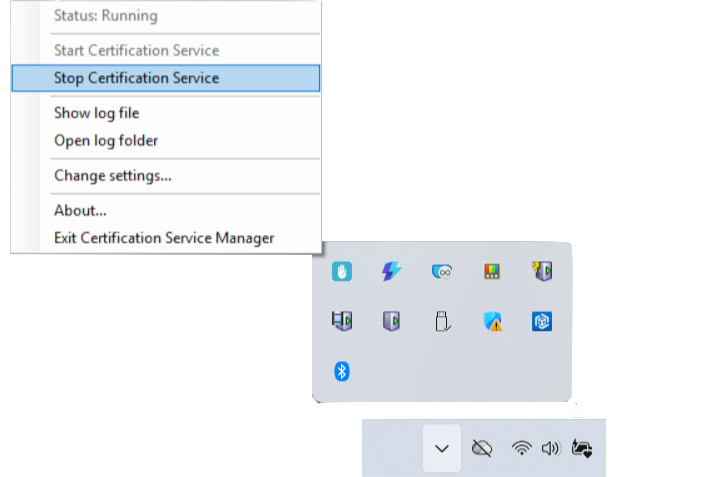
- Vælg »Stop Certification Service.«
- Vælg »Start Certification Service.«
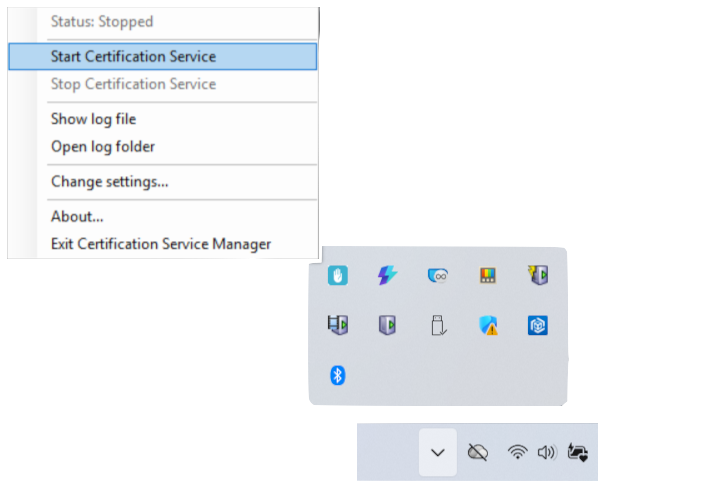
- Installation og konfiguration af servertjenesten er fuldført.
5) Installer SWEAR Milestone Plugin
SWEAR Plugin bruges både til Management Server og Smart Client. Hvis disse komponenter er på forskellige systemer, skal du installere SWEAR Plugin på begge.
- Download installationsfilen til SWEAR Milestone Plugin fra SWEAR Portal.
- Kør installationsfilen (»SWEARPluginInstaller.msi«).
- Læs og acceptér EULA.
- Vælg Install.
- Når installationen er fuldført, skal du genstarte Milestone Smart Client.
6) Konfigurer SWEAR i Milestone Management Client
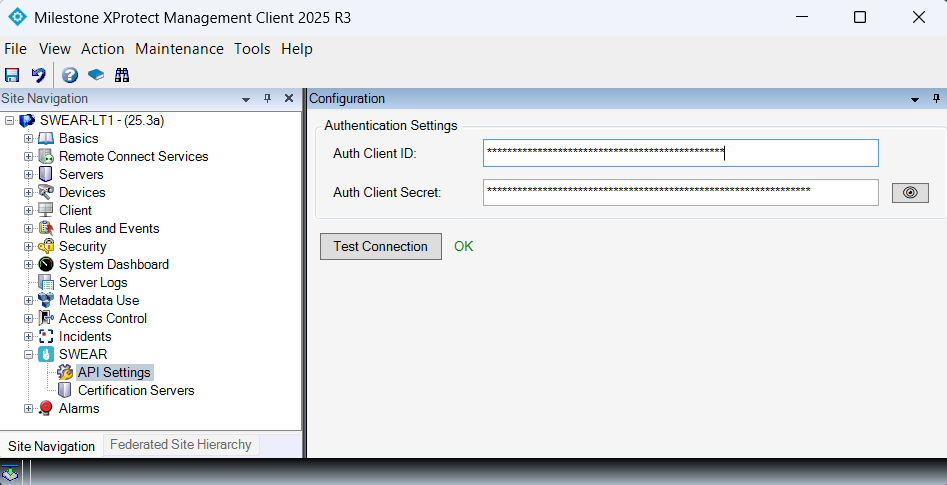
- Gå til SWEAR -> API Settings.
- Indtast Auth-klient-id og Auth-klienthemmelighed leveret af SWEAR.
- Vælg »Test Connection« for at verificere API-forbindelsen.
7) Vælg kameraer der skal beskyttes
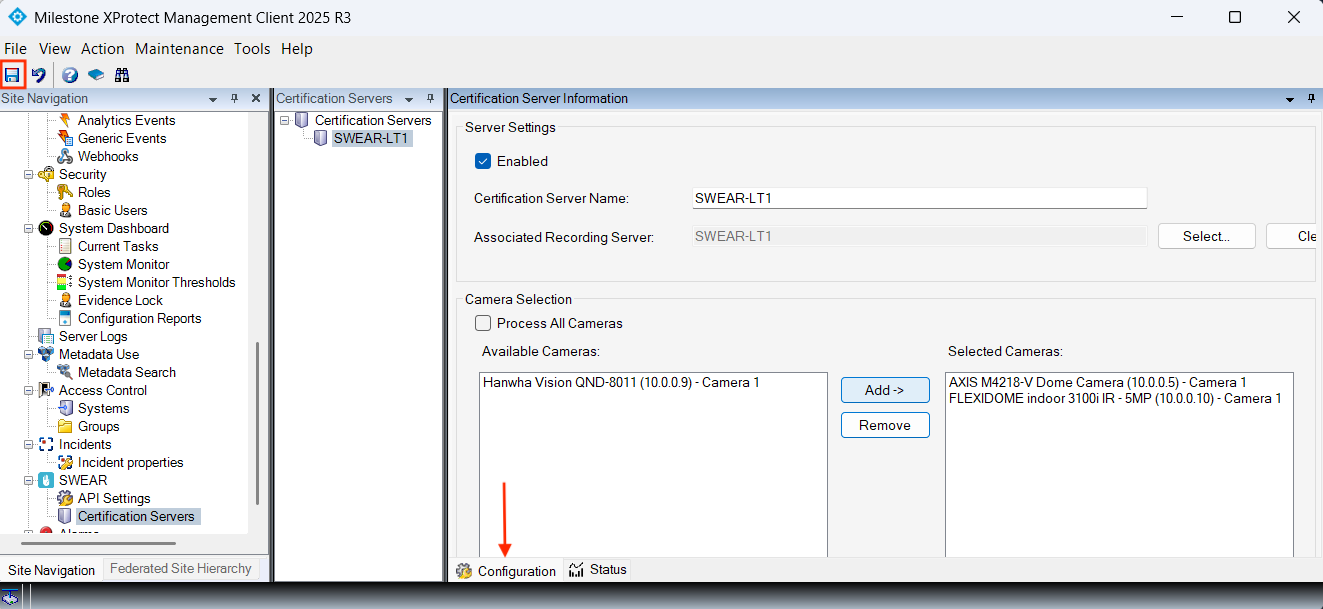
- Gå til SWEAR -> Certification Servers.
- Vælg din certification server.
- Vælg fanen Configuration nederst i information frame.
- Bekræft at boksen Enabled er markeret.
- Bekræft at Associated Recording Server er angivet. Hvis den er tom, klikker du på Select for at vælge recording server.
- Vælg kameraerne du vil beskytte og vælg derefter »Add.«
- Klik på Save i øverste venstre hjørne af applikationen.
8) Verificer at SWEAR kører
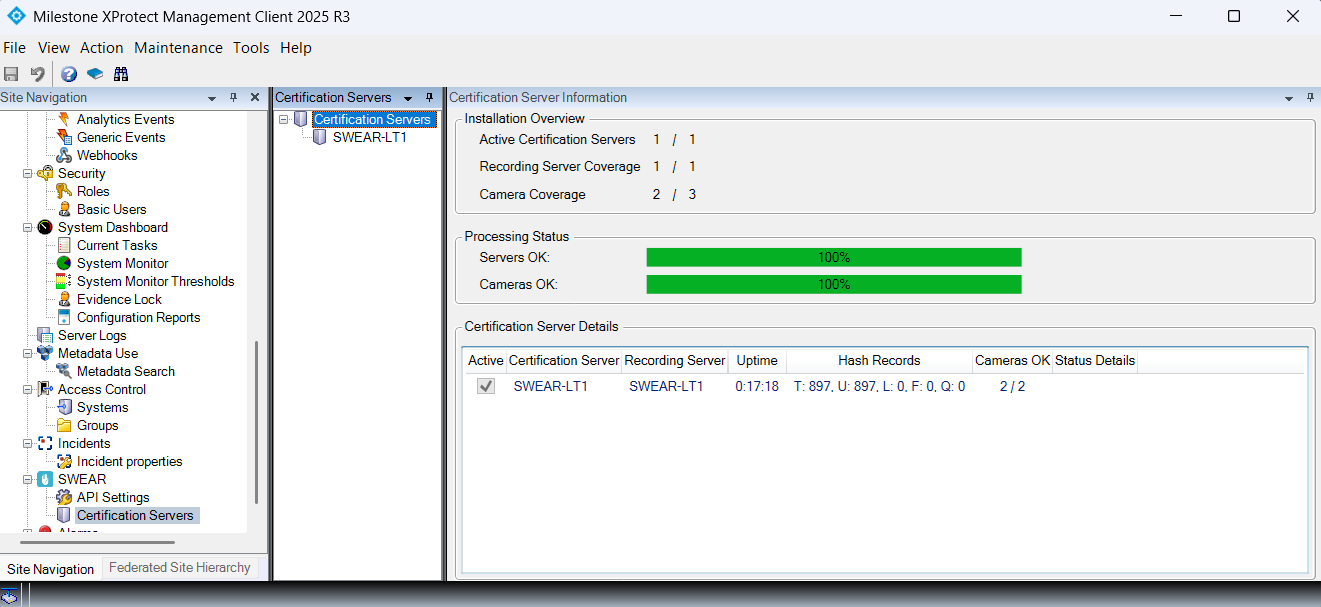
- Vælg SWEAR -> Certification Servers i venstre navigation.
- Certification Server Overview viser aktive servere og kameradækning.
- Certification Server Details -> Hash Records-kolonnen, både T- og U-tællinger øges (~ hvert 10. sekund).