Installation de la version d’évaluation de SWEAR pour Milestone XProtect
Ce que vous accomplirez
À la fin de ce guide :
- SWEAR Certification Service sera installé et configuré sur votre ou vos Milestone Recording Servers.
- Milestone Management Client sera connecté à SWEAR à l’aide des identifiants API d’évaluation.
- La certification SWEAR sera activée pour les caméras sélectionnées.
- SWEAR Milestone Plugin sera installé afin que vous puissiez vérifier l’authenticité des vidéos dans Milestone Smart Client et dans les exportations protégées par SWEAR.
- Après la période d’évaluation, vous pourrez migrer vers la production en remplaçant les valeurs Auth Client ID et Auth Client Secret d’évaluation.
À qui s’adresse ce guide
- Aux administrateurs Milestone chargés de la configuration des serveurs et de Smart Client.
Licence d’évaluation
Version d’évaluation :
- Limitée à 30 jours.
- Limitée à 10 caméras.
Pour passer en production, achetez une licence et remplacez les valeurs Auth Client ID et Auth Client Secret d’évaluation par vos identifiants sous licence.
1) Télécharger le logiciel d’installation de la version d’évaluation de SWEAR
Téléchargez le logiciel d’évaluation SWEAR depuis portal.swear.com/trial.
Important
Avis : Windows peut bloquer les fichiers téléchargés
Windows signale automatiquement les téléchargements provenant d’Internet à l’aide d’une balise de sécurité « Mark-of-the-Web ». Ce marquage déclenche souvent des avertissements SmartScreen ou bloque complètement les installations.
Vérifiez si votre fichier doit être débloqué :
1. Cliquez avec le bouton droit sur le fichier d’installation téléchargé, puis sélectionnez Properties.
2. Dans l’onglet General, recherchez la section Security en bas de la fenêtre.
3. Cochez la case « Unblock » (ou cliquez sur le bouton Unblock).
4. Cliquez sur Apply, puis sur OK.
Si vous avez besoin d’identifiants de production, contactez l’assistance SWEAR afin de créer un compte sur le portail et d’obtenir vos Auth Client ID et Auth Client Secret.
2) Créer un utilisateur de service et un rôle pour SWEAR
SWEAR Certification Service nécessite un compte Basic User et un nouveau rôle aux autorisations limitées dans Milestone XProtect.
Créer l’utilisateur de service SWEAR
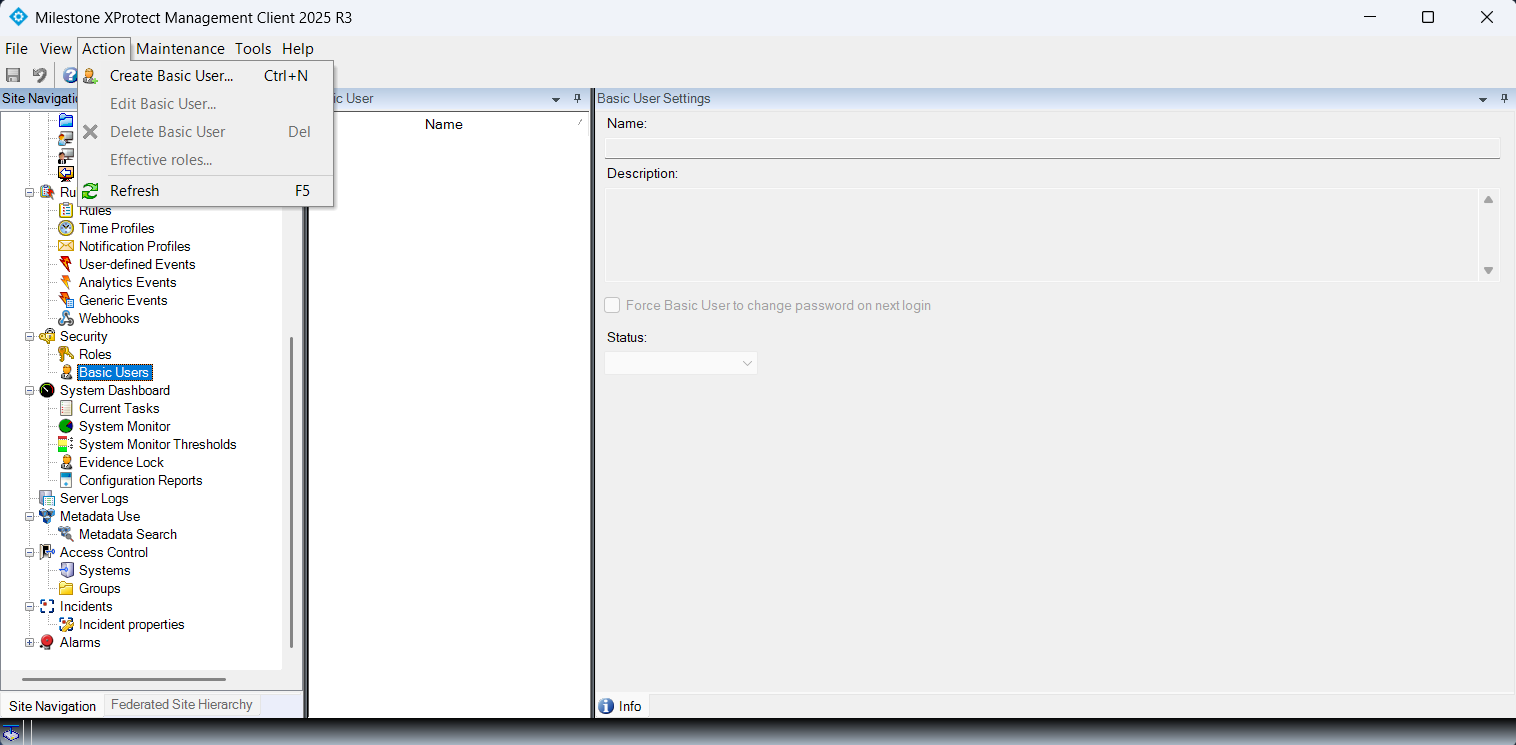
- Dans le volet de navigation de gauche, accédez à Security → Basic Users.
- Dans le menu supérieur de la fenêtre, sélectionnez Action → Create Basic User.
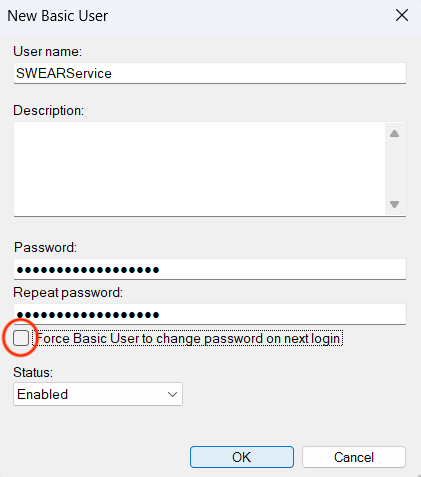
- Saisissez un nom d’utilisateur et un mot de passe, puis décochez « Force Basic User to change password on next login. »
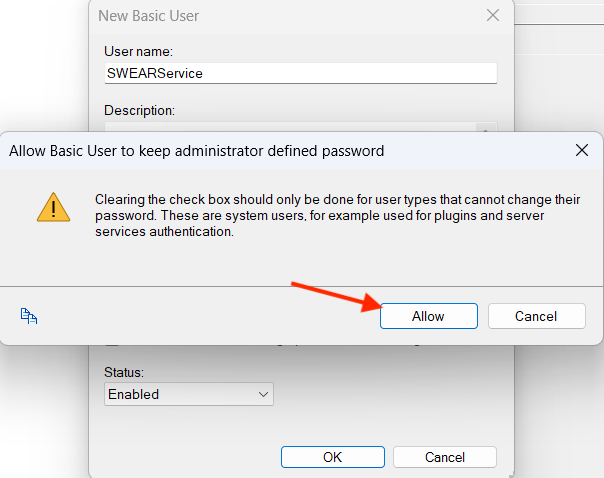
- Vérifiez que le Basic User n’est pas obligé de modifier son mot de passe lors de sa prochaine connexion.
Créer un rôle pour l’utilisateur de service SWEAR
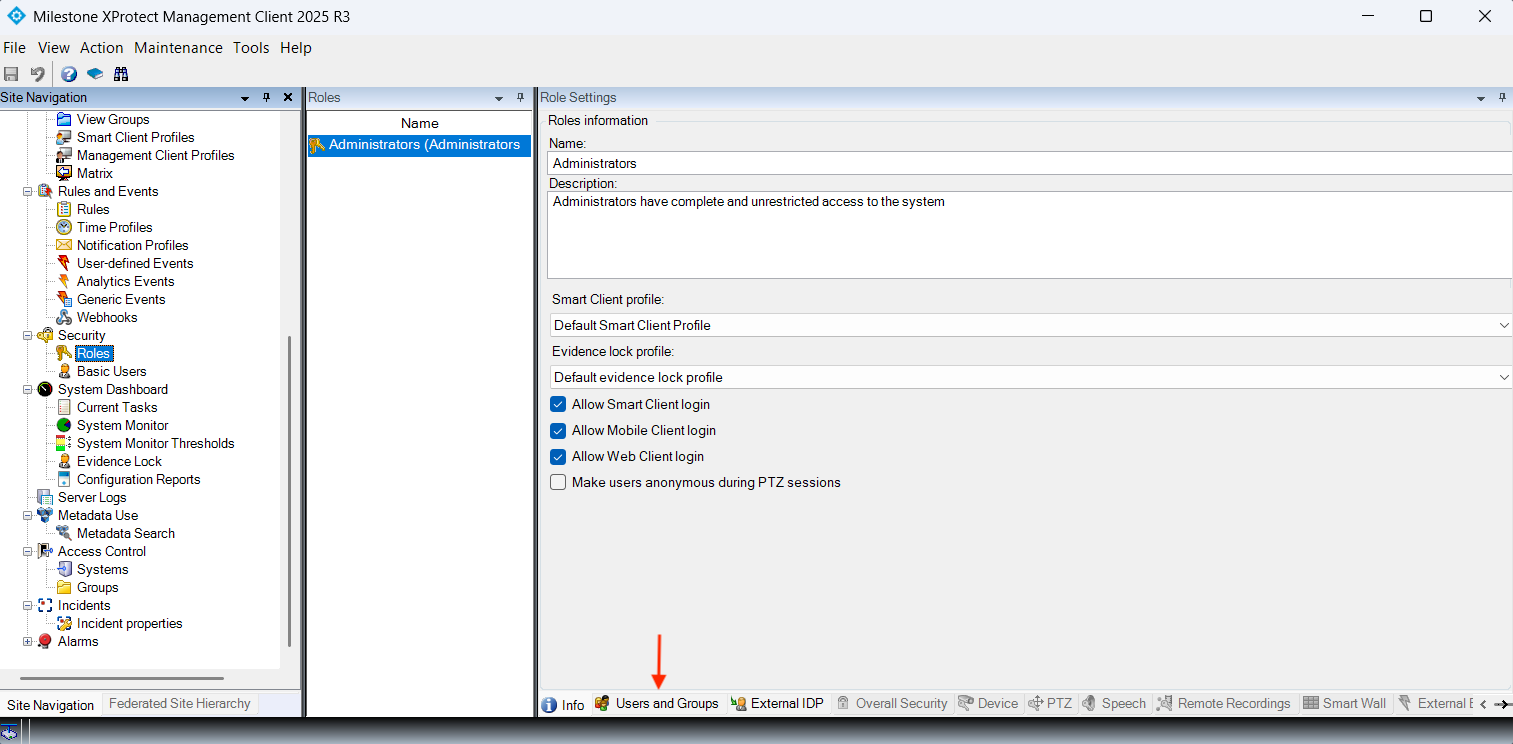
- Accédez à Security → Roles.
- Dans le menu supérieur de la fenêtre, sélectionnez Action → Add Role.
- Saisissez les informations suivantes :
- Name : SWEAR Role
- Description : ce rôle comprend les autorisations nécessaires pour l’utilisateur de service SWEAR.
- Cliquez sur OK
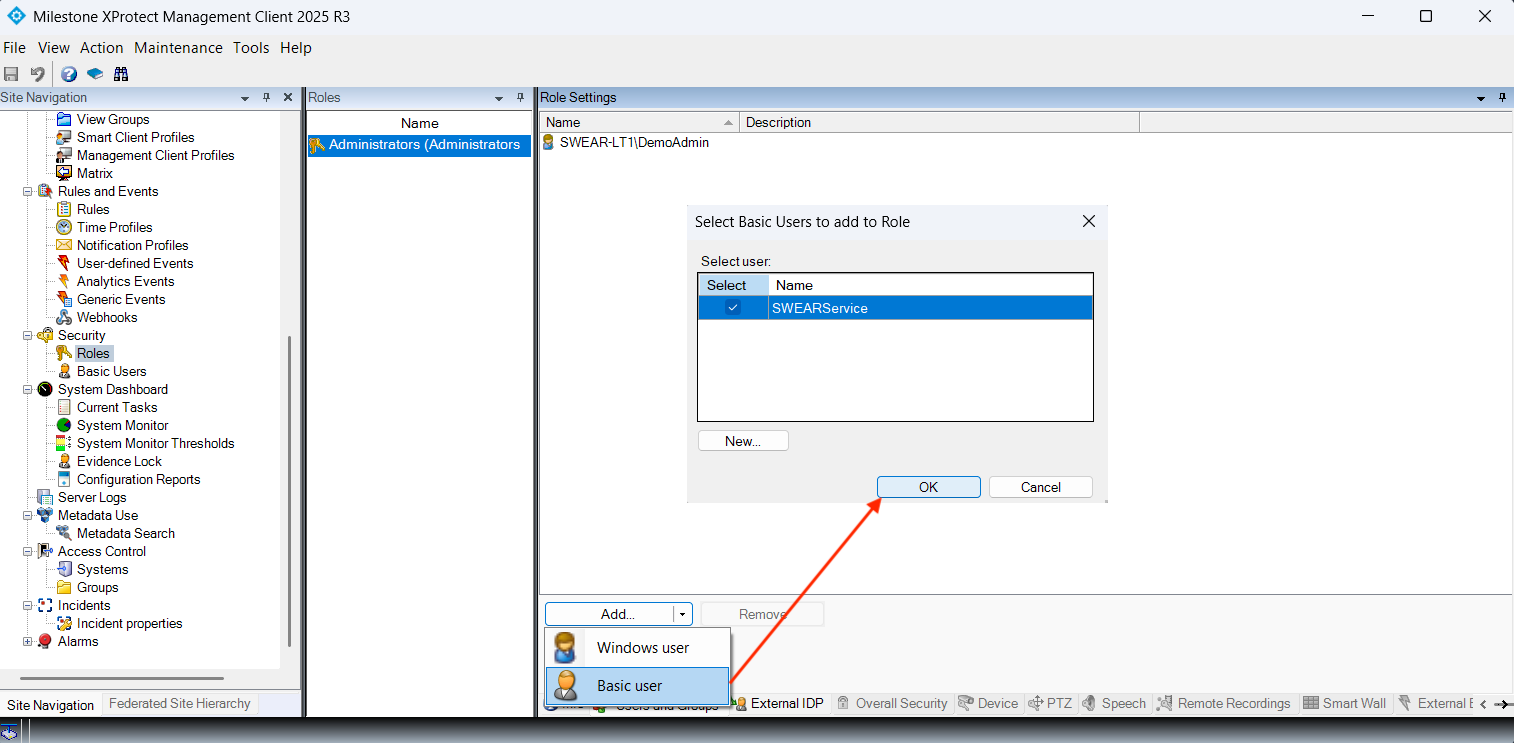
- Vérifiez que le nouveau SWEAR Role est mis en surbrillance dans la liste Roles, puis ouvrez la liste déroulante « Add » dans le volet de droite.
- Sélectionnez Basic User
- Cochez la case correspondant à l’utilisateur SWEARService, puis sélectionnez OK.
L’utilisateur SWEARService appartient maintenant au nouveau SWEAR Role.
Configurer les autorisations du rôle SWEAR
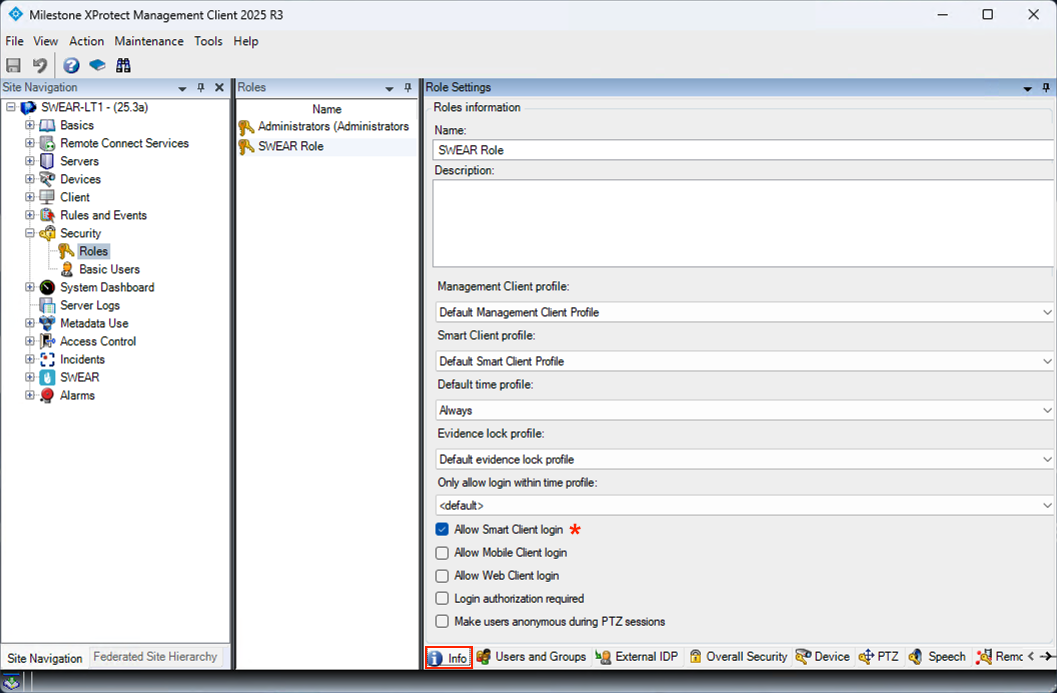
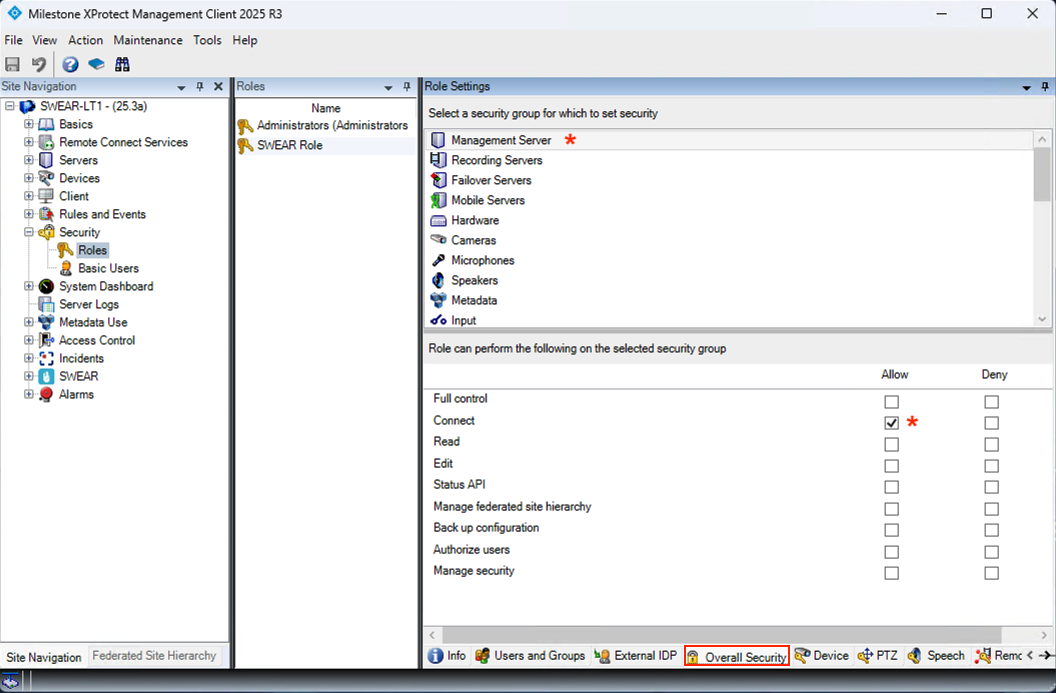
Trois onglets de configuration du volet de droite doivent être configurés :
-
Info
- Sélectionnez Allow Smart Client login.
- Sélectionnez Save dans l’angle supérieur gauche du menu File.
-
Overall Security
- Sélectionnez Management Server sous « Sélectionner un groupe de sécurité pour lequel définir la sécurité. »
- Sélectionnez Allow Connect sous « Le rôle peut effectuer les opérations suivantes sur le groupe de sécurité sélectionné. »
- Sélectionnez Save dans l’angle supérieur gauche du menu File.
-
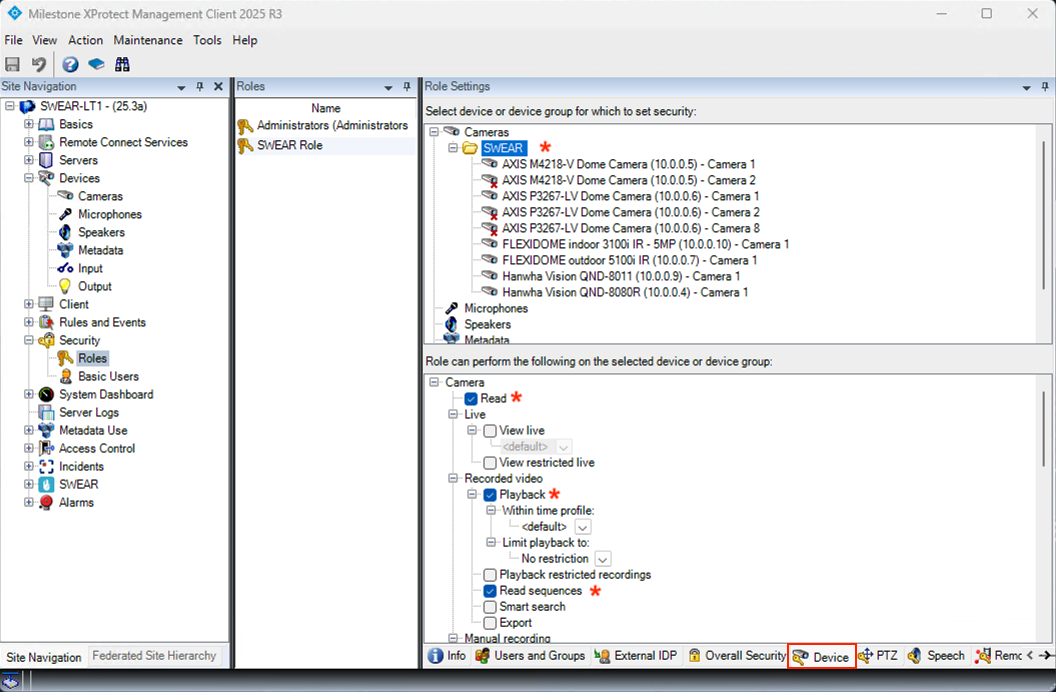
Device
- Sélectionnez un groupe Camera ou des caméras individuelles sous « Sélectionner un appareil ou un groupe d’appareils pour lequel définir la sécurité »
- Dans le volet inférieur, sous « Le rôle peut effectuer les opérations suivantes sur l’appareil ou le groupe d’appareils sélectionné », sélectionnez :
- Camera -> Read
- Camera -> Recorded Video
- Playback
- Read Sequences
- Sélectionnez Save dans l’angle supérieur gauche du menu File.
Si vous avez besoin d’instructions supplémentaires ou d’aide pour ajouter un Basic User, consultez votre documentation Milestone.
3) Installer SWEAR Certification Service
Sur le ou les Milestone Recording Servers, procédez comme suit :
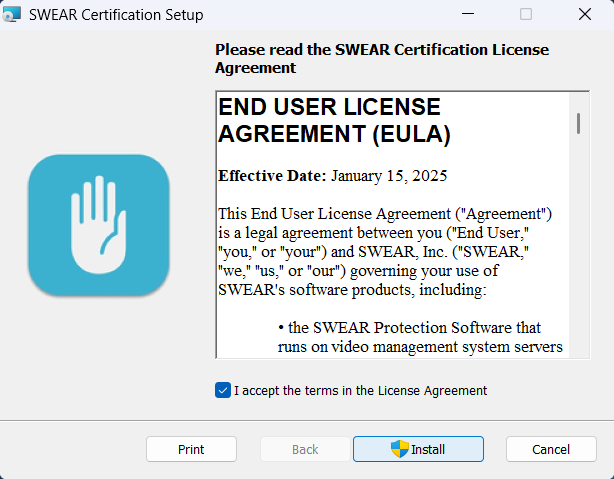
- Exécutez le fichier d’installation (« SWEARCertificationInstaller.msi »).
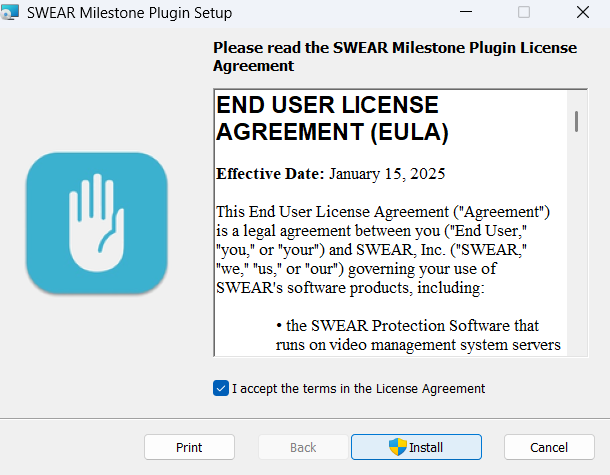
- Lisez et acceptez le EULA (End User License Agreement).
- Sélectionnez Install.
4) Configurer SWEAR Certification Service
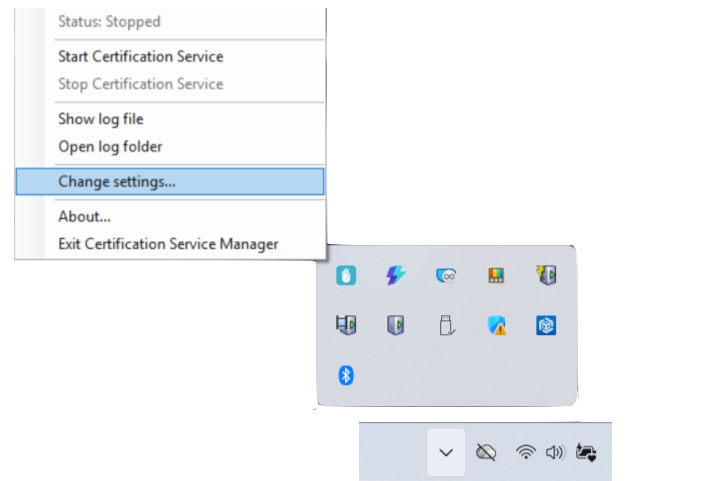
- Dans la zone de notification Windows (en bas à droite de l’écran du serveur), cliquez avec le bouton droit sur l’icône SWEAR, puis sélectionnez « Change settings... »
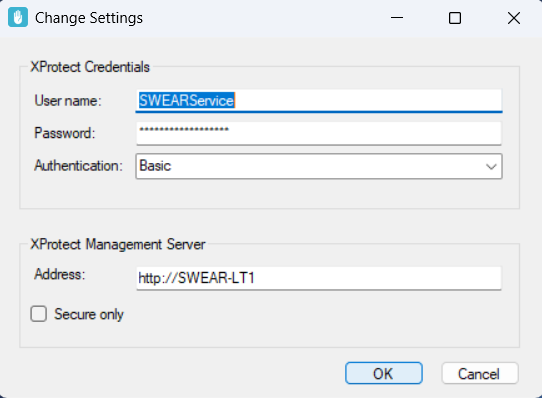
- Sélectionnez Basic Credentials, saisissez les identifiants XProtect Basic User créés à l’étape 2, puis sélectionnez « OK. »
- Vous serez invité à redémarrer le service afin que les modifications prennent effet.
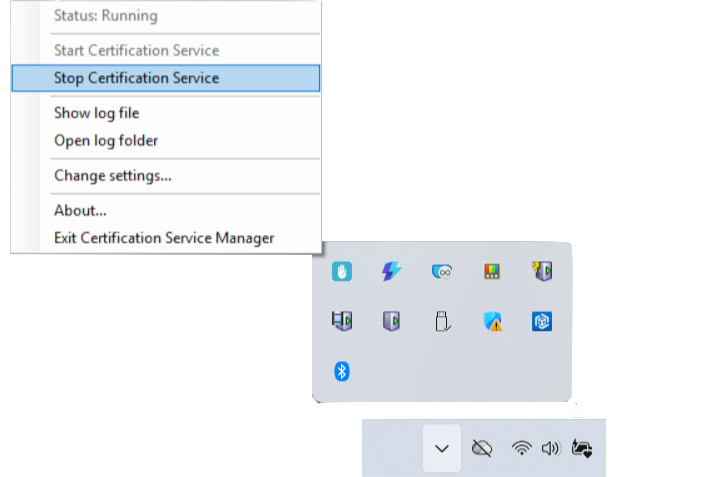
- Sélectionnez « Stop Certification Service. »
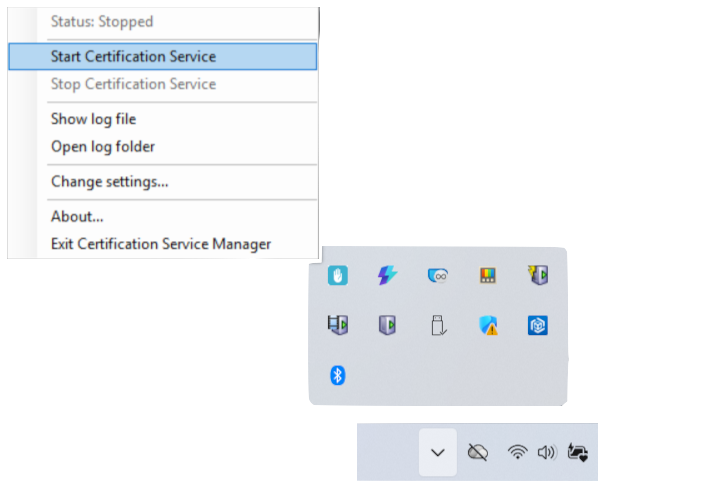
- Sélectionnez « Start Certification Service. »
- L’installation et la configuration du service du serveur sont terminées.
5) Installer SWEAR Milestone Plugin
SWEAR Plugin est utilisé à la fois pour Management Server et Smart Client. Si ces composants se trouvent sur des systèmes différents, vous devrez installer SWEAR Plugin sur chacun d’eux.
- Exécutez le fichier d’installation (« SWEARPluginInstaller.msi »).
- Lisez et acceptez le EULA.
- Sélectionnez Install.
- Une fois l’installation terminée, si Milestone Smart Client est en cours d’exécution, redémarrez-le.
6) Configurer SWEAR dans Milestone Management Client
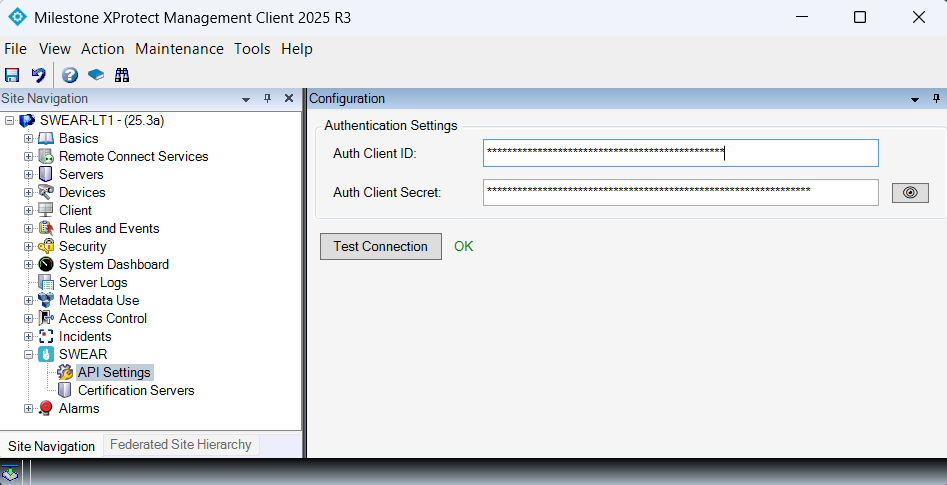
- Accédez à SWEAR → API Settings.
- SWEAR configure automatiquement les identifiants d’évaluation et les deux champs doivent être renseignés.
- Sélectionnez « Test Connection » pour vérifier la connexion API.
En mode d’évaluation, le message suivant s’affiche au-dessus des identifiants : « Vous utilisez une licence d’évaluation SWEAR. Contactez support@swear.com pour mettre à niveau votre licence. »
Pour migrer de la version d’évaluation vers la production :
- Achetez une licence SWEAR et obtenez des Auth Client ID et Auth Client Secret sous licence.
- Remplacez les identifiants d’évaluation dans SWEAR → API Settings par les identifiants sous licence.
- Sélectionnez de nouveau « Test Connection » pour confirmer que la licence de production est active.
7) Sélectionner les caméras à protéger
La licence d’évaluation SWEAR vous permet de protéger jusqu’à 10 caméras.
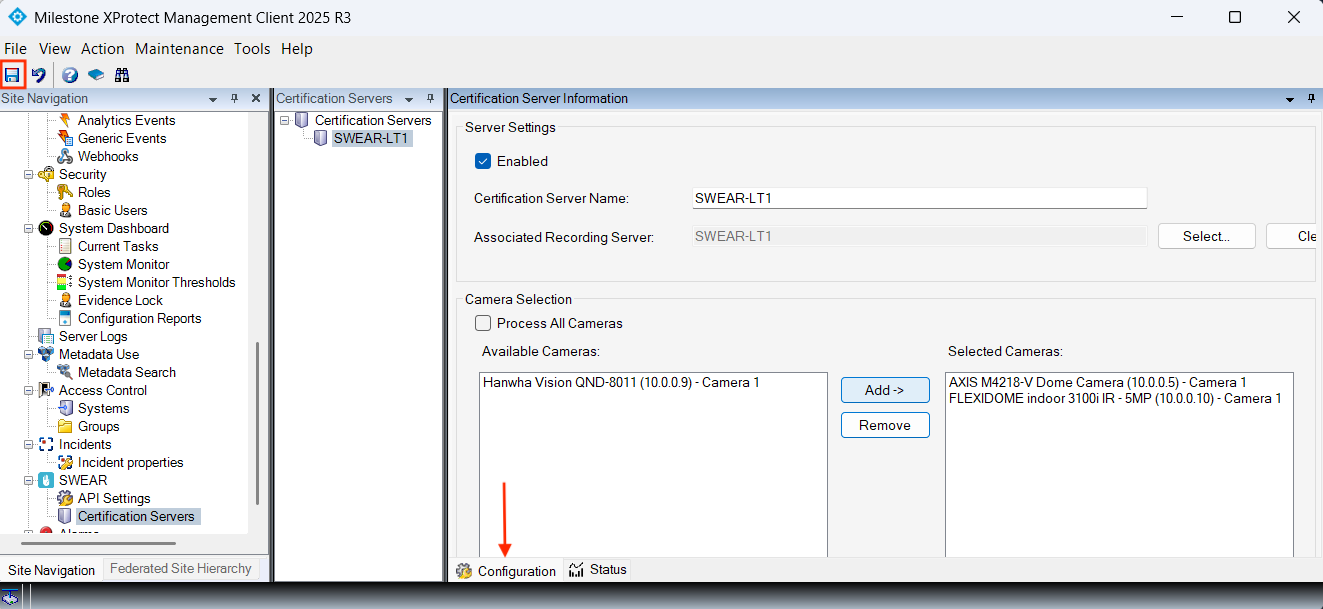
- Accédez à SWEAR → Certification Servers.
- Sélectionnez votre serveur de certification.
- Sélectionnez l’onglet Configuration en bas du cadre Information.
- Vérifiez que la case Enabled est cochée.
- Vérifiez que le champ Associated Recording Server est défini. S’il est vide, cliquez sur Select pour choisir le serveur d’enregistrement.
- Sélectionnez les caméras que vous souhaitez protéger, puis sélectionnez « Add. »
- Cliquez sur Save dans l’angle supérieur gauche de l’application.
8) Vérifier que SWEAR fonctionne
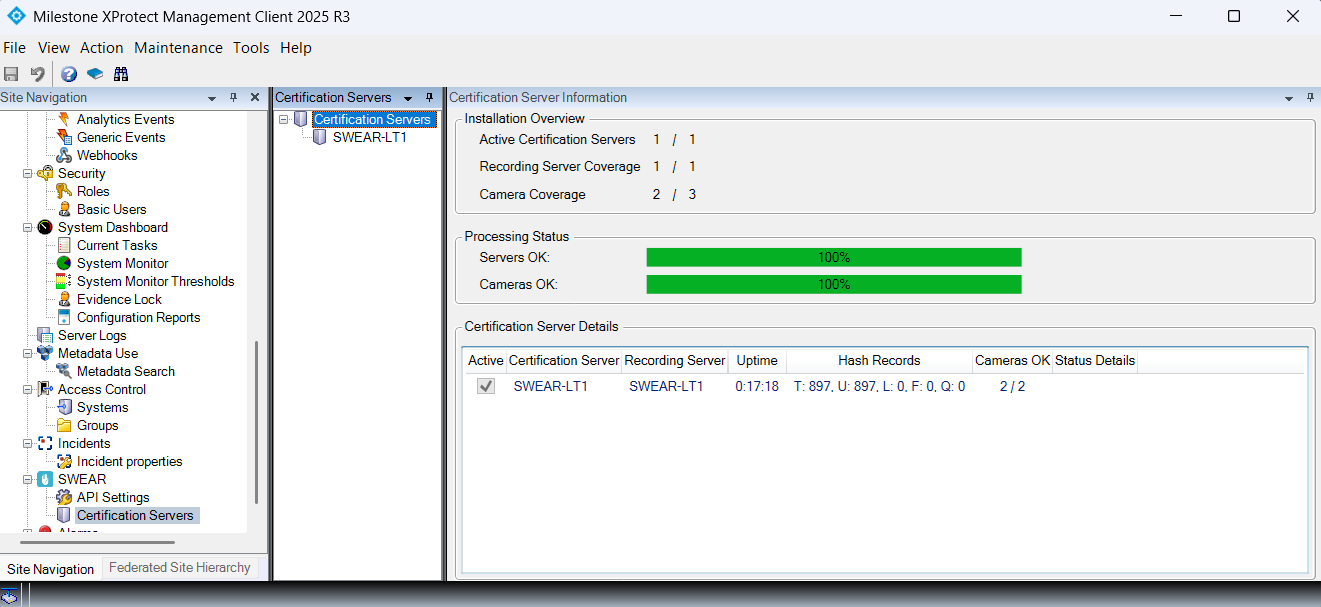
- Dans le volet de navigation de gauche, sélectionnez SWEAR → Certification Servers.
- Certification Server Overview affiche les serveurs actifs et la couverture des caméras.
- Dans Certification Server Details -> colonne Hash Records, les compteurs T et U augmentent tous les deux (environ toutes les 10 secondes).
9) Valider l’authenticité d’une vidéo dans Smart Client
Ouvrez un clip précédemment enregistré et protégé par SWEAR, puis lancez la validation.
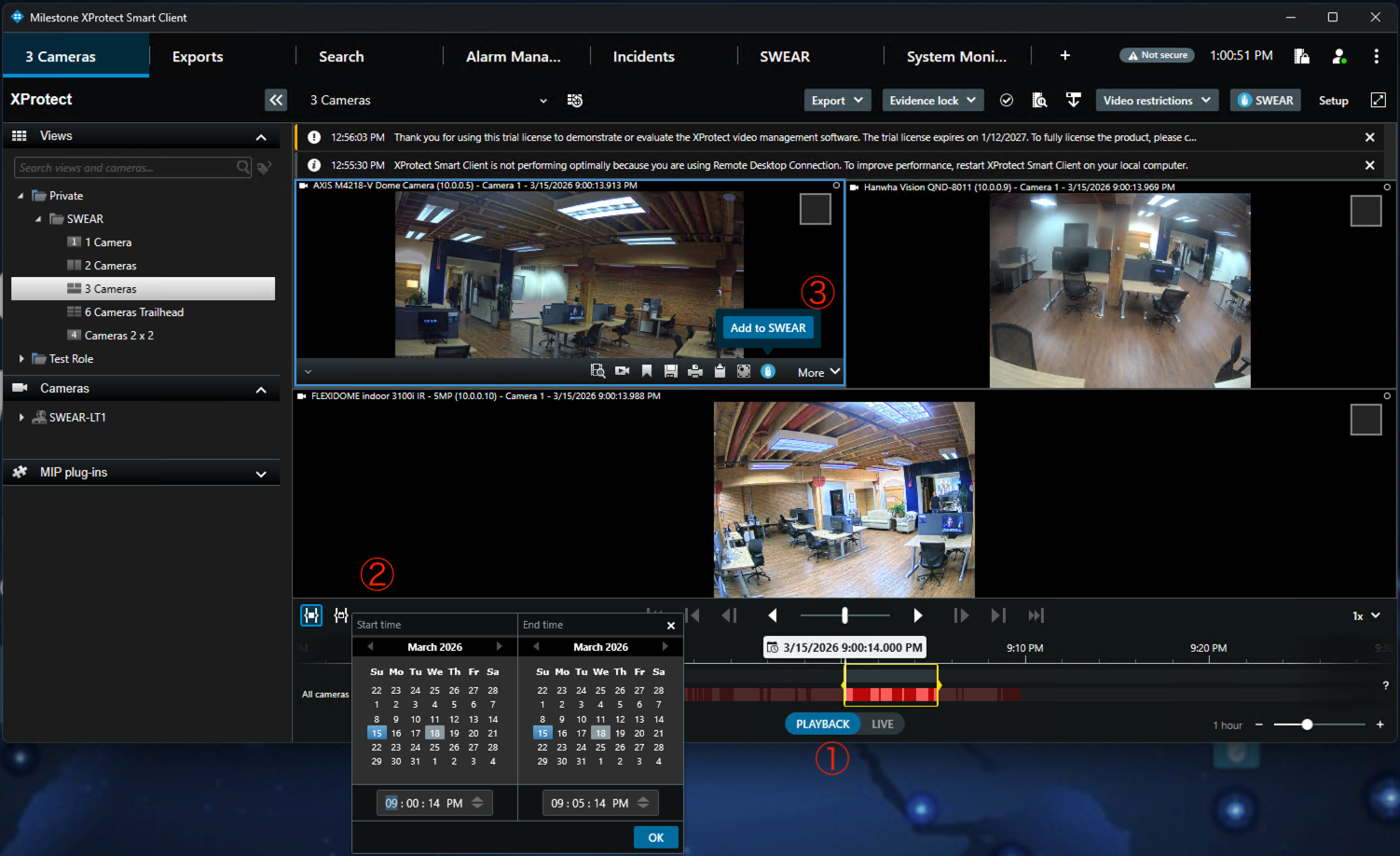
- Dans Milestone Smart Client, accédez à l’onglet Playback.
- Sélectionnez une séquence vidéo de 5 minutes correspondant à une période pendant laquelle la caméra était protégée par SWEAR.
- Pour chaque vidéo protégée par SWEAR de votre vue que vous souhaitez valider, procédez comme suit :
- Survolez l’image de la caméra dans la vue.
- Repérez et sélectionnez l’icône en forme de main SWEAR
 dans la barre de boutons située au bas du panneau vidéo.
 - Sélectionnez « Add to SWEAR » dans le menu qui s’affiche. La vidéo de la caméra sélectionnée est ajoutée à votre liste de validation.
- Répétez ces étapes pour chaque vidéo de caméra que vous souhaitez valider.
Remarques :
- Utilisez une plage horaire dont vous pouvez confirmer qu’elle était couverte par une protection SWEAR active.
Ouvrir l’onglet SWEAR dans Milestone Smart Client
Dans la rangée d’onglets supérieure de Smart Client, passez de Camera View à l’onglet SWEAR.
- Vérifiez que toutes les caméras sélectionnées apparaissent dans la partie supérieure de l’onglet. Vérifiez que les heures de début et de fin correspondent à la plage horaire sélectionnée.
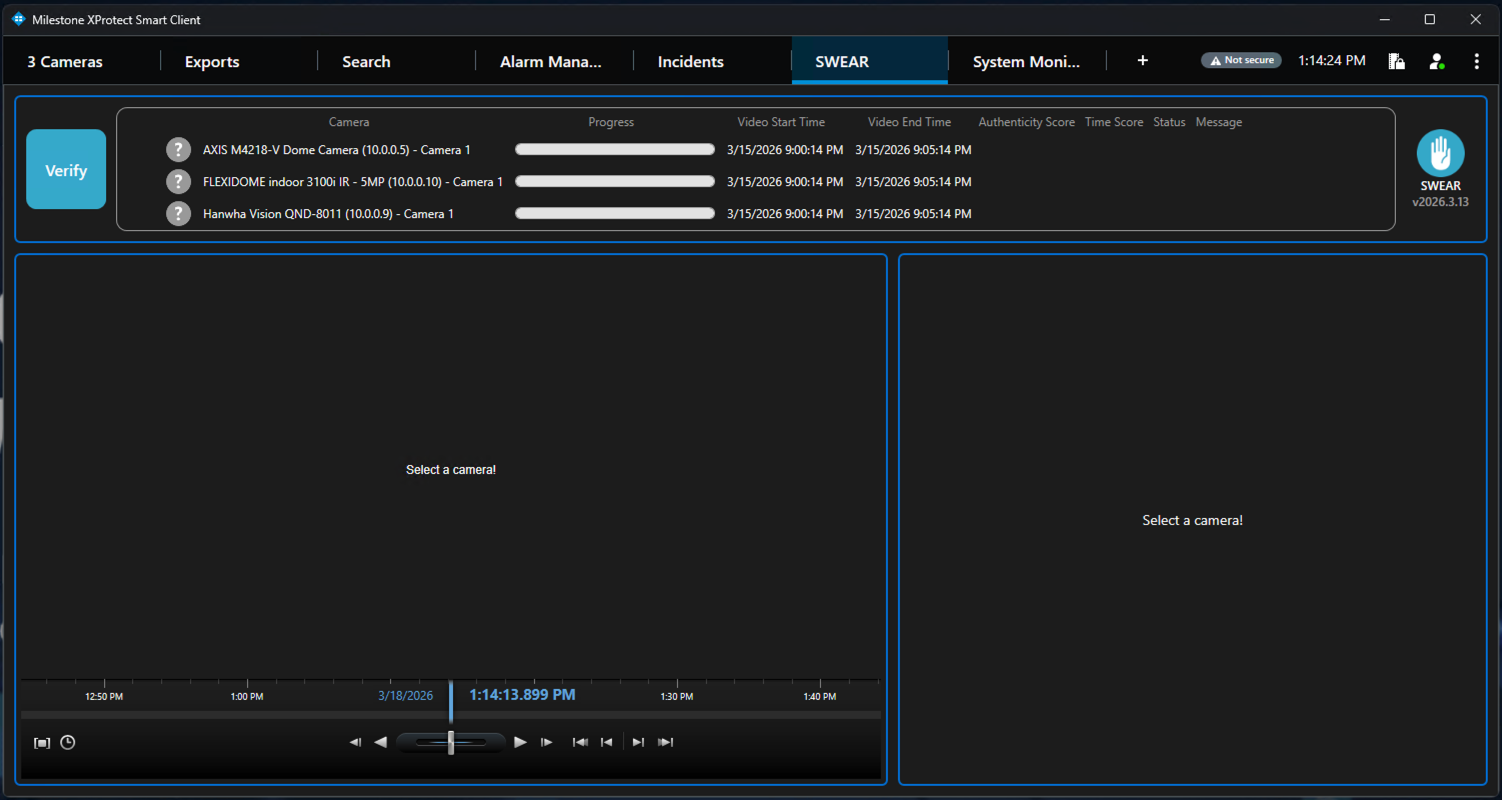
Pour vérifier ces caméras sur la plage horaire indiquée, sélectionnez Verify.
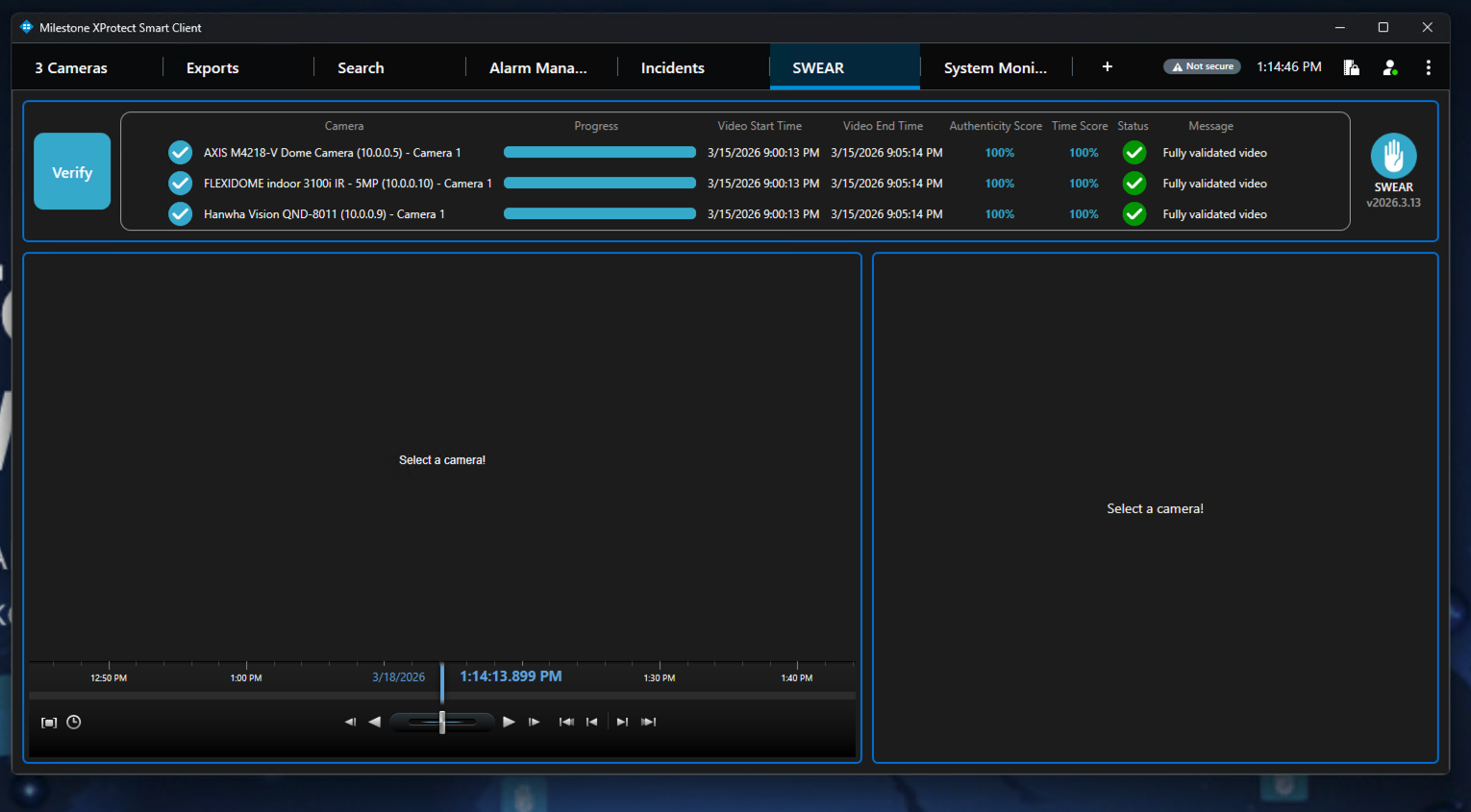
Remarques : Une fois la barre de progression terminée, les résultats de la vérification s’affichent pour chaque caméra. Ces résultats indiquent l’état d’authenticité sur l’intervalle vidéo sélectionné.
Détails de la vérification
Vous pouvez consulter chaque résultat d’un segment vidéo sélectionné. Voici comment procéder :
Dans la partie supérieure, cliquez sur la caméra dont vous souhaitez consulter les détails.
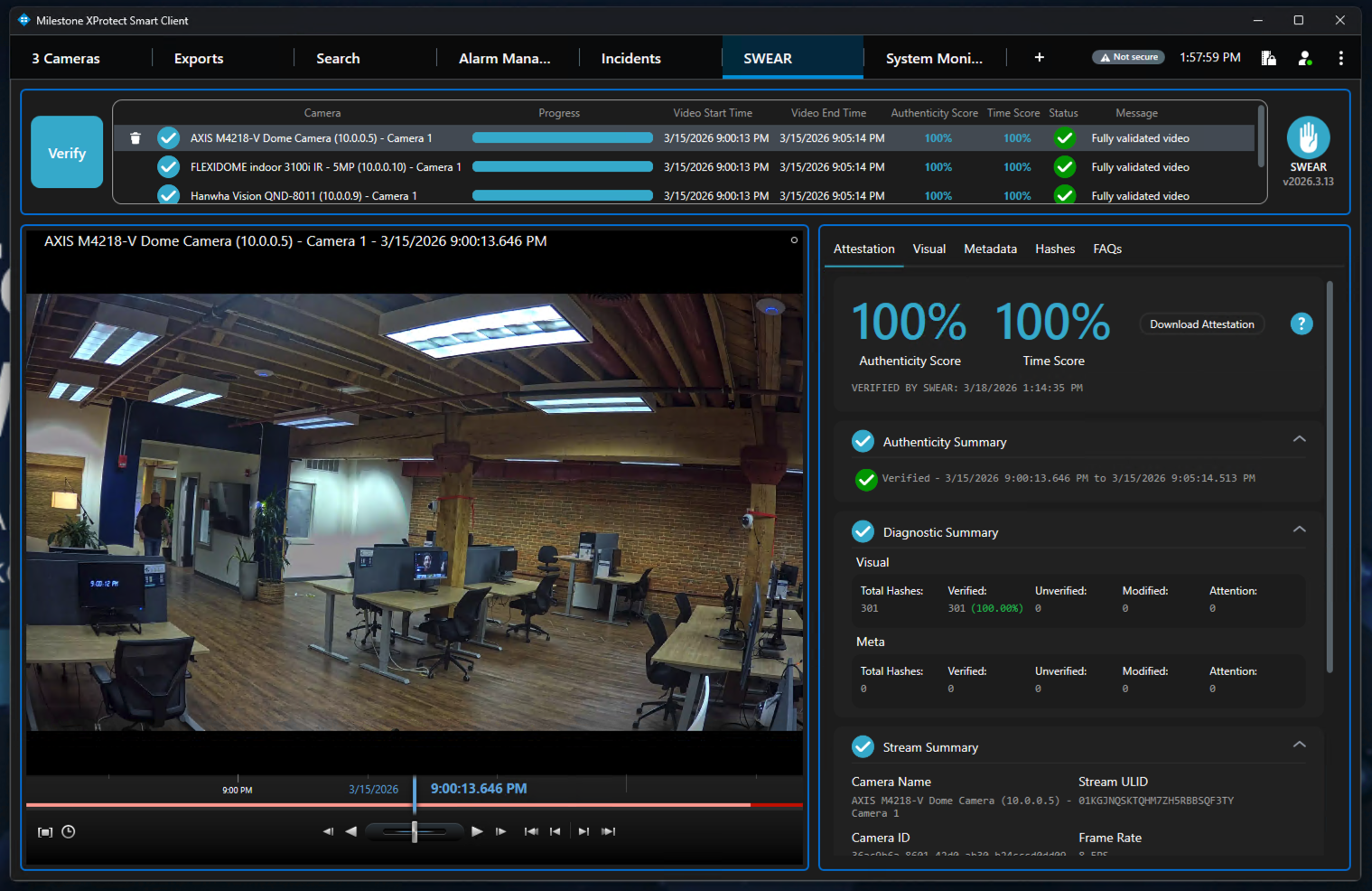
Les détails SWEAR s’affichent dans le volet inférieur droit et comprennent les onglets suivants :
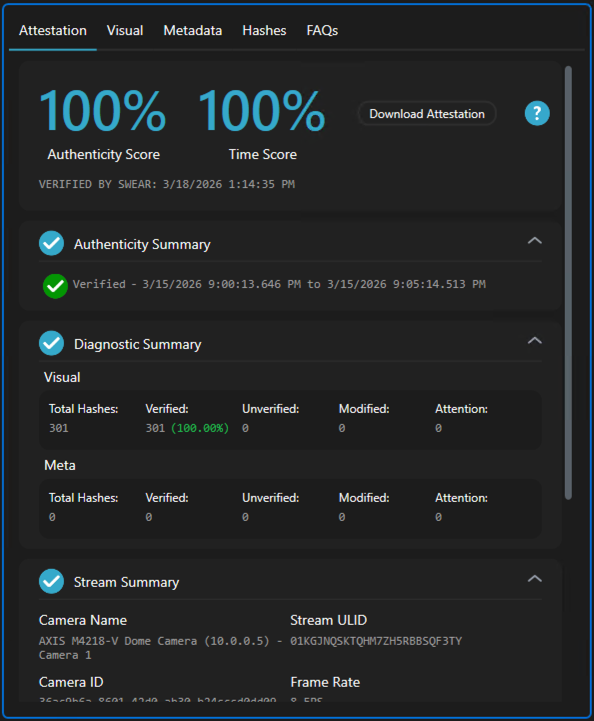
-
Attestation : résumé des valeurs Authenticity Score et Time Score, avec un lien permettant de créer et de télécharger un rapport d’attestation au format PDF.
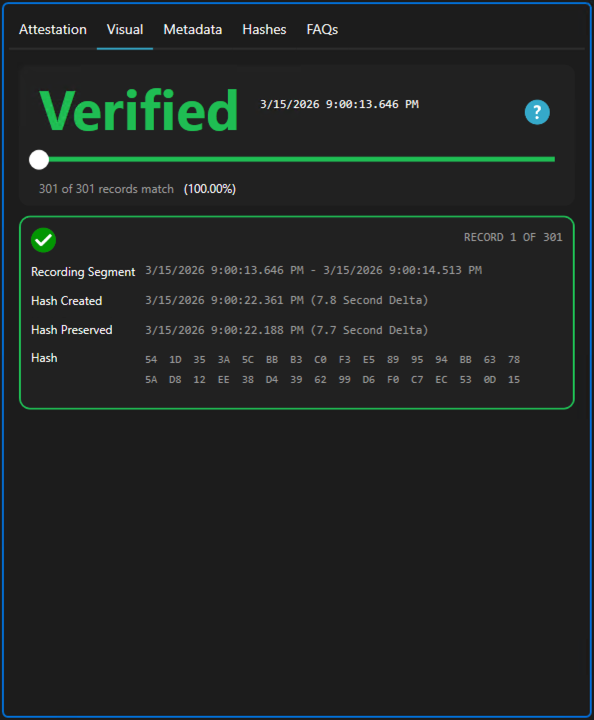
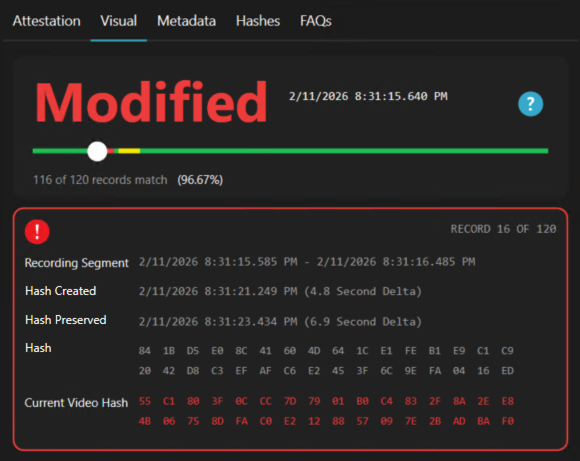
- Visual : cette section affiche l’état de validation sur l’ensemble de la vidéo et compare, pour chaque segment, les hachages cryptographiques conservés lors de l’enregistrement d’origine à ceux de la vidéo actuelle.
- Metadata : cette section vous permet de consulter les hachages de métadonnées de la vidéo (option future).
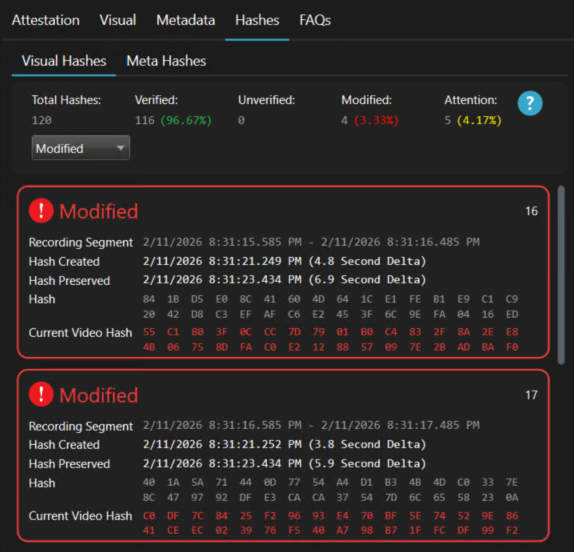
- Hashes : cette section vous permet de consulter les valeurs de hachage de chaque segment vidéo. Utilisez les filtres Verified, Modified, Unverified et Attention pour trouver rapidement les segments par état.
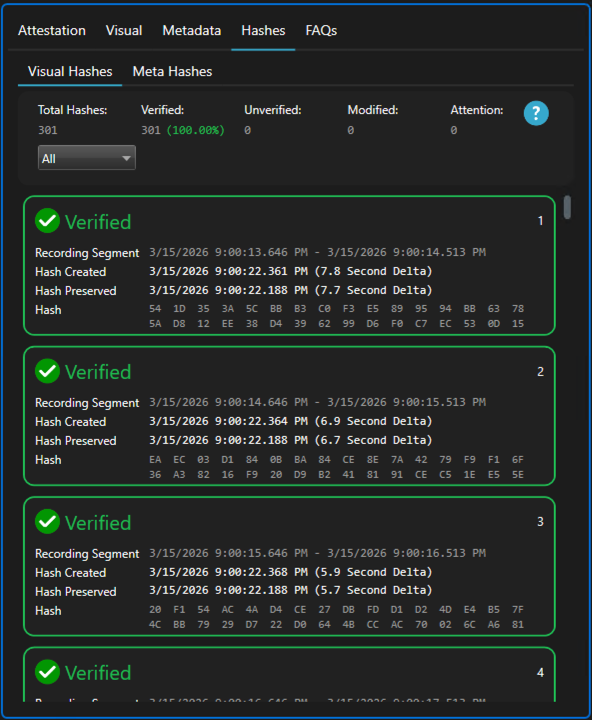
- FAQ : aide supplémentaire pour les questions fréquemment posées.
10) Exporter et valider une vidéo
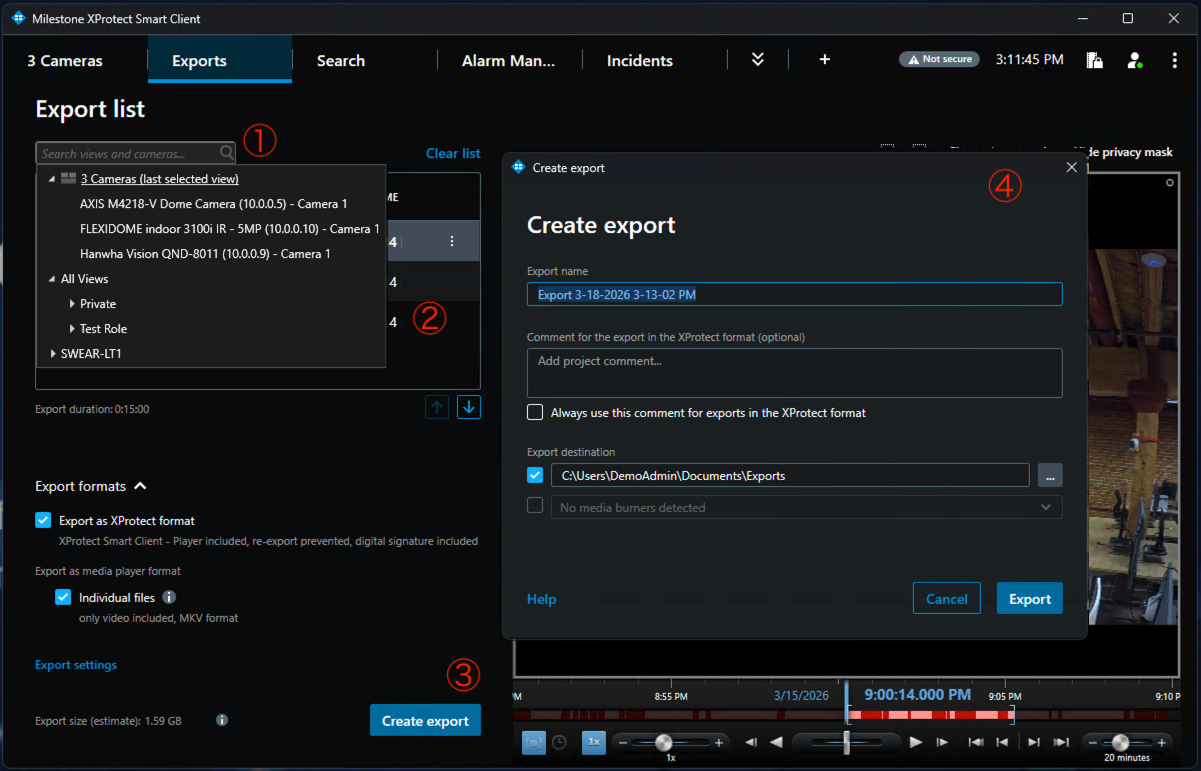
Exportation : dans la rangée d’onglets supérieure de Smart Client, passez de l’onglet SWEAR à l’onglet Exports.
- Ouvrez le menu « Add Item » pour ajouter une caméra à l’exportation. Vous pouvez également sélectionner la vue de toutes les caméras afin d’ajouter simultanément toutes les caméras actuellement affichées.
- Vérifiez que toutes les caméras que vous souhaitez sélectionner apparaissent dans la liste des caméras.
- Une fois toutes les caméras sélectionnées, sélectionnez « Create Export ».
- Boîte de dialogue Create Export :
- Vérifiez le nom de votre exportation
- Confirmez l’emplacement d’enregistrement de l’exportation
- Sélectionnez le bouton « Export » pour lancer l’exportation. L’état de l’exportation s’affiche dans l’angle supérieur droit de la fenêtre.
Valider l’exportation : ouvrez l’Explorateur de fichiers Windows et localisez votre dossier d’exportation.
- Dans le dossier d’exportation, exécutez le fichier « SmartClient-Player.exe ».
- Ce Smart Client Player est une version de Smart Client destinée uniquement à la lecture. Pour valider une vidéo SWEAR exportée, sélectionnez l’onglet SWEAR, puis suivez les étapes de la section 2.
- Le lecteur d’exportation propose les mêmes options pour sélectionner les caméras et consulter les détails de validation.
Autres exemples de cas d’utilisation lorsque la validation est inférieure à 100 pour cent
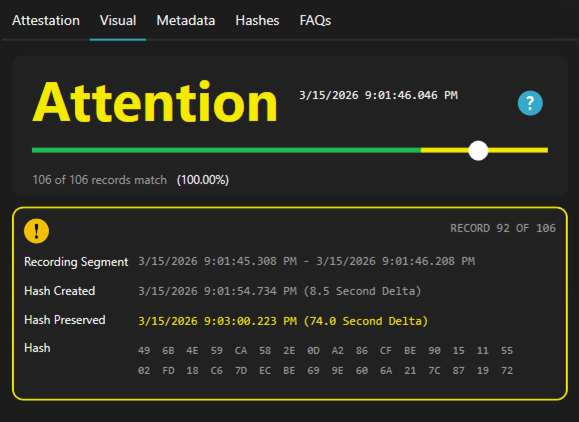
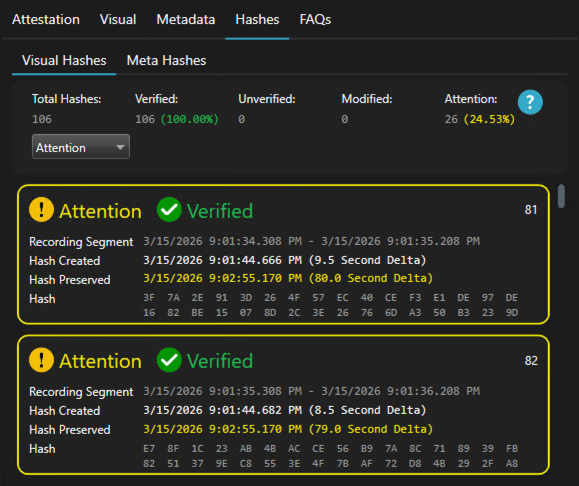
Attention (jaune)
Si SWEAR prend du retard lors du hachage de la vidéo ou de la conservation de ce hachage dans le registre immuable, l’état peut apparaître en jaune. La vidéo reste valide ; toutefois, dans un souci de transparence totale, SWEAR indique que la protection a été retardée de plus de 60 secondes.
Liste Vérifier

Onglet Visuel
Onglet Hachages
Modifié (rouge)
Le rouge indique que la partie affichée de la vidéo a été modifiée. La modification d’un seul pixel dans une image suffit pour que SWEAR signale cette seconde de vidéo de sécurité comme altérée.
Liste Vérifier

Onglet Visuel
Onglet Hachages
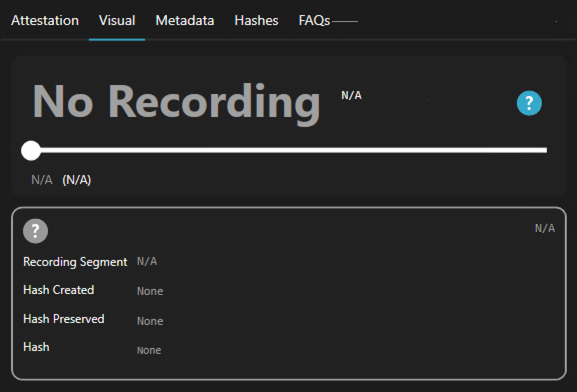
Non vérifié ou Aucun enregistrement (gris)
L’état Non vérifié indique que le segment vidéo n’était pas protégé par SWEAR. Cela peut se produire si une caméra n’a pas été ajoutée à SWEAR Certification Service dans Management Client, ou si la plage horaire sélectionnée comprend une période pendant laquelle la caméra n’enregistrait pas.
Liste Vérifier

Onglet Visuel
Onglet Hachages
Non vérifié ou Aucun enregistrement ne comporte aucun hachage à afficher. Cet exemple présente une caméra qui n’a pas été ajoutée à SWEAR.