Valider et exporter une vidéo protégée par SWEAR dans Milestone XProtect
Vue d'ensemble
- Utilisez ce guide pour valider l'authenticité d'une vidéo enregistrée protégée par SWEAR et l'exporter afin de la valider en dehors du système Milestone.
- Utilisez cette procédure lorsque vous devez confirmer la chaîne de traçabilité d'un clip précédemment enregistré.
- Ce guide s'applique aux environnements Milestone Smart Client dans lesquels la certification SWEAR est déjà configurée et active.
Objectifs
À la fin de ce guide, vous pourrez :
- valider une vidéo précédemment enregistrée et protégée par SWEAR dans Milestone Smart Client ;
- exporter une vidéo à l'aide de Milestone Smart Client en vue de sa validation.
Avant de commencer
Public concerné
- Public : customer-admin
- Plateforme : vms
- Fournisseur : Milestone
Éléments requis
- Rôle/autorisations requis : accès aux fonctionnalités de lecture de Milestone Smart Client et de validation SWEAR.
- Accès/identifiants requis : accès à un système contenant des enregistrements protégés par SWEAR.
- Versions requises : Milestone Smart Client avec le plug-in SWEAR installé.
Sécurité / incidence
- Incidence sur la disponibilité : aucune
- Incidence sur les données : lecture seule pendant la validation ; l'exportation crée des fichiers de sortie.
- Restauration disponible : sans objet
Étapes
1) Valider l'authenticité d'une vidéo dans Smart Client
Ouvrez un clip précédemment enregistré et protégé par SWEAR.
- Dans Milestone Smart Client, accédez à l'onglet Lecture.
- Sélectionnez une séquence vidéo de 5 minutes correspondant à une période pendant laquelle la caméra était protégée par SWEAR.
- Pour chaque vidéo protégée par SWEAR affichée dans votre vue que vous souhaitez valider, procédez comme suit :
- Survolez l'image de la caméra dans la vue.
- Repérez et sélectionnez l'icône en forme de main de SWEAR
 dans la barre de boutons située au bas du panneau vidéo.
 - Sélectionnez « Ajouter à SWEAR » dans le menu qui s'affiche. La vidéo de la caméra sélectionnée est ajoutée à votre liste de validation.
- Répétez ces étapes pour chaque vidéo de caméra à valider.
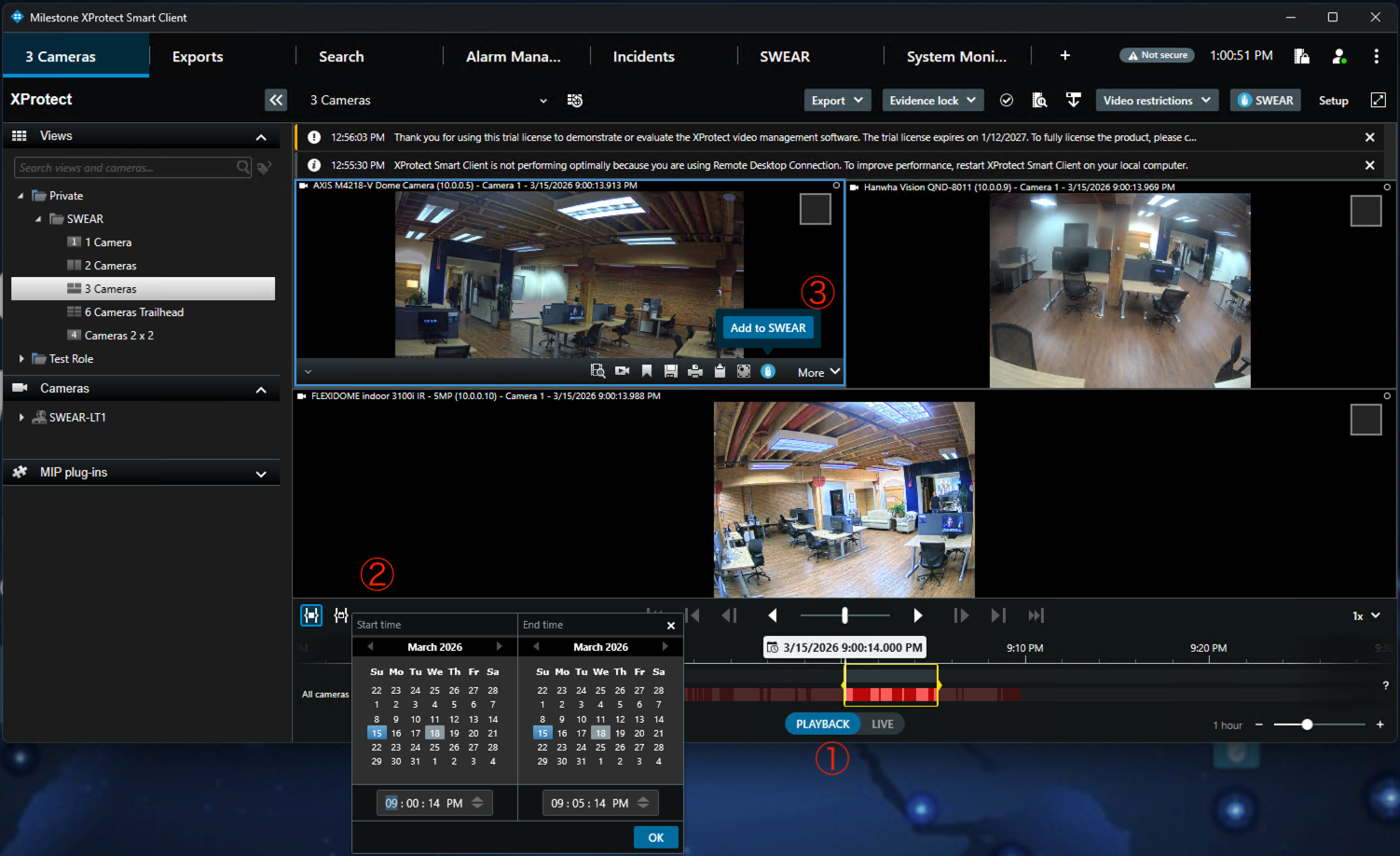
Notes :
- Utilisez une plage horaire dont vous pouvez confirmer qu'elle était couverte par une protection SWEAR active.
2) Sélectionner l'onglet SWEAR pour effectuer la validation
Sélectionnez l'onglet SWEAR dans la rangée supérieure des onglets de Milestone Smart Client.
- Vérifiez que toutes les caméras sélectionnées figurent dans la section supérieure « Vérifier » de l'onglet.
- Vérifiez que les heures de début et de fin correspondent à la plage horaire sélectionnée.
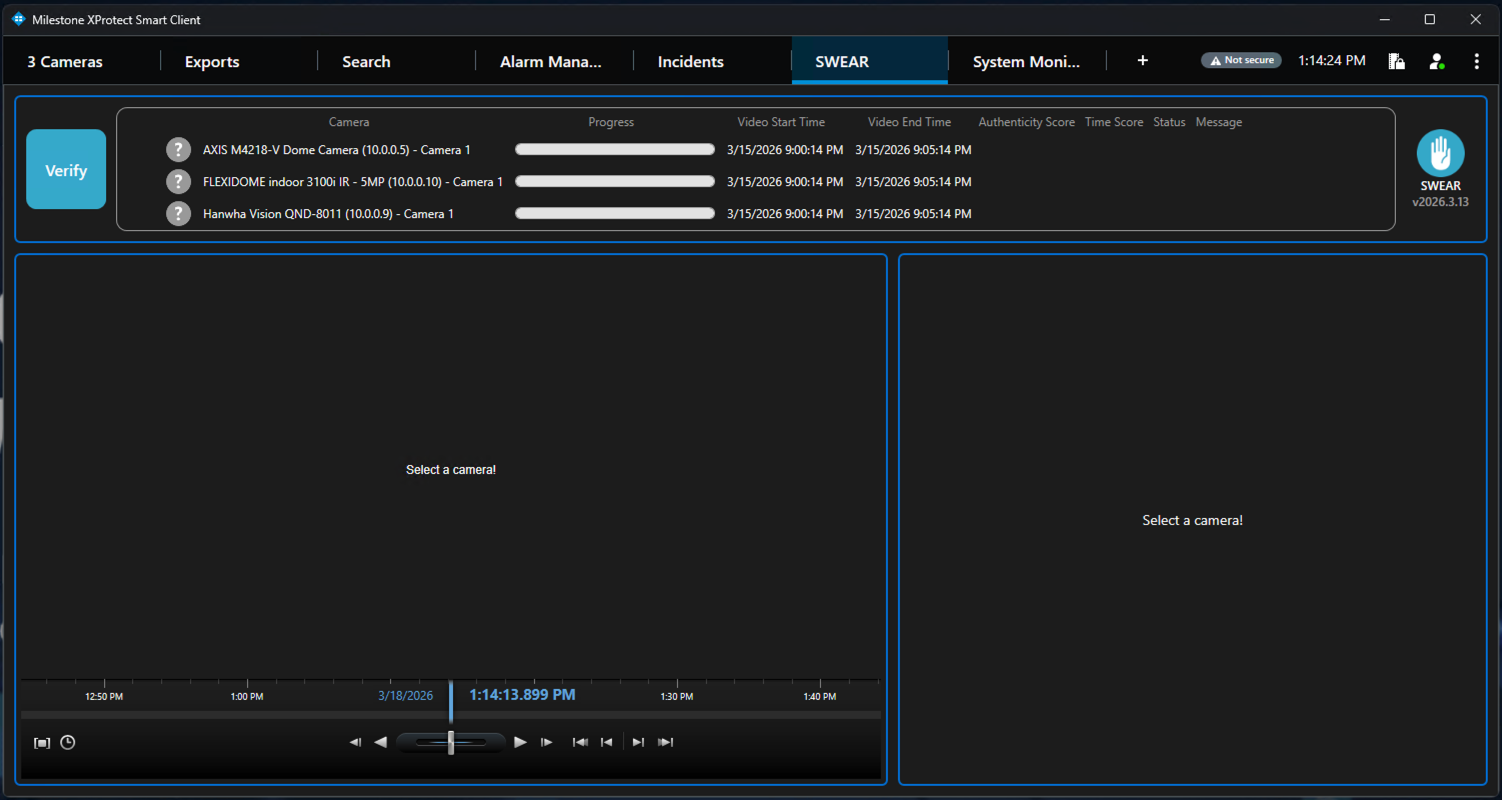
Pour vérifier ces caméras sur la plage horaire indiquée, sélectionnez Vérifier.
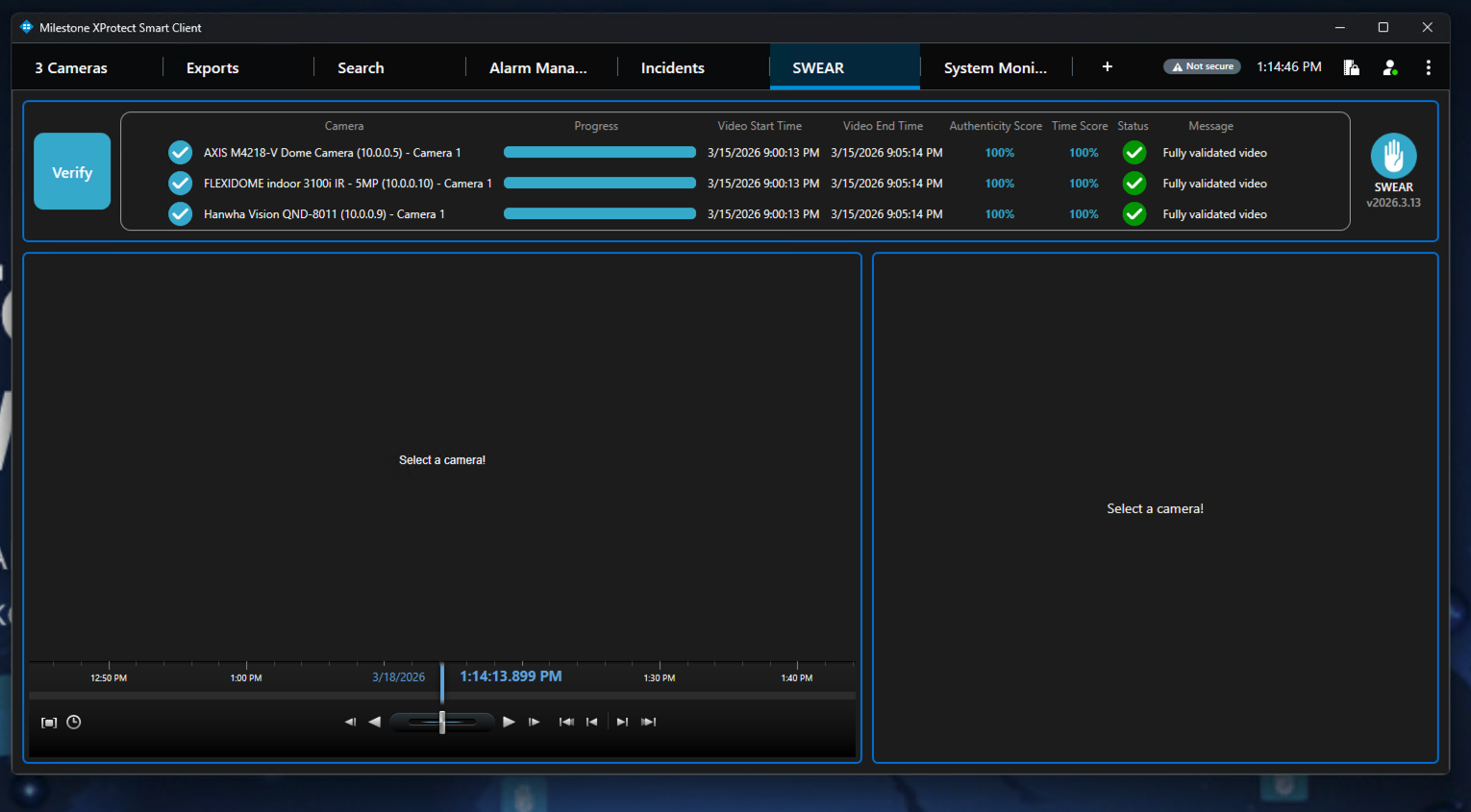
Notes : une fois la barre de progression arrivée à son terme, les résultats de la vérification s'affichent pour chaque caméra. Ces résultats indiquent l'état d'authenticité sur l'ensemble de l'intervalle vidéo sélectionné.
Détails de la vérification
Vous pouvez consulter chaque résultat d'un segment vidéo sélectionné. Procédez comme suit :
Dans la section supérieure, cliquez sur la caméra dont vous souhaitez afficher les détails.
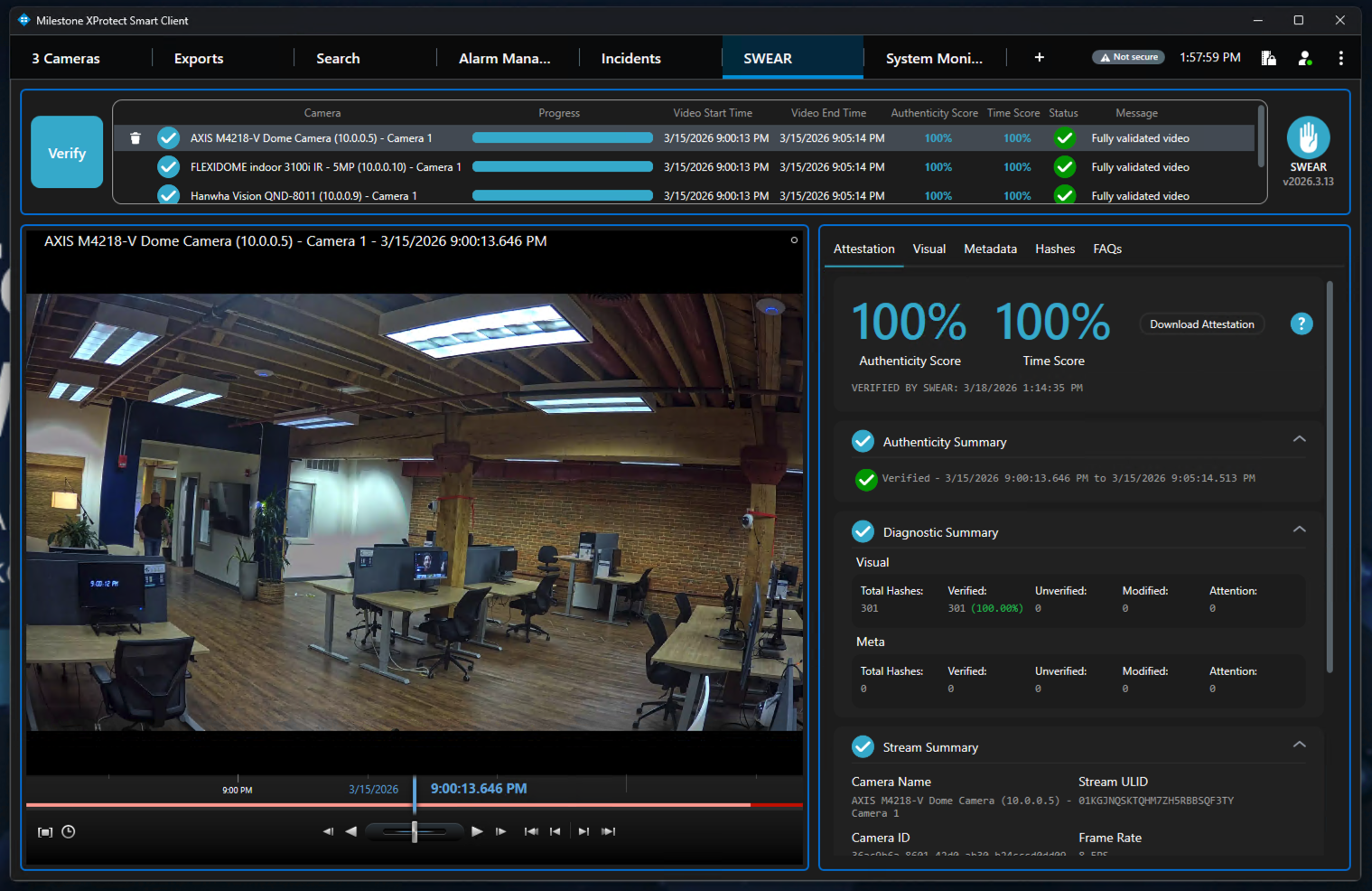
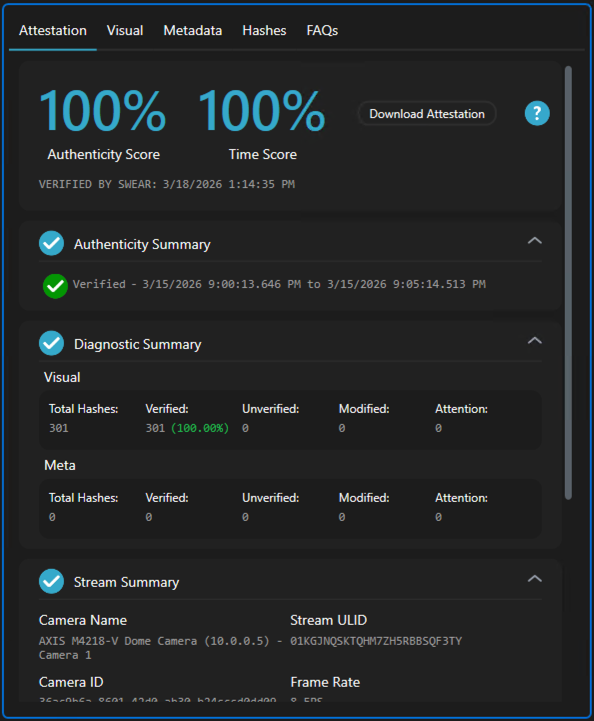
Les détails SWEAR s'affichent dans le volet inférieur droit et comprennent les onglets suivants :
-
Attestation : résumé du score d'authenticité et du score temporel, avec un lien permettant de créer et de télécharger un rapport d'attestation au format PDF.
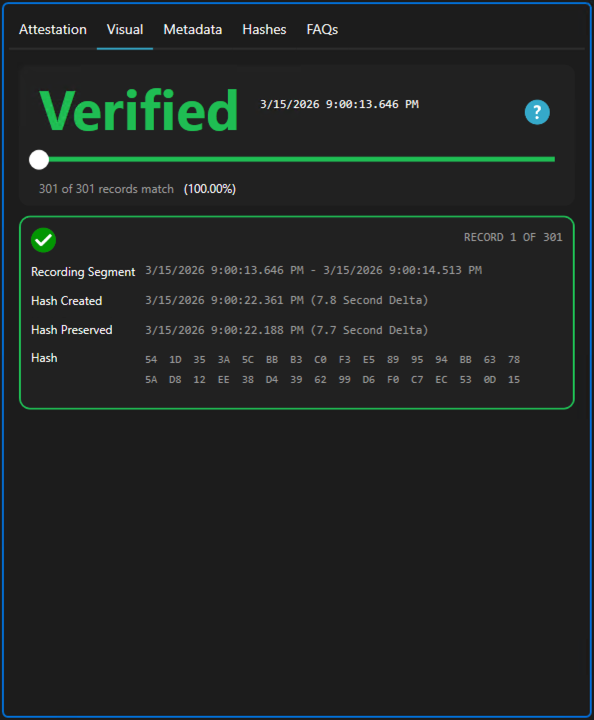
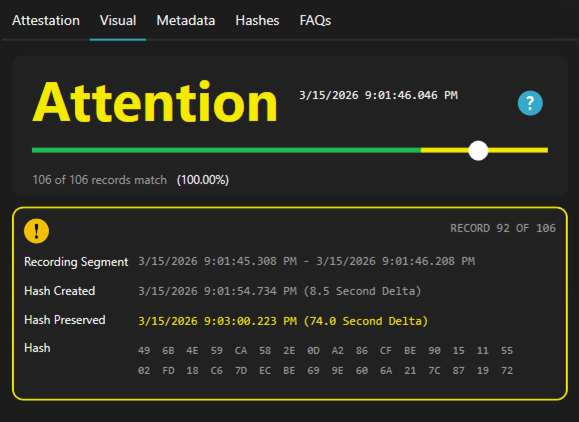
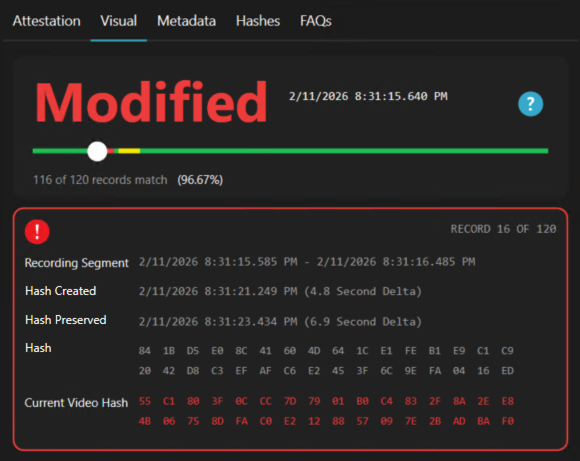
- Visuel : cette section affiche l'état de validation de la vidéo et compare, pour chaque segment, les hachages cryptographiques conservés lors de l'enregistrement d'origine avec ceux de la vidéo actuelle.
- Métadonnées : cette section permet de consulter les hachages des métadonnées de la vidéo (option future).
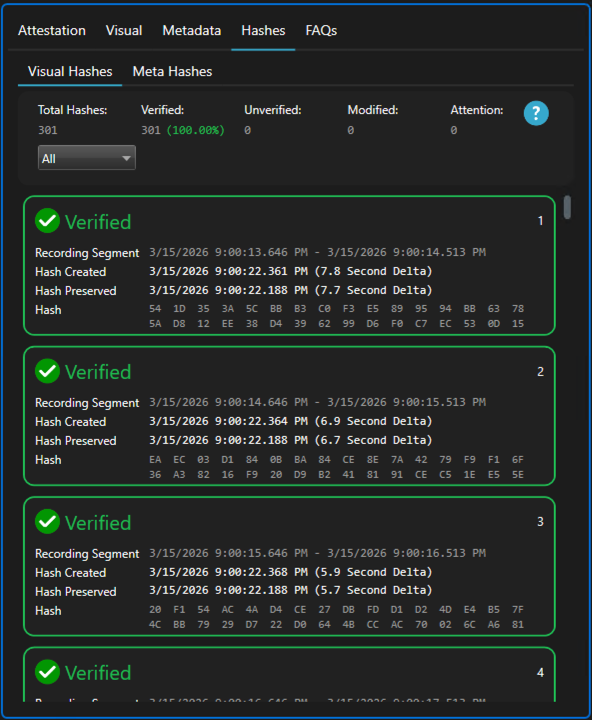
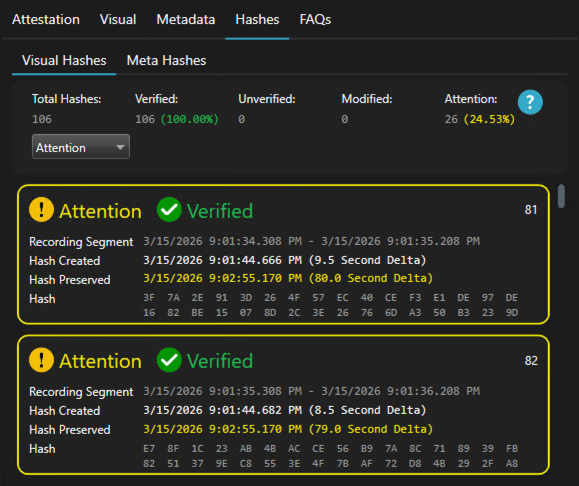
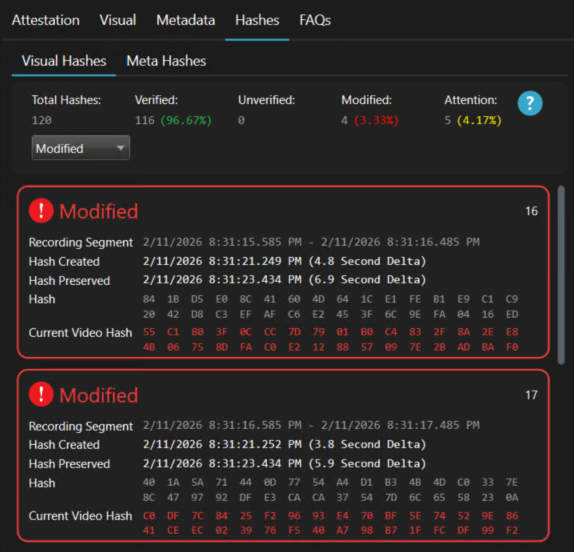
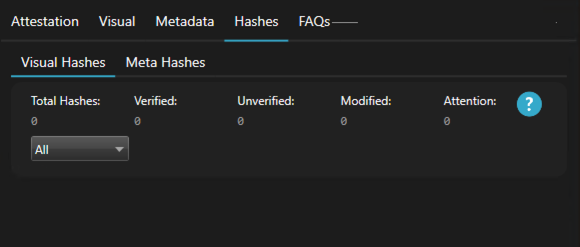
- Hachages : cette section permet de consulter les valeurs de hachage de chaque segment vidéo. Utilisez les filtres Vérifié, Modifié, Non vérifié et Attention pour trouver rapidement les segments en fonction de leur état.
- FAQ : aide supplémentaire sur les questions fréquentes.
3) Exporter une vidéo
Important
Avis : masques de confidentialité
Dans l'environnement Milestone, les masques de confidentialité ne sont pas intégrés à la vidéo. SWEAR, qui protège la vidéo brute, la valide donc correctement dans Smart Client. Cependant, les masques de confidentialité sont intégrés aux fichiers vidéo exportés, ce qui modifie leur contenu. Pour exporter une vidéo que SWEAR peut valider, supprimez les masques de confidentialité avant l'exportation.
Procédure : Milestone Activer/désactiver le masquage de confidentialité
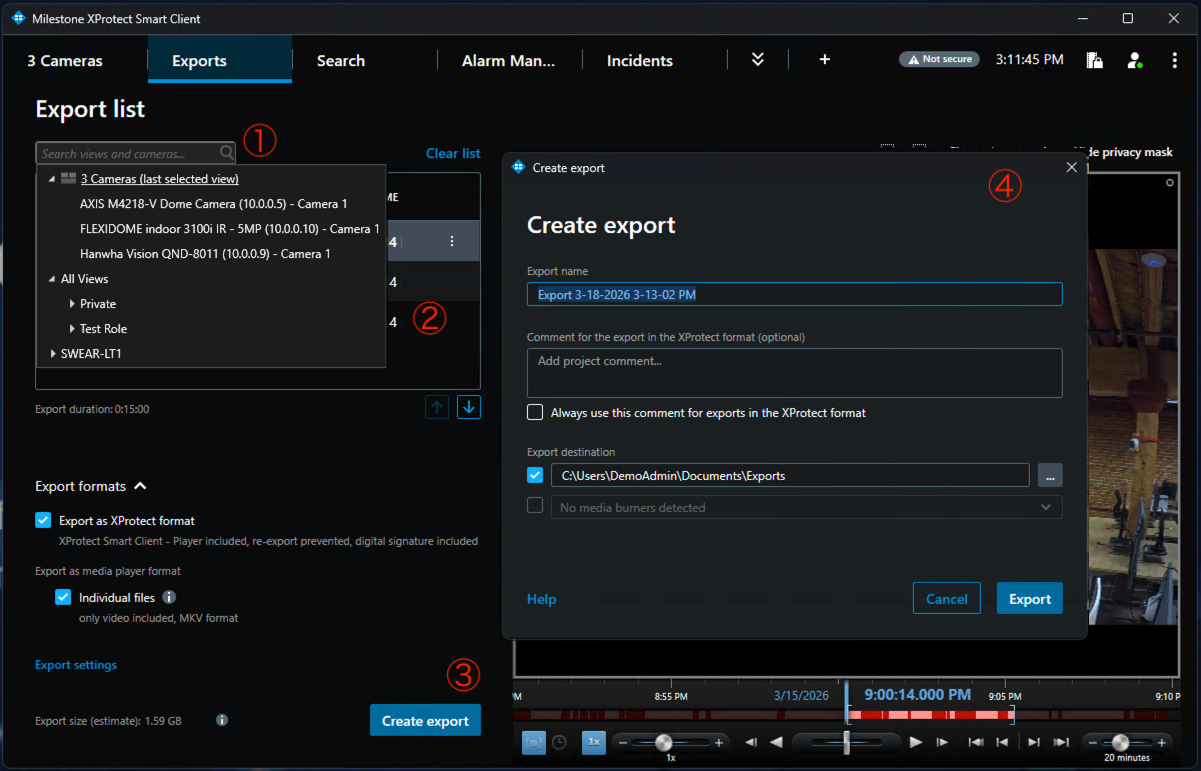
Dans la rangée supérieure des onglets de Smart Client, passez de l'onglet SWEAR à l'onglet Exportations.
- Ouvrez le menu « Ajouter un élément » pour ajouter une caméra à l'exportation. Vous pouvez également sélectionner la vue de toutes les caméras pour ajouter simultanément toutes les caméras actuellement affichées.
- Vérifiez que toutes les caméras souhaitées figurent dans la liste des caméras.
Important
Avis : formats d'exportation
Avant de continuer, vérifiez les éléments que vous souhaitez inclure dans l'exportation : * Exporter au format XProtect : exporte Player, le format vidéo personnalisé de Milestone et les signatures numériques * Fichiers individuels : exporte un fichier dans un format vidéo standard uniquement. Le format est sélectionné dans XProtect Management Client
SWEAR ne prend actuellement en charge que la vérification des fichiers au format .MKV dans l'application SWEAR Desktop, et non des fichiers AVI
- Après avoir sélectionné toutes les caméras et vérifié les formats d'exportation, sélectionnez « Créer l'exportation ».
- Boîte de dialogue Créer l'exportation :
- Vérifiez le nom de votre exportation
- Confirmez l'emplacement où enregistrer l'exportation
- Sélectionnez le bouton « Exporter » pour lancer l'exportation. L'état de l'exportation s'affiche dans le coin supérieur droit de la fenêtre.
4) Valider l'exportation
Ouvrez l'Explorateur de fichiers Windows et localisez votre dossier d'exportation.
- Dans le dossier d'exportation, exécutez le fichier « SmartClient-Player.exe ».
- Ce Smart Client Player est une version de Smart Client destinée uniquement à la lecture. Pour valider une vidéo SWEAR exportée, sélectionnez l'onglet SWEAR, puis suivez les étapes de la section 2.
- Le lecteur d'exportation comprend les mêmes options pour sélectionner les caméras et examiner les détails de validation.
Autres exemples de cas d'utilisation lorsque le résultat de la validation est inférieur à 100 pour cent
Attention (jaune)
Si SWEAR prend du retard lors du hachage de la vidéo ou de la conservation de ce hachage dans le registre immuable, l'état peut apparaître en jaune. La vidéo reste valide ; cependant, dans un souci de transparence totale, SWEAR signale que la protection a été retardée de plus de 60 secondes.
Liste Vérifier

Onglet Visuel
Onglet Hachages
Modifié (rouge)
Le rouge indique que la partie affichée de la vidéo a été modifiée. La modification d'un seul pixel dans une image suffit pour que SWEAR signale cette seconde de la vidéo de sécurité comme altérée.
Liste Vérifier

Onglet Visuel
Onglet Hachages
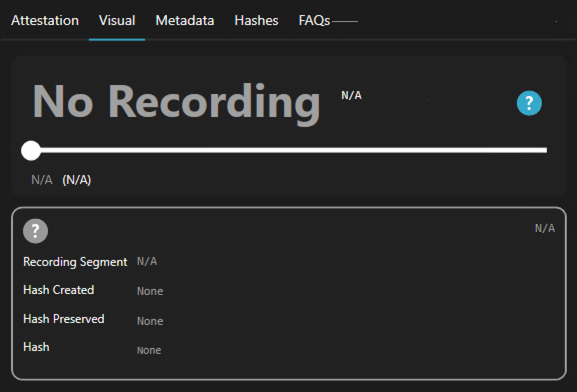
Non vérifié ou Aucun enregistrement (gris)
L'état Non vérifié indique que le segment vidéo n'était pas protégé par SWEAR. Cela peut se produire si une caméra n'a pas été ajoutée au service de certification SWEAR dans Management Client ou si la plage horaire sélectionnée comprend une période pendant laquelle la caméra n'enregistrait pas.
Liste Vérifier

Onglet Visuel
Onglet Hachages
L'état Non vérifié ou Aucun enregistrement ne comporte aucun hachage à afficher. Cet exemple présente une caméra qui n'a pas été ajoutée à SWEAR.
En cas de problème
Problèmes courants
- L'action Vérifier n'est pas disponible -> Le plug-in SWEAR est absent ou n'est pas activé -> Correction : vérifiez l'installation du plug-in et redémarrez Milestone Smart Client.
- Aucun résultat SWEAR pour le clip sélectionné -> Le clip peut se trouver en dehors de la plage horaire protégée par SWEAR -> Correction : sélectionnez un autre clip dont vous savez qu'il est protégé.
- Le fichier exporté affiche un état inattendu -> Les plages horaires de certification et d'exportation peuvent ne pas correspondre -> Correction : validez de nouveau la plage horaire exacte exportée et relancez l'exportation.