Durch SWEAR geschützte Videos in Milestone XProtect validieren und exportieren
Übersicht
- Verwenden Sie diese Anleitung, um die Authentizität aufgezeichneter, durch SWEAR geschützter Videos zu validieren und sie für die Validierung außerhalb des Milestone-Systems zu exportieren.
- Verwenden Sie diesen Ablauf, wenn Sie die Beweismittelkette für einen zuvor aufgezeichneten Clip bestätigen müssen.
- Diese Anleitung gilt für Umgebungen mit dem Milestone Smart Client, in denen die SWEAR-Zertifizierung bereits konfiguriert und aktiv ist.
Was Sie erreichen werden
Am Ende dieser Anleitung können Sie:
- zuvor aufgezeichnete, durch SWEAR geschützte Videos im Milestone Smart Client validieren.
- Videos mit dem Milestone Smart Client zur Validierung exportieren.
Vorbereitungen
Für wen ist diese Anleitung bestimmt
- Zielgruppe: customer-admin
- Plattform: vms
- Anbieter: Milestone
Voraussetzungen
- Erforderliche Rolle/Berechtigungen: Zugriff auf die Wiedergabe und die SWEAR-Validierungsfunktionen im Milestone Smart Client.
- Erforderlicher Zugriff/Anmeldedaten: Zugriff auf ein System mit SWEAR geschützten Aufzeichnungen.
- Erforderliche Versionen: Milestone Smart Client mit installiertem SWEAR Plugin.
Sicherheit/Auswirkungen
- Auswirkung auf die Verfügbarkeit: keine
- Auswirkung auf Daten: Während der Validierung ist es schreibgeschützt; beim Export werden Leistungsdateien erstellt.
- Wiederholung möglich: nicht zutreffend
Schritte
1) Videoauthentizität im Smart Client validieren
Öffnen Sie einen zuvor aufgezeichneten, durch SWEAR geschützten Clip.
- Wechseln Sie im Milestone Smart Client zur Registerkarte Wiedergabe.
- Wählen Sie einen fünfminütigen Videoabschnitt aus einem Zeitraum aus, in dem die Kamera durch SWEAR geschützt war.
- Führen Sie für jedes durch SWEAR geschützte Video in Ihrer Ansicht, das Sie validieren möchten, die folgenden Schritte aus:
- Bewegen Sie den Mauszeiger über das Kamerabild in der Ansicht.
- Unten im Videobereich suchen Sie in der Schaltflächenleiste das SWEAR-Handsymbol
 und wählen Sie es aus.
 - Wählen Sie im angezeigten Menü „Zu SWEAR hinzufügen". Das ausgewählte Kameravideo wird Ihrer Validierungsliste hinzugefügt.
- Wiederholen Sie diese Schritte für jedes Kameravideo, das Sie validieren möchten.
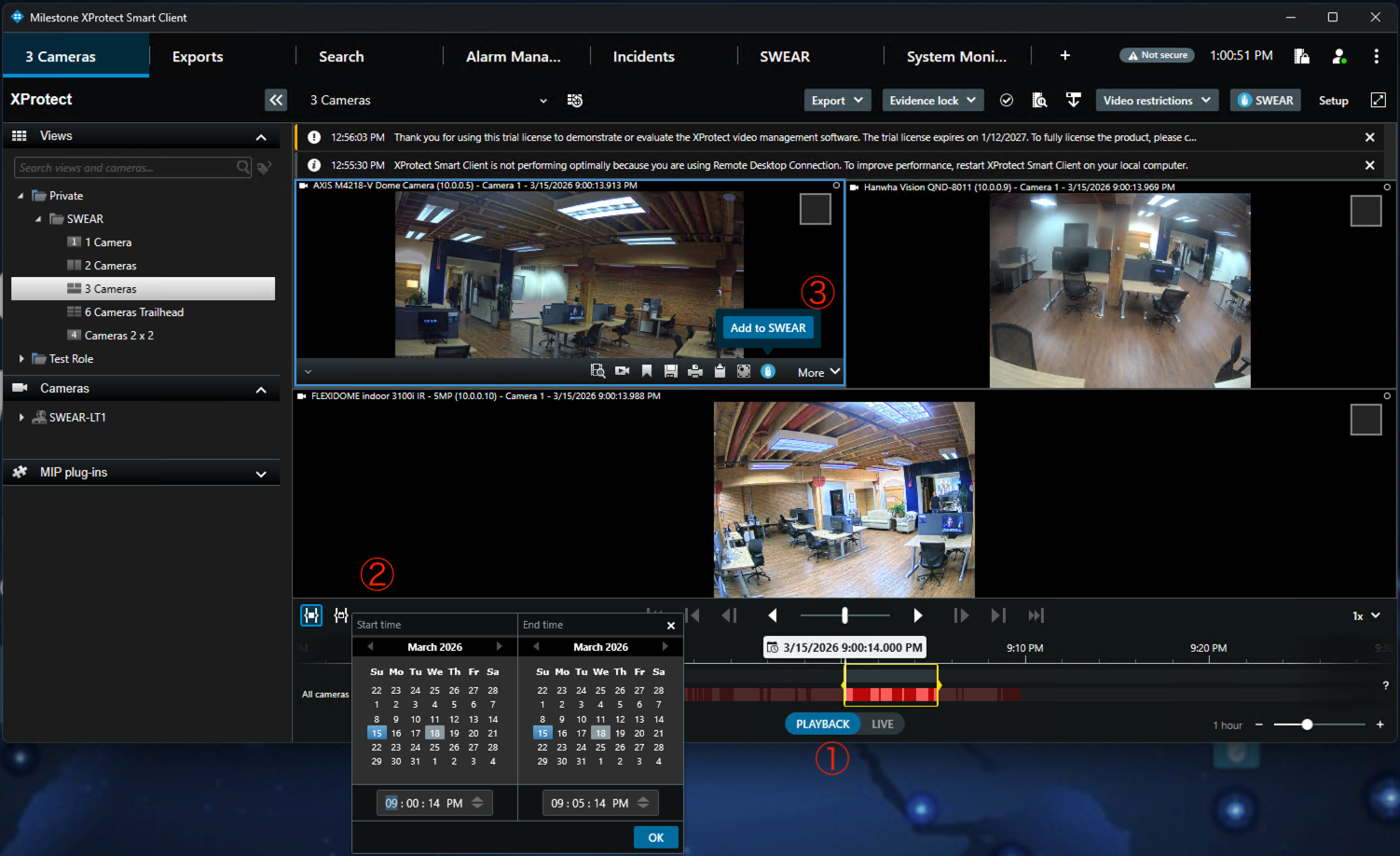
Hinweise:
- Verwenden Sie einen Zeitraum, den man bestätigen kann, dass aktiver SWEAR-Schutz bestand.
2) Reiter SWEAR zur Validierung auswählen
Wählen Sie der Reiterleiste des Milestone Smart Client den Reiter SWEAR.
- Vergewissern Sie sich, dass alle ausgewählten Kameras im oberen Abschnitt „Überprüfen" des Reiters angezeigt werden.
- Vergewissern Sie sich, dass Start- und Endzeit mit dem ausgewählten Zeitraum übereinstimmen.
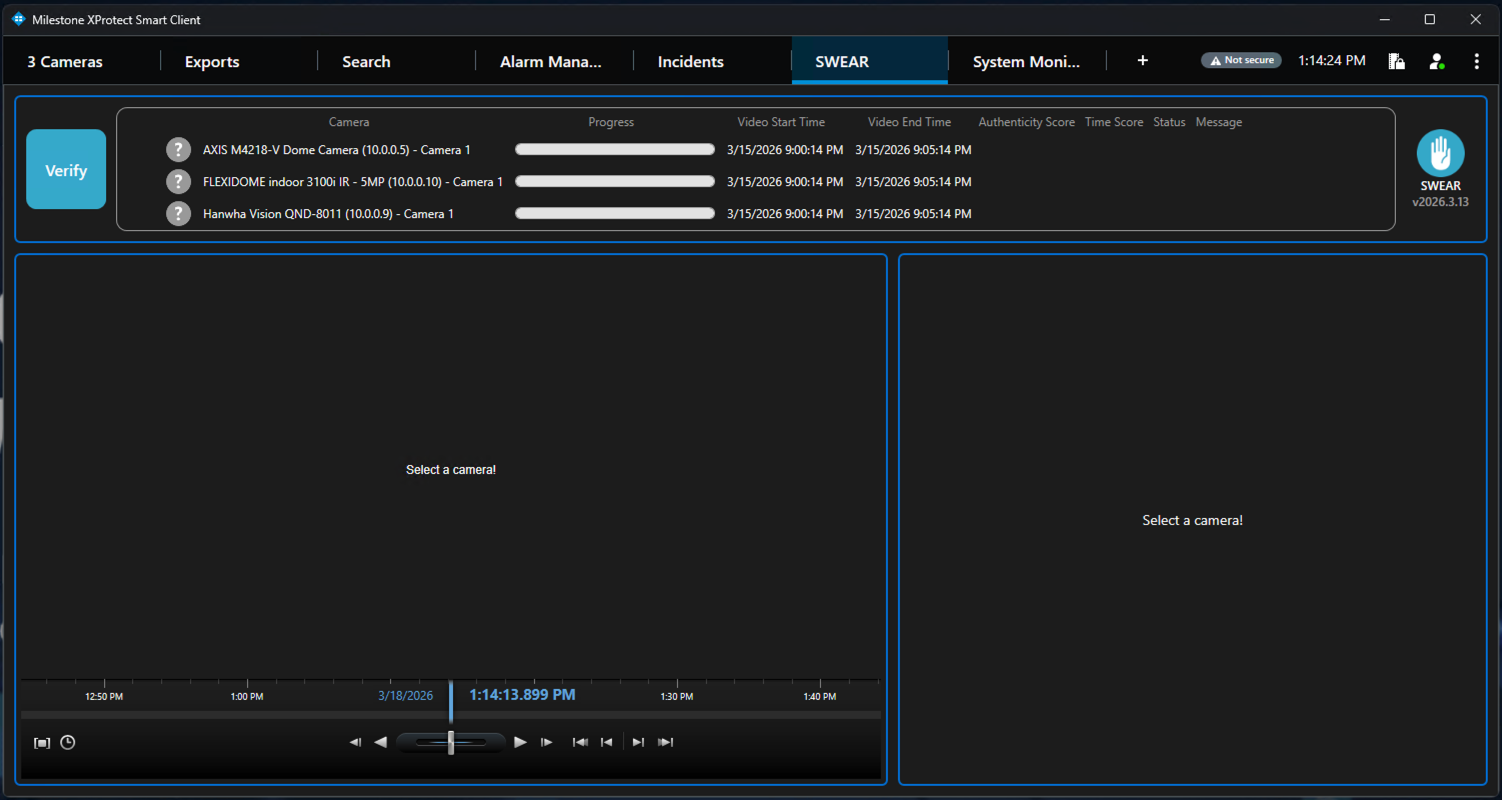
Wählen Sie „Überprüfen", um diese Kameras für den angegebenen Zeitraum zu überprüfen.
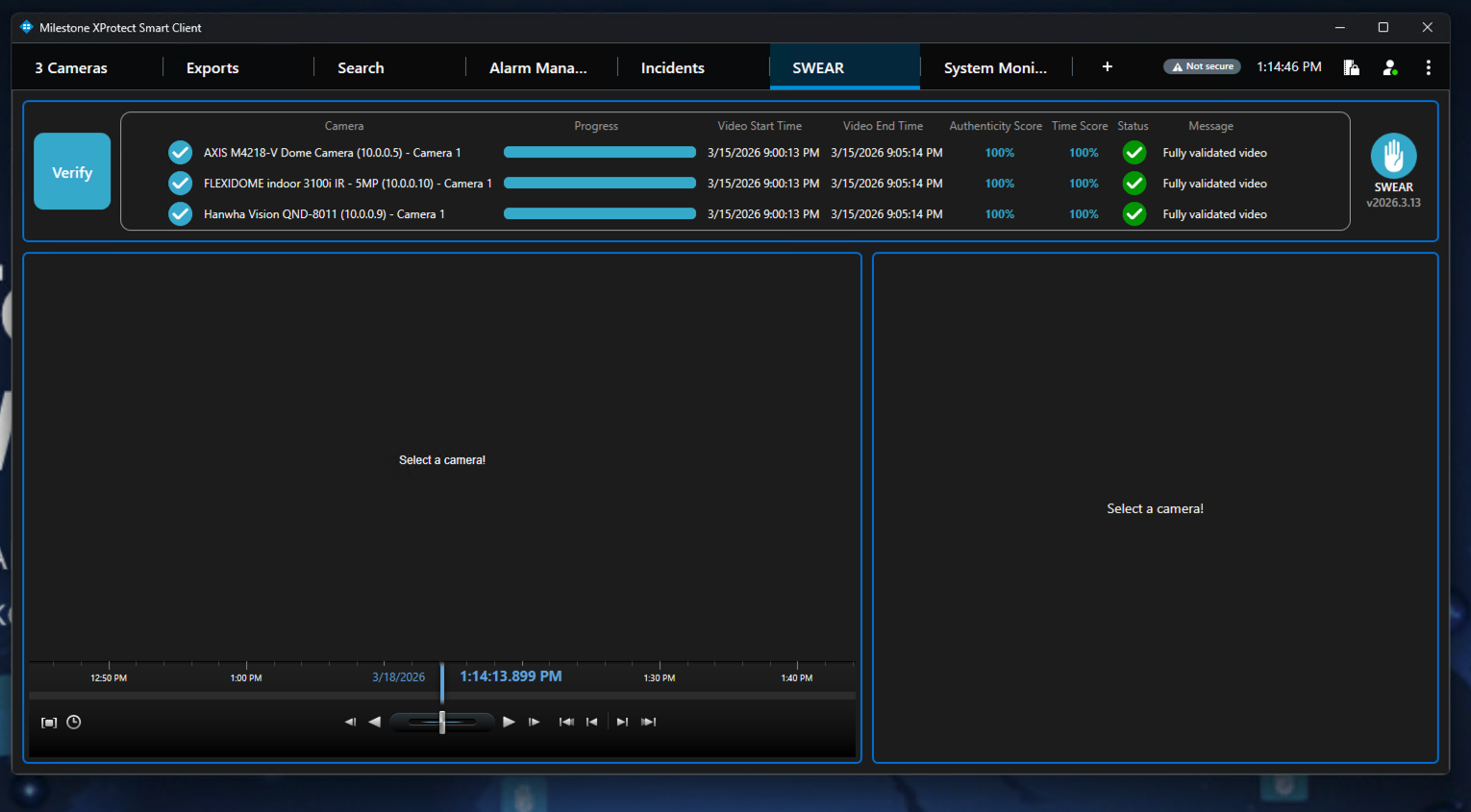
Hinweise: Nach Abschluss der Fortschrittsanzeige werden die Überprüfungsergebnisse für jede Kamera angezeigt. Diese Ergebnisse geben den Authentizitätsstatus für das ausgewählte Videointervall an.
Details der Überprüfung
Sie können jedes Ergebnis für ein ausgewähltes Videosegment prüfen. Gehen Sie dazu wie folgt vor:
Klicken Sie im oberen Bereich auf die Kamera, deren Details Sie anzeigen möchten.
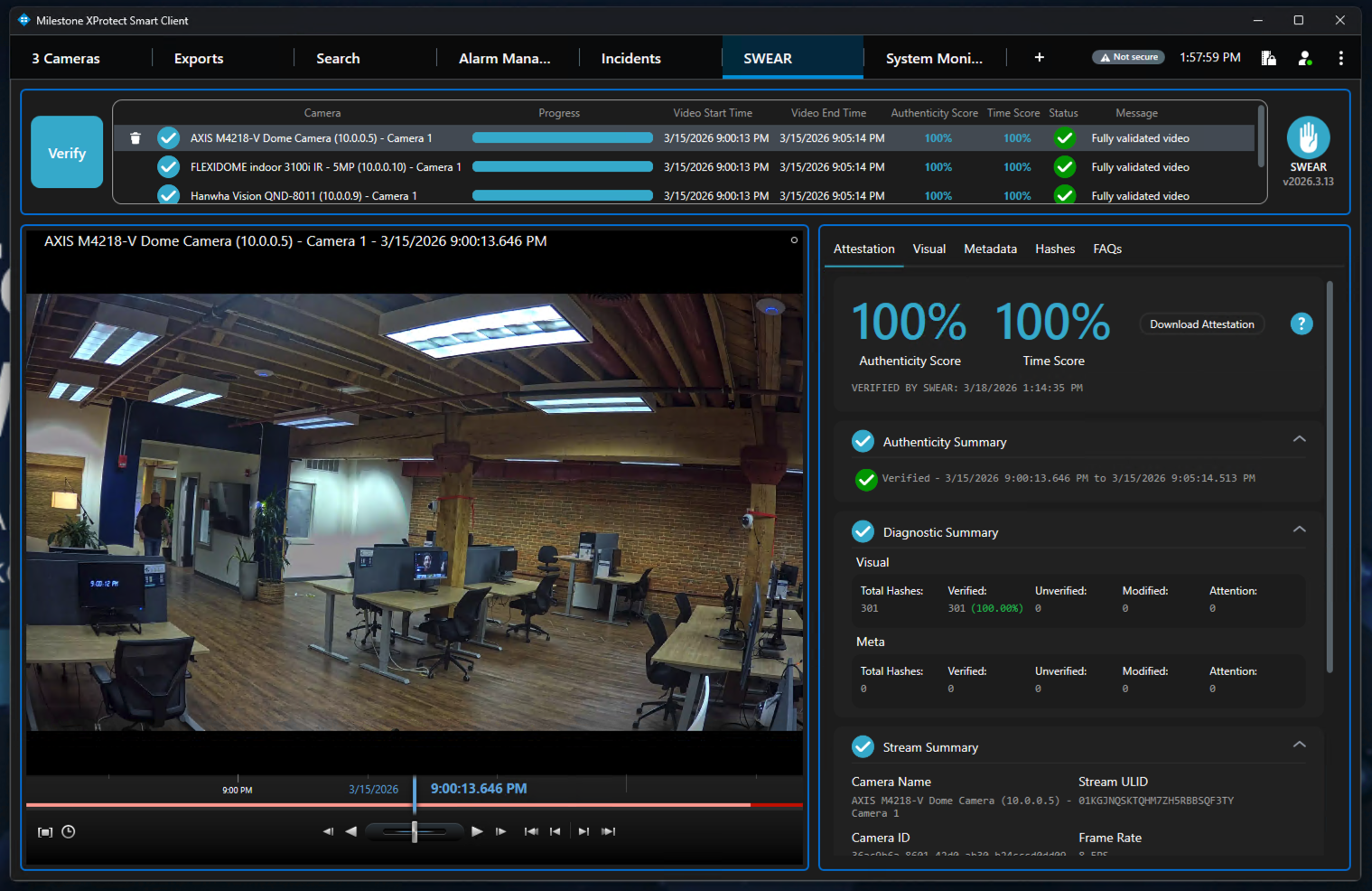
Die SWEAR-Details werden im unteren rechten Bereich angezeigt und beinhalten den folgenden Reiter:
-
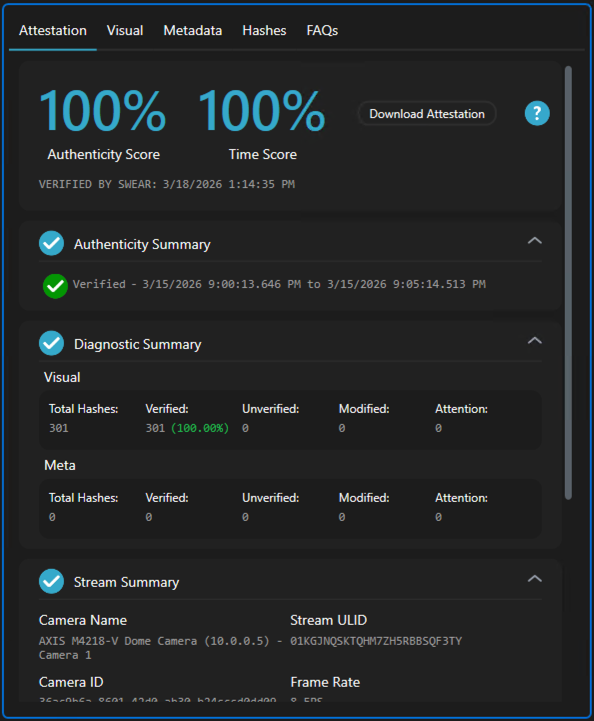
Attestierung: Eine Zusammenfassung des Authentizitätswerts und des Zeitwerts mit einem Link zum Erstellen und Herunterladen eines PDF-Attestierungsberichts.
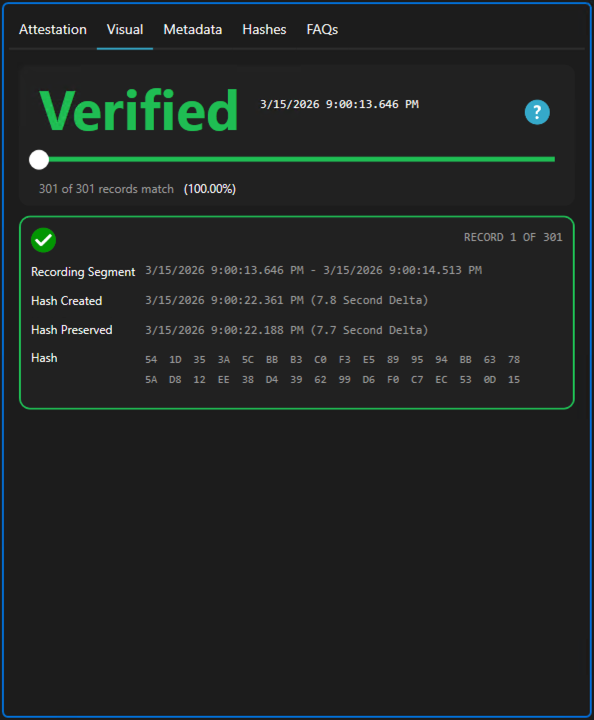
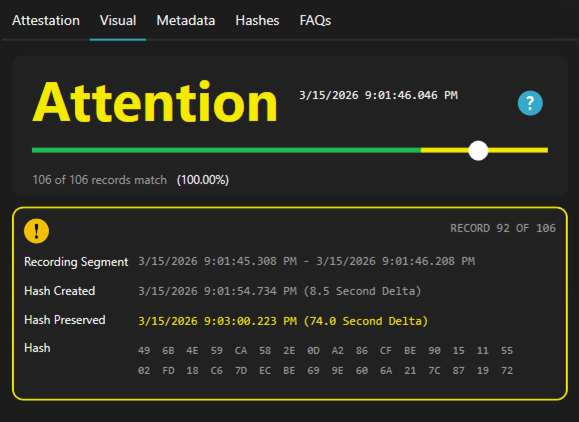
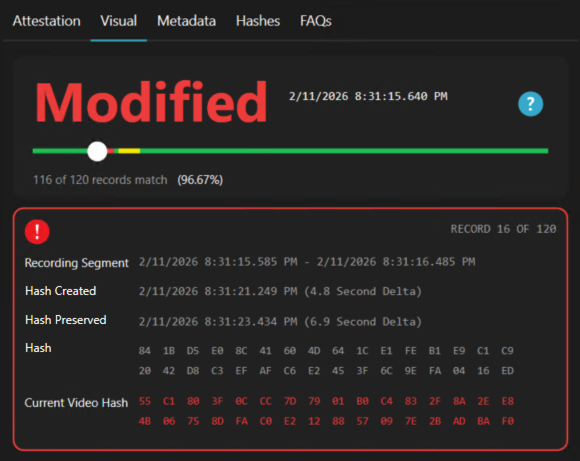
- Visuell: In diesem Abschnitt wird der Validierungsstatus im gesamten Video angezeigt. Außerdem werden für jedes Segment, die während der ursprünglichen Aufzeichnung gespeicherten kryptografischen Hashes mit den Hashes des aktuellen Videos verglichen.
- Metadaten: In diesem Abschnitt können Sie die Metadaten-Hashes des Videos prüfen (zukünftige Option).
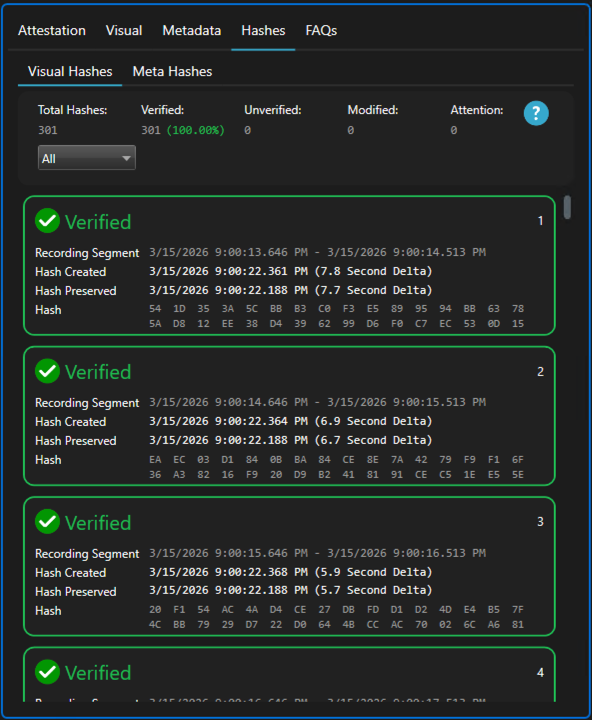
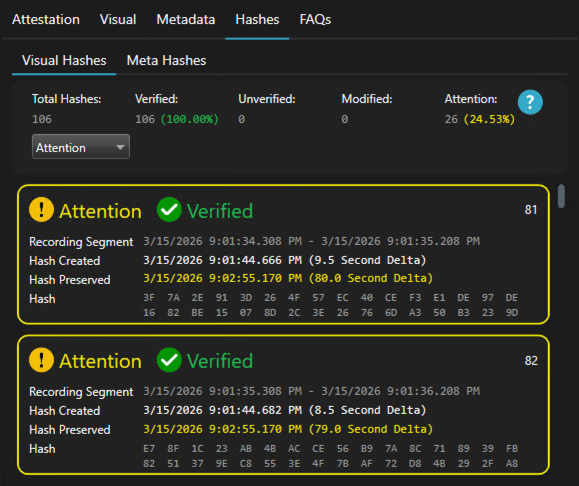
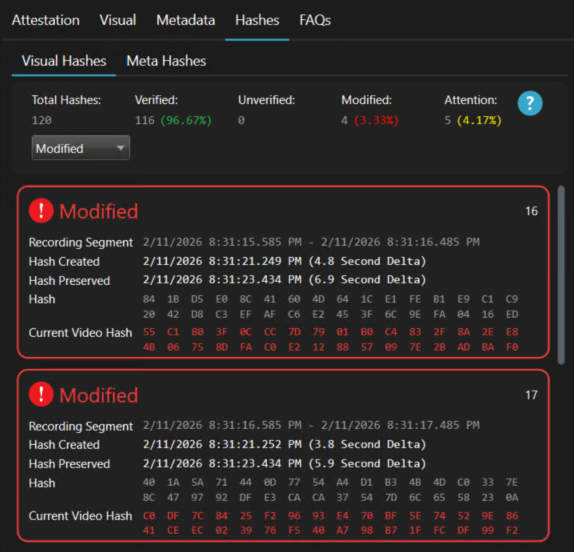
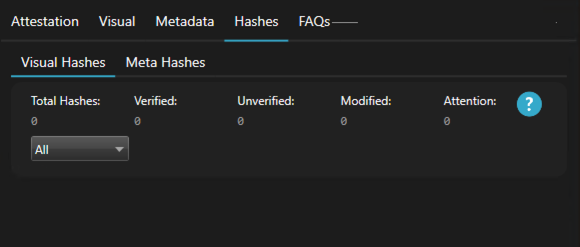
- Hashes: In diesem Abschnitt können Sie die Hash-Werte für jedes Videosegment prüfen. Verwenden Sie die Filter Überprüft, Geändert, Nicht überprüft und Achtung, um Segmente schnell nach Status zu finden.
- FAQs: Weitere Hilfe zu häufig gestellten Fragen.
3) Video exportieren
Important
Hinweis: Privatzonenmasken
Privatzonenmasken werden in der Milestone-Umgebung nicht in das Video eingebettet. Daher validiert SWEAR, das das Rohvideo schützt, im Smart Client ordnungsgemäß. In exportierte Videodateien werden Privatzonenmasken jedoch eingebettet, wodurch sich der Inhalt ändert. Entfernen Sie Privatzonenmasken vor dem Export, damit SWEAR das exportierte Video validieren kann.
Anleitung: Milestone: Privatzonenmaskierung aktivieren/deaktivieren
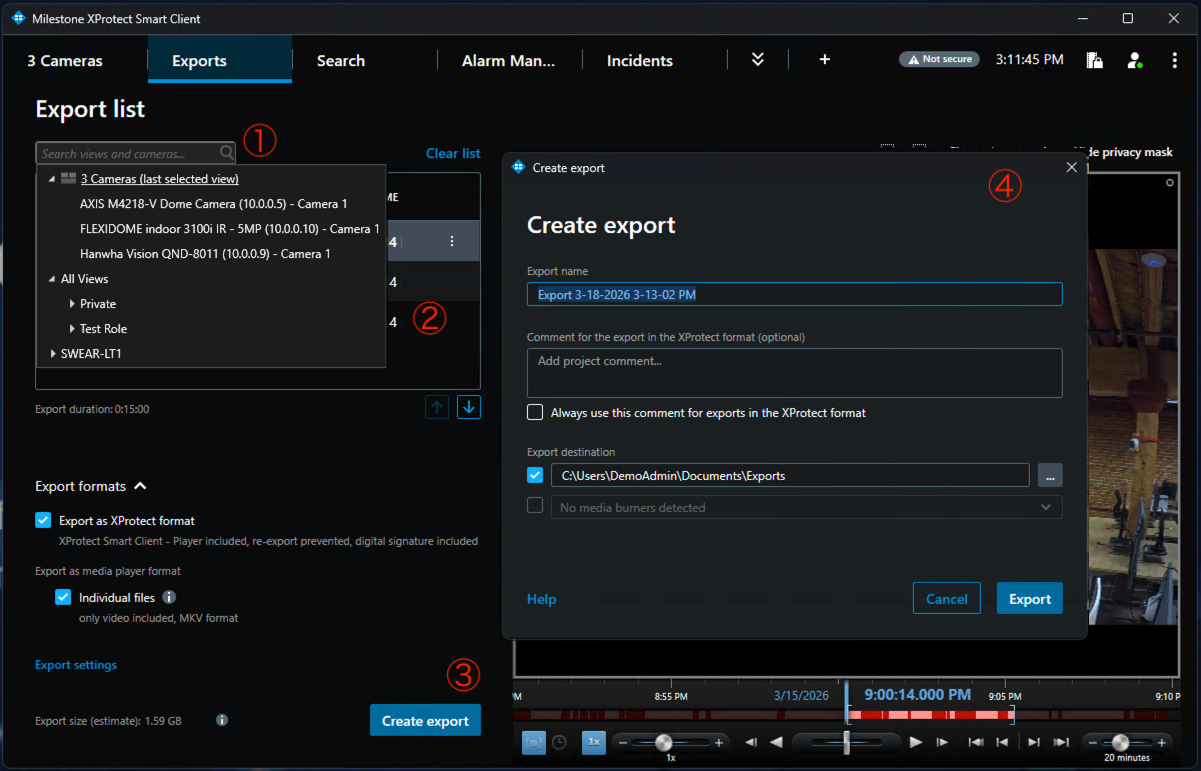
Wechseln Sie in der oberen Reiterleiste des Smart Client vom Reiter SWEAR zum Reiter Exporte.
- Öffnen Sie das Menü „Element hinzufügen", um eine Kamera zum Export hinzuzufügen. Sie können auch die Ansicht für alle Kameras auswählen, um alle derzeit sichtbaren Kameras gleichzeitig hinzuzufügen.
- Vergewissern Sie sich, dass alle auszuwählenden Kameras in der Kameraliste angezeigt werden.
Important
Hinweis: Exportformate
Prüfen Sie vor dem Fortfahren, was in den Export aufgenommen werden soll: * XProtect-Format exportieren: Exportiert Player, das benutzerdefinierte Videoformat von Milestone und digitale Signaturen * Einzelne Dateien: Exportiert eine Standarddatei, die ausschließlich Video enthält. Das Format wird im XProtect Management Client ausgewählt
SWEAR unterstützt derzeit in der SWEAR Desktop App nur die Überprüfung des Dateiformats .MKV, nicht AVI
- Wenn Sie alle Kameras ausgewählt und die Exportformate überprüft haben, wählen Sie „Export erstellen".
- Dialogfeld Export erstellen:
- Überprüfen Sie den Namen Ihres Exports.
- Bestätigen Sie den Speicherort für den Export.
- Wählen Sie die Schaltfläche „Export", um den Export zu starten. Der Exportstatus wird oben rechts im Fenster angezeigt.
4) Export validieren
Öffnen Sie den Windows-Datei-Explorer und navigieren Sie zu Ihrem Exportordner.
- Führen Sie im Exportordner die Datei „SmartClient-Player.exe" aus.
- Dieser Smart Client Player ist eine ausschließlich zur Wiedergabe vorgesehene Version des Smart Client. Um exportierte SWEAR-Videos zu validieren, wählen Sie den Reiter SWEAR und führen Sie anschließend die Schritte in Abschnitt 2 aus.
- Der Export-Player beinhaltet dieselben Optionen zur Auswahl von Kameras und zur Prüfung von Validierungsdetails.
Weitere Anwendungsbeispiele bei einer Validierung von weniger als 100 Prozent
Achtung (gelb)
Falls SWEAR beim Hashing des Videos oder beim Speichern dieses Hashes im unveränderlichem Konto verzögert wird, kann der Status Gelb angezeigt werden. Das Video bleibt gültig. SWEAR gewährleistet jedoch vollständige Transparenz, indem angezeigt wird, dass der Schutz um mehr als 60 Sekunden verzögert wurde.
Überprüfungsliste

Reiter Visuell
Reiter Hashes
Geändert (rot)
Rot zeigt an, dass der dargestellte Teil des Videos geändert wurde. Bereits die Änderung eines einzelnen Pixels in einem Frame führt dazu, dass SWEAR diese Sekunde des Sicherheitsvideos als geändert kennzeichnet.
Überprüfungsliste

Reiter Visuell
Reiter Hashes
Nicht überprüft oder Keine Aufzeichnung (grau)
Der Status Nicht überprüft zeigt an, dass das Videosegment nicht durch SWEAR geschützt war. Dies kann der Fall sein, wenn eine Kamera nicht zum SWEAR Certification Service im Management Client hinzugefügt wurde oder wenn der ausgewählte Zeitraum einen Abschnitt umfasst, in dem die Kamera keine Aufzeichnung erstellt hat.
Überprüfungsliste

Reiter Visuell
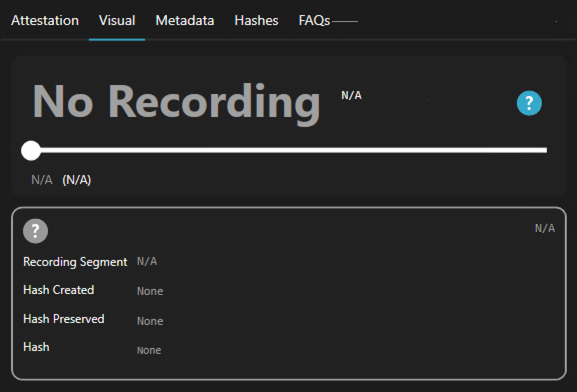
Reiter Hashes
Für Nicht überprüft oder Keine Aufzeichnung sind keine Hashes zur Anzeige vorhanden. Dieses Beispiel zeigt eine Kamera, die nicht zu SWEAR hinzugefügt wurde.
Wenn es nicht funktioniert hat
Häufige Probleme
- Die Aktion Überprüfen ist nicht verfügbar -> Das SWEAR Plugin fehlt oder ist nicht aktiviert -> Lösung: Bestätigen Sie die Plugin-Installation und starten Sie den Milestone Smart Client neu.
- Keine SWEAR-Ergebnisse für den ausgewählten Clip -> Der Clip liegt möglicherweise außerhalb des durch SWEAR geschützten Zeitraums -> Lösung: Wählen Sie einen anderen Clip aus, von dem bekannt ist, dass er geschützt ist.
- Die exportierte Datei weist einen unerwarteten Status auf -> Die Zeitfenster für Zertifizierung und Export stimmen möglicherweise nicht überein -> Lösung: Validieren Sie erneut genau den exportierten Zeitraum und führen Sie den Export erneut aus.