Für ein SWEAR Portal-Konto registrieren
Übersicht
In dieser Anleitung erfahren Sie, wie Sie sich für ein SWEAR Portal-Konto registrieren. Nach der Registrierung können Sie sich anmelden, SWEAR-Software herunterladen und auf Anmeldedaten für die Implementierung zugreifen.
%%{
  init: {
    'theme': 'base',
    'flowchart': {
      'useMaxWidth': false
    }
  }
}%%
graph LR
    A([SWEAR-Support]) --> B[E-Mail mit Kundeneinladung senden]
    B --> C[Registrierung über die E-Mail starten]
    C --> D[Registrieren Sie Ihr Konto]
    D --> E[Beim SWEAR-Portal anmelden]
    E --> F[Kontodetails überprüfen]
    F --> G([Abgeschlossen])
click A "https://swear.com/contact/" "SWEAR-Support kontaktieren"
Was Sie erreichen
Nach Abschluss dieser Anleitung können Sie:
- SWEAR-Software zur Installation herunterladen
- Die für den Zugriff auf das SWEAR-System erforderlichen Anmeldedaten abrufen
Zielgruppe
- Zielgruppe: Kunden, Kunden-Admin
1) Einladung zum Portal erhalten
SWEAR Support leitet die Registrierung ein, indem eine Einladung zur Portalregistrierung an die E-Mail-Adresse des Kunden gesendet wird.
Falls Sie SWEAR-Kunde sind und noch keine Anmeldedaten für das SWEAR Portal haben, wenden Sie sich an unser Support-Team: SWEAR Support.
2) Einladung zum SWEAR Client Portal öffnen
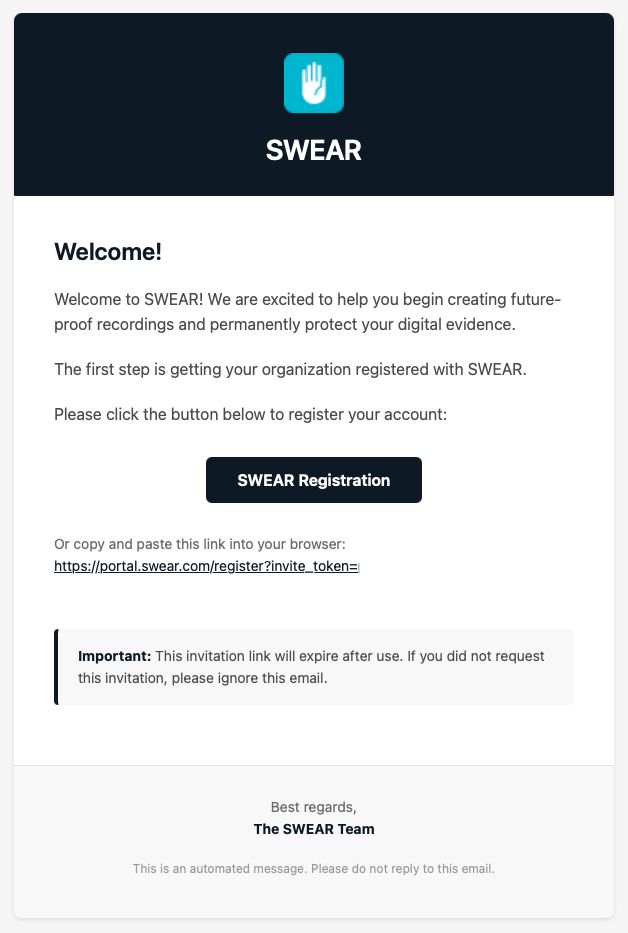
Öffnen Sie die E-Mail von SWEAR mit dieser Betreffzeile. Wenn diese nicht angezeigt wird, prüfen Sie Ihren Spam- oder Junk-E-Mail-Ordner.
Wählen Sie in der E-Mail SWEAR Registration aus.
3) Konto registrieren
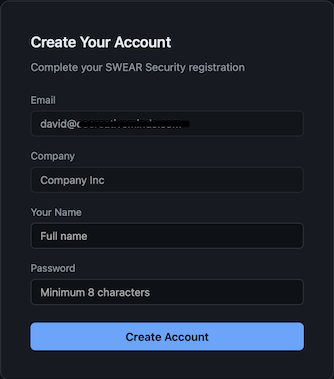
Geben Sie Ihren vollständigen Namen und ein Passwort ein. Dieses Passwort verwenden Sie zusammen mit Ihrer E-Mail-Adresse, um sich beim Portal anzumelden.
Wählen Sie Create Account aus.
Bei erfolgreicher Registrierung
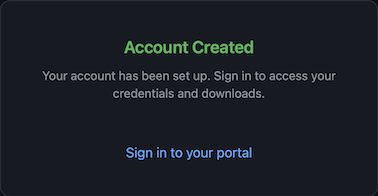
Nachdem Account Created angezeigt wird, klicken Sie auf Sign in to your portal.
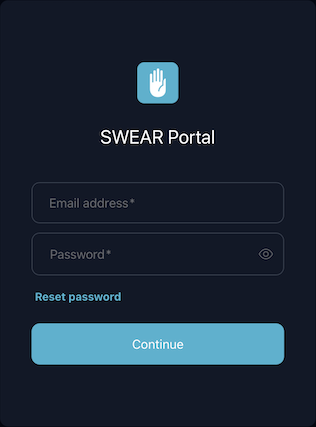
4) Beim SWEAR Portal anmelden
Melden Sie sich mit Ihrer E-Mail-Adresse und Ihrem Passwort beim SWEAR Portal an.
5) Profilinformationen überprüfen
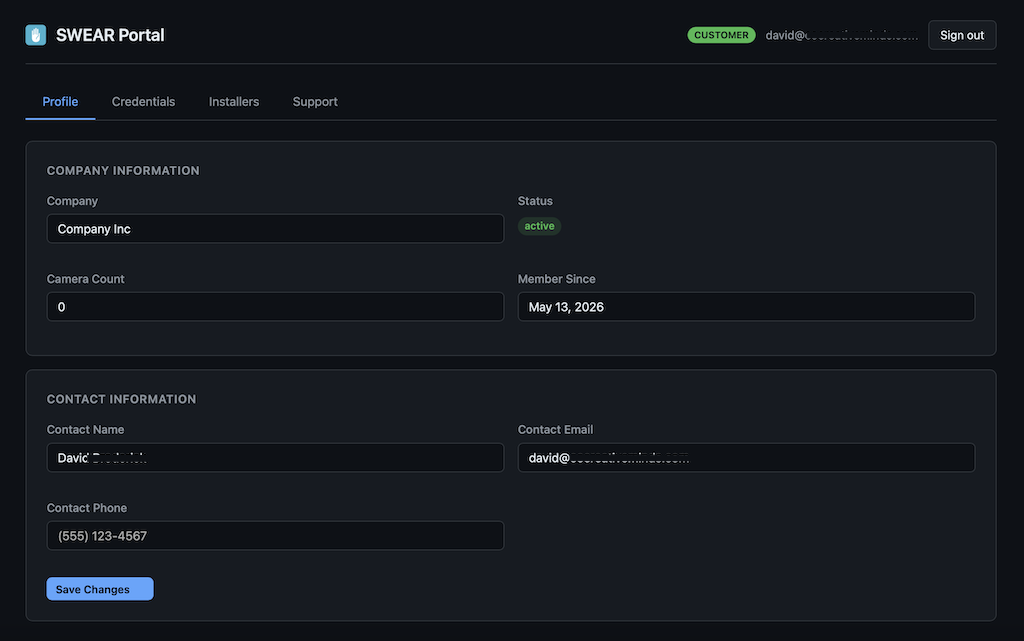
Vergewissern Sie sich, dass die Informationen auf dem Reiter Profile Information korrekt sind. Falls die Verwaltungs- oder Rechnungsdaten fehlen oder falsch sind, geben Sie die korrekten Angaben ein.
Wenn andere Informationen auf der Seite falsch sind, wenden Sie sich an SWEAR Support.
Erwartetes Ergebnis
Sie können sich beim SWEAR Portal anmelden und auf Ihr Profil, die SWEAR-Installationsprogramme und die Anmeldedaten für Ihre Implementierung zugreifen.
Nächster Schritt: SWEAR-Installation für Milestone XProtect
TESTBENUTZER: Von der Testversion zur Kauflizenz wechseln
Wenn Sie von einer SWEAR-Testversion zu einer kostenpflichtigen Lizenz wechseln, müssen Sie lediglich Ihre Client-Anmeldedaten für SWEAR im Milestone-System aktualisieren.
So aktualisieren Sie Ihre SWEAR-Anmeldedaten:
- Melden Sie sich bei Ihrem soeben erstellten SWEAR Portal-Konto an.
- Navigieren Sie in Ihrem Portal-Konto zum Reiter Credentials.
- Kopieren Sie Ihre neue Client ID und Ihr neues Client Secret.
- Ersetzen Sie im Milestone Management Client unter SWEAR -> API Settings die vorhandene Client ID und das vorhandene Client Secret durch die neuen Anmeldedaten aus Ihrem Portal-Konto.
- Starten Sie den SWEAR Certification Service in der Windows-Taskleiste neu, damit die Änderungen wirksam werden.
SWEAR wird nun mit Ihrer kostenpflichtigen Lizenz ausgeführt. Eine Neuinstallation ist nicht erforderlich.
Wenn es nicht funktioniert hat
Wenn Sie sich nicht beim SWEAR Portal anmelden können oder Probleme mit Ihren neuen Anmeldedaten auftreten, wenden Sie sich an SWEAR Support.