¿Cómo se comprueba que SWEAR protege nuestros recursos de video?
En resumen
El cliente de administración de XProtect permite ver cuántas cámaras y cuántos hashes se crean cada minuto. Vaya a SWEAR > Certification Servers > seleccione su servidor > pestaña Status.
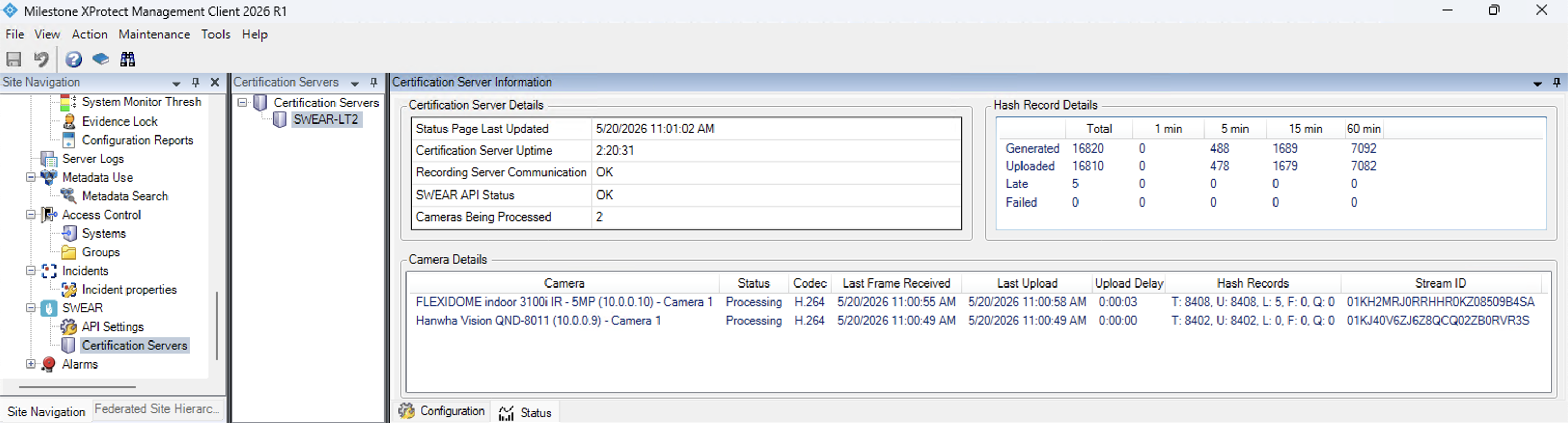
Explicación
Contadores de la ventana de estado
| Contador | Significado |
|---|---|
| T | Total de registros hash generados desde que se inició el servicio |
| U | Registros hash cargados en el registro |
| L | Registros marcados como atrasados (retrasos en la carga) |
| F | Cargas fallidas |
| Q | Tamaño de la cola (registros pendientes de carga) |
Indicadores de funcionamiento normal
- Tanto T como U aumentan con el tiempo
- Ambos se actualizan aproximadamente cada 10 segundos
- Q permanece estable o fluctúa en un intervalo reducido
Esto confirma que se están generando y cargando hashes, pero no verifica qué cámaras concretas están protegidas.
Solución de problemas
Los contadores no se actualizan
Compruebe lo siguiente: - El servicio SWEAR está en ejecución (reinícielo si es necesario) - Las cámaras configuradas están operativas - Hay conectividad de red con el destino de carga - Supervise F y L para detectar problemas de carga
F o L está aumentando
Indica presión de carga o problemas de conectividad. Compruebe la estabilidad de la red y el estado del servicio. Póngase en contacto con soporte si los problemas persisten.
Interpretación de las tendencias de los contadores
| Tendencia | Patrón |
|---|---|
| Estado correcto | T y U aumentan, Q permanece estable |
| Trabajo pendiente | T aumenta más rápido que U, Q crece |
| Fallo | F aumenta reiteradamente, Q crece |
Recursos adicionales
- Panel de información de SWEAR Certification Server en Milestone XProtect
- ¿Cómo se integra SWEAR con Milestone?
- Instalación de SWEAR para Milestone XProtect
¿Sigue necesitando ayuda?
Si los contadores no se actualizan o continúan los fallos de carga:
- Póngase en contacto con soporte e incluya una captura de pantalla de la ventana de estado.
- Incluya los valores actuales de T, U, L, F y Q.
- Indique el intervalo de tiempo observado y si se estaba grabando video activamente.